
Oye, ¿alguna vez has sentido que tu antivirus es como un amigo celoso? Sí, el que siempre está protegiéndote, pero a veces te deja sin poder navegar tranquilo. Bueno, eso pasa mucho cuando no está bien configurado.
Entonces, imaginarás que si además le pones un proxy en la mezcla, la cosa puede complicarse un poco más. Pero no te preocupes, aquí vamos a desmenuzar cómo hacer que tu antivirus y el proxy se lleven de maravilla.
La idea es que puedas navegar sin preocupaciones y mantener tu equipo a salvo al mismo tiempo. ¿Te imaginas? Lo mejor de dos mundos. Así que prepárate porque vamos a optimizar esa configuración para que todo funcione como un relojito. ¡Vamos al lío!
Cómo ajustar la configuración de proxy en Windows 10 para mejorar tu conexión a Internet
Claro, aquí va un texto sobre cómo ajustar la configuración de proxy en Windows 10 para mejorar tu conexión a Internet y optimizar la configuración de un antivirus. Así que, ¡vamos al lío!
Si alguna vez has sentido que tu conexión a Internet va más lenta que una tortuga con jet lag, puede ser el momento de ajustar la configuración de proxy en Windows 10. Un proxy actúa como intermediario entre tu dispositivo y la web, y a veces puede ayudar a navegar más rápido o proteger tu información. Te cuento cómo hacerlo paso a paso.
Paso 1: Abre la Configuración de Windows
Primero, tienes que abrir el menú de Configuraicón. Para eso, haz clic en el botón de inicio (el logo de Windows) y luego en el ícono de engranaje que aparece justo encima del botón. No tiene pérdida.
Paso 2: Ve a Red e Internet
En el menú de Configuración, busca y selecciona Red e Internet. Aquí es donde se encuentra toda la información sobre cómo tu dispositivo se conecta al mundo digital.
Paso 3: Configuración del Proxy
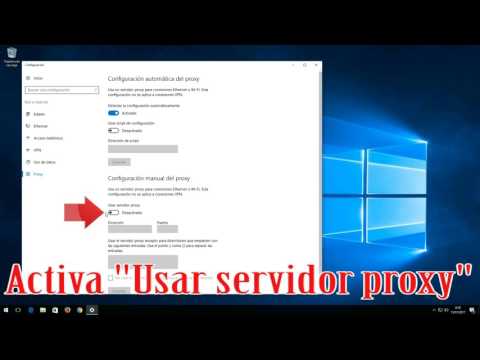
- Una vez dentro, selecciona Proxy en el menú de la izquierda.
- Aquí verás dos opciones: «Detectar automáticamente la configuración» y «Usar un servidor proxy». Para comenzar, asegúrate que «Detectar automáticamente» esté activado; esto permite que Windows encuentre las mejores configuraciones por sí mismo.
Paso 4: Configurar Manualmente el Proxy (si es necesario)
A veces, necesitas ajustar las cosas manualmente. Si tienes los detalles del servidor proxy (te los proporciona tu proveedor o red), activa «Usar un servidor proxy». Aquí puedes introducir la dirección IP del servidor y el puerto. Recuerda necesitar ambos para que funcione bien.
Paso 5: Guarda los Cambios
Después de ingresar toda esa info importante, no olvides hacer clic en Guardar. Sin eso, tus cambios desaparecerán como un dulce en Halloween.
Paso 6: Optimiza tu Antivirus con Proxy
A veces lo mejor es aprovechar esta magia del proxy también para tu antivirus. Muchos software antivirus permiten configurar así su conexión:
- Búsqueda en las opciones avanzadas o red dentro del panel del antivirus.
- Ingresa la misma dirección IP y puerto que usaste antes.
- No te olvides comprobar si hay una opción para habilitar conexiones seguras; eso da más tranquilidad ante amenazas externas.
Mira, aunque todo esto suena genial y puede ayudar a mejorar tu conexión o protección al navegar por internet, recuerda que no sustituye ayuda profesional. Si sigues teniendo problemas después de estos pasos o si algo se siente raro después del cambio… ¡mejor busca ayuda!
Total que ya tienes las herramientas para ajustar ese proxy en Windows 10. ¿Te animas a probarlo? Cuéntame cómo te va.
Cómo ajustar la configuración de proxy en Windows 10 a través de la línea de comandos
Claro, aquí te dejo una explicación simple y directa sobre cómo ajustar la configuración de proxy en Windows 10 utilizando la línea de comandos. Imagina que estás tratando de optimizar un antivirus que va a necesitar esa configuración para funcionar mejor. Vamos a ello:
Ajustar la configuración de proxy en Windows 10 usando la línea de comandos puede parecer complicado, pero no te preocupes. Solo necesitas seguir unos pasos sencillos para hacerlo.
Primero, abre la línea de comandos. Para esto, haz clic en el botón de inicio o presiona la tecla Windows, y escribe “cmd”. Luego, selecciona “Símbolo del sistema”.
Una vez que estés en la línea de comandos, puedes usar el siguiente comando para configurar el proxy:
netsh winhttp set proxy dirección_IP:puerto
Sustituye dirección_IP y puerto por los valores específicos de tu servidor proxy. Por ejemplo:
netsh winhttp set proxy 192.168.1.1:8080
Si deseas eliminar la configuración del proxy más adelante, usa el siguiente comando:
netsh winhttp reset proxy
- Cambiar automáticamente el proxy: Si tienes un archivo .pac (Proxy Auto-Configuration), puedes usar este comando para configurarlo:
netsh winhttp set proxy auto.config.url="URL_del_archivo"
netsh winhttp show proxy
No olvides que configurar correctamente tu proxy puede mejorar la conexión del antivirus, ya que le permite gestionar mejor el tráfico y las actualizaciones. A veces, es como si estuvieras creando un camino más claro para que tu antivirus trabaje sin obstáculos.
Aquí va una anécdota rápida: Una vez un amigo mío tuvo problemas para actualizar su antivirus porque su configuración del proxy estaba errónea. Tras revisar unas cosas, ¡resulta que solo tenía que ajustar esta opción! Fue como magia ver cómo todo funcionaba al instante.
No dudes en reiniciar tu computadora después de hacer cambios en los ajustes del proxy; a veces eso ayuda a aplicar los cambios correctamente. Y recuerda, si sientes que esto es complicado o no estás seguro, lo mejor es buscar ayuda profesional.
En resumen:
- Ajustar proxies mejora la comunicación con el antivirus.
- Cambia parámetros específicos desde cmd.
- No dudes en pedir ayuda si lo necesitas.
Espero que esto te ayude a entender mejor cómo ajustar esos parámetros importantes en Windows 10. ¡A jugar con esa configuración!
Solucionando Problemas de Conexión: Configuración de Proxy para WhatsApp
¿Tienes problemas para conectar WhatsApp? A veces, la conexión puede fallar y no siempre es por tu internet. Uno de los culpables puede ser la configuración del proxy en tu antivirus o red. ¿Sabes? Esto puede complicar las cosas un poco, pero no te preocupes; aquí vamos a intentar aclararlo.
Primero, hablemos de qué es un **proxy**. Imagina que es como un intermediario que se encarga de gestionar la información que entra y sale de tu dispositivo a internet. Puede ayudar a aumentar la seguridad o incluso a sortear restricciones en algunas redes. Pero si está mal configurado, podría bloquear aplicaciones como WhatsApp.
Pasos para configurar correctamente el proxy:
- Revisa tu antivirus: Muchos antivirus tienen configuraciones de proxy integradas. Entra a la configuración del antivirus y busca la sección donde se habla del proxy.
- Configuración manual: Asegúrate de que los ajustes del proxy sean correctos. Necesitarás el **host** y el **puerto** del servidor proxy que estás usando.
- No olvides desactivar el proxy temporalmente: Si no estás seguro si el problema es por el proxy, desactívalo y prueba si WhatsApp conecta sin él.
Ahora bien, hay quienes se preguntan si deben usar un servidor proxy para conectar aplicaciones específicas como WhatsApp. La respuesta varía: en algunas redes educativas o laborales podrían requerirlo, pero en casa quizás no sea necesario.
Aquí va otra cosa: asegúrate de que tu conexión a internet sea estable antes de hacer cualquier cambio. A veces simplemente reiniciar el router hace maravillas.
Configura WhatsApp:
En cuanto a la configuración dentro de WhatsApp, hasta ahora no existe opción directa para ajustar el proxy desde la aplicación misma como sí ocurre con algunos navegadores o sistemas operativos. Sin embargo, puedes crear un acceso directo en Android usando una VPN específica que permite conexiones mediante proxies.
Además, ten presente esto: si tienes múltiples dispositivos conectados con configuraciones diferentes (por ejemplo, en desktop vs móvil), podrían chocar entre sí provocando conflicto en las conexiones.
Por último, cada vez que realices cambios importantes en tu configuración, ya sea del antivirus o ajustes de red, recuerda reiniciar tanto el dispositivo como cualquier aplicación afectada para aplicar esos cambios correctamente.
Recuerda: estas son recomendaciones prácticas pero ¡no sustituyen ayuda profesional! Si sigues teniendo problemas después de seguir estos pasos, te aconsejo buscar asistencia técnica especializada. Es mejor prevenir que lamentar cuando se trata de problemas técnicos.
En fin, espero que esto te ayude a solucionar tus problemas con WhatsApp y su conexión a través del desagradable mundo del proxy. ¡Suerte!
Oye, ¿te acuerdas de esa vez que tu antivirus empezó a volverse loco y ralentizó todo tu computador? A mí me pasó una vez, y te juro que estaba a punto de lanzar la computadora por la ventana. Resulta que no era solo un problema con el propio antivirus; era la configuración que tenía con el proxy. Así que, hoy quiero contarte un poco sobre cómo optimizar esa configuración para que tu equipo no se convierta en un caracol.
Primero, hablemos de qué es un proxy. Es como un intermediario entre tú y el internet. Cuando usas un proxy, todas tus conexiones pasan a través de él. Entonces, es muy importante si tienes un antivirus funcionando porque podría interferir con las conexiones seguras o causar bloqueos raros.
Primero que nada, asegúrate de que tu antivirus esté actualizado. Eso es básico. Si está desactualizado, podría generar conflictos con el proxy o incluso perderse actualizaciones importantes en seguridad.
Después, revisa las configuraciones del proxy dentro del antivirus. Algunos permiten configurar excepciones para ciertas aplicaciones o páginas web. Por ejemplo, si tienes una herramienta de trabajo que usa conexiones específicas, puedes añadirla a la lista de excepciones para evitar problemas.
Ahora bien, también debe tener en cuenta los puertos utilizados por el proxy. Cada proxy puede usar diferentes puertos y algunos antivirus son muy sensibles a esto; bloquean los puertos sin hacer ruido. Así que vale la pena comprobarlo.
Además, piensa en ajustar las opciones de filtrado del antivirus. Si está revisando cada paquete de datos que pasa por el proxy puede hacer que el rendimiento se resienta bastante. Configura niveles de protección adecuados: no hace falta ser radical si estás en una red segura.
Y si alguna vez te quedas atascado o algo raro pasa al navegar (como páginas lentas), no dudes en desactivar momentáneamente el antivirus para ver si ese es el problema real o sólo una percepción exagerada del asunto.
Al final del día, optimizar la configuración del antivirus con proxy puede hacer maravillas para tu experiencia online y evitar esos momentos incómodos donde todo se siente más lento que moler café a mano.
Así que ya sabes: una buena configuración puede ser la diferencia entre disfrutar navegando o irte a dormir frustrado mirando cómo tu computadora se arrastra como si tuviera plomo en los pies. Cuida esos detalles y disfruta más tiempo frente a la pantalla sin preocupaciones innecesarias. ¡Éxito!

