
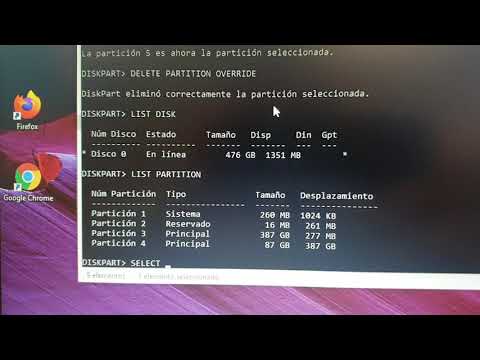
¿Sabes? A veces necesitamos deshacernos de esos discos duros viejos, pero no queremos que nuestros datos terminen en manos equivocadas, ¿verdad? Borrar información de manera segura es clave. Y hoy te voy a contar cómo hacerlo desde el símbolo del sistema en Windows.
Mucha gente se queda con lo de formatear y ya, pero eso no es suficiente. O sea, hay maneras más efectivas de asegurarte de que nadie pueda recuperar lo que tenías ahí guardado. Así que, si alguna vez te has preguntado cómo darle la puntilla a esos datos molestos y hacerlo desde una ventana negra llena de letras, este artículo es para ti.
Vamos a desgranar todo esto paso a paso. No te preocupes si no eres un experto en tecnología; esto va a ser como un paseo por el parque. ¿Listo para empezar?
Cómo formatear un disco duro en Windows 10 utilizando la línea de comandos
Si alguna vez te has encontrado en la necesidad de formatear un disco duro en Windows 10, pero no quieres complicarte la vida con ventanas y menús, la línea de comandos (CMD) puede ser una gran aliada. Esto es especialmente útil si buscas algo más seguro o directo, ¿sabes? Aquí te voy a explicar cómo hacerlo paso a paso, sin perderte.
Primero que nada, asegúrate de que tienes a mano lo que necesitas. Necesitas privilegios de administrador para ejecutar estos comandos. Así que busca el ícono de CMD, haz clic derecho y selecciona Ejecutar como administrador. Una vez dentro, ya estás listo para empezar.
Aquí van los pasos:
- Abre CMD: Puedes hacer esto buscando «cmd» en el menú de inicio y seleccionando «Símbolo del sistema».
- Lanza Diskpart: Escribe
diskparty presionaEnter. Esto abrirá una herramienta potente para gestionar discos. - Muestra tus discos: Teclea
list disk. Con este comando verás todos los discos conectados a tu máquina. Toma nota del número del disco que deseas formatear. - Selecciona el disco: Escribe
select disk X, donde X es el número del disco que quieres formatear. Si te equivocas aquí, podrías borrar cosas importantes. - Borra el disco: Para asegurarte de que todo queda limpio, escribe
clean. Esto eliminará todas las particiones del disco seleccionado. - Crea una nueva partición: Ahora, necesitas crear un nuevo espacio en ese disco fresco. Teclea
Create partition primary. - Sigue con el formato: Es hora de darle un formato al disco: escribe
format fs=ntfs quick. El «quick» lo hace más rápido; si prefieres un formato completo, solo quita esa palabra, pero preparate para esperar un rato. - Monta la partición: Para asignarle una letra al disco nuevo, escribe:
assign letter=X, reemplazando X por la letra que quieras usar (por ejemplo D:). - Cierra Diskpart: Finalmente escribió
exit.
Mira que no es tan complicado como parece. Pero ojo con estos comandos; son poderosos y pueden causar estragos si no se usan correctamente. La mayoría de las veces formateamos porque estamos limpiando algo viejo o preparando un nuevo espacio para datos frescos. Recuerdo cuando formateé mi primer disco; estaba tan nervioso pensando en si iba a perder archivos importantes… ¡menuda angustia! Pero al final todo salió bien y pude empezar desde cero.
Asegúrate siempre de tener copias de seguridad antes de hacer estos cambios drásticos. Si no estás completamente seguro o tienes dudas sobre lo que haces, tal vez sea mejor pedir ayuda profesional antes de lanzarte al abismo digital.
Todo claro hasta aquí ¿verdad? Ahora ya sabes cómo formatear tu disco duro usando CMD en Windows 10 ¡Éxito en tu aventura informática!
Cómo formatear un disco duro usando CMD y Diskpart de manera efectiva
Claro, vamos a ello. Formatear un disco duro usando CMD y Diskpart puede sonar un poco intimidante, pero en realidad es más fácil de lo que parece. A veces, solo necesitas darle una buena limpiada a tu disco para empezar de cero. Aquí van los pasos que debes seguir:
Antes de empezar: Hacer un formateo borra todos los datos del disco. Si tienes cosas importantes ahí, asegúrate de hacer una copia de seguridad primero. No quiero que pierdas ese video de tus vacaciones por no avisarte.
Ahora sí, vamos a la acción:
Abrir el símbolo del sistema (CMD)
1. Busca «CMD» en la barra de búsqueda de Windows.
2. Haz clic derecho y selecciona «Ejecutar como administrador». ¡Esto es clave! Necesitas permisos para hacer cambios.
Acceder a Diskpart
Dentro del CMD, escribe el siguiente comando y presiona Enter:
«`
diskpart
«`
Esto abrirá la herramienta Diskpart, donde podrás gestionar tus discos duros.
Ver los discos disponibles
Para ver todos los discos conectados a tu computadora, escribe:
«`
list disk
«`
Te va a aparecer una lista con los discos disponibles. Fíjate bien en el número del disco que quieres formatear.
Seleccionar el disco correcto
Ahora seleccionas el disco que deseas formatear. Digamos que tu disco se llama “Disco 1” (puede ser diferente). Escribe:
«`
select disk 1
«`
Recuerda cambiar el número si es otro.
Borrar las particiones
Antes de formatear, tienes que asegurarte de borrar cualquier partición existente en ese disco. Para hacerlo, simplemente escribe:
«`
clean
«`
Este comando borrará todo en el disco seleccionado.
Crear una nueva partición
Luego, hay que crear una nueva partición para usarlo nuevamente. Escribe:
«`
create partition primary
«`
Seleccionar la nueva partición
Ahora selecciona la nueva partición creada:
«`
select partition 1
«`
Formatear el disco
¡Ya casi estamos! Ahora toca formatearlo utilizando NTFS o exFAT (dependiendo de cómo quieras usarlo). Para NTFS escribe:
«`
format fs=ntfs quick
«`
O si prefieres exFAT porque lo vas a usar con otros dispositivos también, pon:
«`
format fs=exfat quick
«`
El “quick” hace que sea más rápido; si lo quitas, hará un formateo más profundo pero tardará más tiempo.
Asignarle una letra al disco
Finalmente, necesitarás asignarle una letra al nuevo volumen para poder acceder a él fácilmente. Solo necesitas escribir esto:
«`
assign letter=Z
«`
Cambia «Z» por la letra que prefieras.
¡Listo! Ahora puedes salir del Diskpart escribiendo `exit` y luego cerrar el símbolo del sistema.
Recuerda: siempre ten cuidado al formatear discos y asegúrate de estar seleccionando el correcto para evitar borrados accidentales. Este método es genial porque te da control total sobre tus discos sin necesidad de programas adicionales.
Por último: si algo no va como esperabas o te sientes incómodo haciendo esto solo, no dudes en buscar ayuda profesional—mejor prevenir que lamentar, ¿verdad?
Cómo eliminar un disco duro usando la línea de comandos en Windows
Claro, aquí tienes una explicación detallada sobre cómo eliminar un disco duro utilizando la línea de comandos en Windows. Recuerda que esto puede borrar todos los datos de forma permanente, así que asegúrate de tener una copia de seguridad, ¿vale?
Primero, abre el símbolo del sistema. Para hacer esto, busca «cmd» en el menú de inicio y selecciona «Ejecutar como administrador». Esto es importante porque necesitas permisos de administrador para realizar cambios en los discos.
Después, debes acceder a la herramienta diskpart. Esta es una utilidad poderosa para manejar discos duros. Simplemente escribe `diskpart` y presiona Enter. ¡Vamos al grano!
Una vez dentro de DiskPart, escribe `list disk` y presiona Enter. Esto te mostrará todos los discos conectados a tu computadora. Busca el número correspondiente al disco que deseas eliminar. Ten cuidado aquí; si seleccionas el disco incorrecto, podrías perder datos importantes.
Ahora que sabes qué disco necesitas borrar, usa el comando `select disk X`, donde «X» es el número del disco que quieres eliminar. Por ejemplo, si tu disco es el 2, escribirías `select disk 2`. Presiona Enter.
Aquí viene la parte crucial: para borrar todo del disco seleccionado, escribe `clean` y presiona Enter. Este comando elimina todas las particiones y datos del disco que seleccionaste. Es un poco como darle un borrón total al disco.
Si quieres asegurarte aún más de que nadie pueda recuperar la información anterior (en caso de que estés vendiendo o regalando el disco), puedes usar el comando `clean all`. Este comando realizará una limpieza más profunda y tardará un poco más porque sobrescribirá todos los sectores del disco con ceros. Puede parecer un poco extremo, pero ¿sabes qué? A veces es necesario.
Por último, si planeas volver a usar ese espacio en tu ordenador o quieres darle formato al disco para nuevos archivos o sistemas operativos, deberías crear una nueva partición con los comandos:
create partition primaryformat fs=ntfs quickassign letter=XRecuerda cambiar «X» por la letra que quieras asignar al nuevo volumen.
¡Y eso es todo! Ahora sabes cómo eliminar un disco duro usando la línea de comandos en Windows. Siempre hay riesgo cuando trabajas con discos duros; si tienes dudas o sientes inseguridad, lo mejor siempre será pedir ayuda profesional.
Oye, ¿alguna vez has tenido que borrar un disco duro desde la línea de comandos en Windows? Te cuento que la primera vez que lo hice, me sentí como un hacker de película, pero al mismo tiempo, la ansiedad me recorría. Pensaba: “¿y si borro algo importante por accidente?”. Bueno, pues hoy quiero hablarte de cómo hacer esto de manera segura, para que no te quede esa sensación agridulce.
Primero que nada, antes de meterte en el mundo del CMD (que no es tan aterrador como parece), asegúrate de respaldar todo lo que quieras conservar. Podrías perder datos valiosos y después arrepentirte. Te lo digo por experiencia; una vez borré fotos familiares sin querer y estuve semanas buscando soluciones sin éxito. Así que ya sabes, ¡a respaldar!
Ahora sí, para borrar un disco desde el CMD hay algunos pasos que debes seguir. Abre la línea de comandos como administrador (puedes buscar “cmd” en el menú inicio y click derecho para ejecutar como administrador). En ese momento ya te empiezas a sentir un poco al mando.
Luego tecleas `diskpart` y le das Enter. Esta herramienta te permite gestionar los discos conectados a tu máquina. Aquí es donde realmente empieza la jugada; usa el comando `list disk` para ver todos los discos disponibles. Esto te mostrará una lista numerada con todos los discos conectados.
El siguiente paso sería seleccionar el disco que quieres borrar con `select disk X`, donde «X» es el número del disco que deseas formatear. Ten mucho cuidado aquí; si seleccionas el mal disco, podrías pasarte más tiempo llorando sobre tus datos perdidos.
Una vez seleccionado el disco correcto, puedes usar el comando `clean`. Este comando hace una limpieza completa del disco seleccionado; lo deja como nuevo pero ten en cuenta que borra absolutamente todo. O sea, di adiós a tus archivos y configuraciones.
Si deseas hacer un formato rápido después de eso—que se llama “quick format”—puedes usar `format fs=ntfs quick` o `format fs=fat32 quick`, dependiendo del sistema de archivos que prefieras. Y listo, ya tienes tu disco limpio.
Siempre recuerda hacer esto con precaución y asegurarte bien de qué estás borrando porque accidentalmente puedes arreglarle una semana horrible a tu computadora… ¡o a ti! Al final del día, manejar estas herramientas tiene su emoción y su riesgo; pero con cuidado puedes dominarlo.
Así que ya sabes, si alguna vez necesitas limpiar un disco desde CMD ¡ahí tienes los pasos! Pero sobre todo mantén esa calma ninja mientras lo haces; ya verás cómo se siente bien después tener todo ordenado y saber exactamente dónde están las cosas importantes.

