Oye, ¿te has dado cuenta de que a veces tu PC va un poco más lento de lo normal? Sí, eso puede ser un verdadero dolor de cabeza. Bueno, una de las cositas que puedes hacer para aliviar esa carga es borrar la carpeta “temp” en Windows 10.
Esa carpeta es como el cajón desastre de tu computadora, donde se acumulan archivos temporales que ya no sirven para nada. Muchas veces ni te das cuenta de que están ahí. Pero no te preocupes, no es una misión imposible.
En este artículo vamos a ver cómo hacerlo de forma segura, sin liarla parda. Así que si quieres darle un aire fresco a tu ordenador y liberar un poco de espacio, quédate conmigo y vamos a por ello. ¡Vamos!
Cómo limpiar archivos temporales en Windows 10 para optimizar el rendimiento del sistema
Claro, vamos a hablar de cómo limpiar esos archivos temporales en Windows 10 para que tu máquina no esté arrastrándose como si llevara una mochila llena de piedras. Cuando usas tu PC, se van acumulando un montón de archivos que ya no sirven para nada. Y aunque a veces pienses “Bah, eso no importa”, ¡la verdad es que sí! Todo ese contenido innecesario puede afectar el rendimiento del sistema. Así que, ¿te parece si comenzamos?
Primero, vamos a enfocarnos en **la carpeta Temp**, que es donde Windows guarda esos archivos temporales. Para borrarla de forma segura y optimizar tu equipo, sigue estos pasos:
1. Accede a la carpeta Temp:
Pulsa las teclas Windows + R al mismo tiempo. Esto abrirá una pequeña ventana llamada «Ejecutar». En esa ventanita escribe temp y presiona Enter. Esto te llevará directamente a la carpeta.
2. Selecciona todos los archivos:
Una vez dentro, verás un montón de archivos y carpetas. Presiona Ctrl + A para seleccionarlo todo.
3. Elimina los archivos:
Ahora simplemente presiona la tecla Supr. Puede que te salga un mensaje diciendo que algunos archivos están en uso o son necesarios; si es así, ignora esos y sigue con lo demás.
Al igual que antes, abre «Ejecutar» nuevamente con Windows + R, pero esta vez escribe %temp%. Repite el proceso de selección y eliminación.
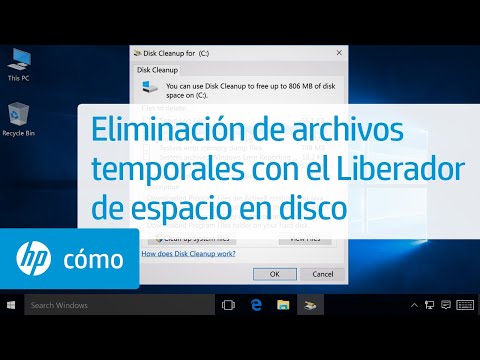
A veces hay más basura acumulada por ahí. Haz clic en el menú Inicio y busca “Limpieza de disco”. Selecciona el disco donde está instalado Windows (generalmente C:). La herramienta hará un escaneo rápido de qué se puede eliminar.
En este punto verás una lista con diferentes tipos de archivos. Asegúrate de marcar principalmente las casillas para **Archivos temporales** y **Archivos temporales de Internet** antes de hacer clic en «Aceptar».
También puedes usar este truco: si quieres ser más exhaustivo, salte un poco del camino habitual e incluye “Windows Update Cleanup” si has estado actualizando tu sistema.
Por último, recuerda siempre reiniciar tu PC después de hacer una limpieza. Esto ayuda a refrescar todos esos cambios y asegura que todo funcione mejor al arrancar nuevamente.
El proceso es rápido y fácil pero ten cuidado: asegúrate siempre de no borrar cosas extrañas o desconocidas porque podrías afectar aplicaciones importantes. Si no estás seguro qué es algo, mejor déjalo estar.
Recuerda también que este pequeño mantenimiento no sustituye tener un buen programa antivirus o hacer respaldos periódicos. Así que mantente atento a esos detalles para mantener tu PC en forma óptima.
Y ya está, ahora tienes espacio extra y probablemente notarás que tu ordenador va más fluido como cuando lo compraste nuevo—o casi (¡siempre hay margen!). ¿Te animas a limpiar?
Cómo Ejecutar Temp para Solucionar Problemas de Software y Rendimiento en Tu Dispositivo
¿Has notado que tu ordenador va más lento que una tortuga en un día de descanso? A veces, esos problemas de rendimiento pueden deberse a archivos temporales acumulados en tu sistema. Te voy a explicar cómo ejecutar Temp y cómo borrar esa carpeta en Windows 10 sin volverte loco.
Primero, ¿qué es la carpeta Temp? Es donde Windows guarda archivos temporales que ya no son necesarios. Con el tiempo, estos archivos pueden acumularse y afectar el rendimiento general de tu dispositivo. Así que, si quieres darle un respiro a tu máquina, sigue leyendo.
Para **acceder a la carpeta Temp**, hay un par de formas sencillas:
- Primera opción: Presiona las teclas Windows + R al mismo tiempo. Esto abrirá la ventana de «Ejecutar».
- Segunda opción: Una vez ahí, escribe %temp% y presiona Enter. Esto te llevará directamente a la carpeta.
A veces me acuerdo de cuando intenté limpiar mi portátil por primera vez. Era un desastre total. Abrí la carpeta Temp con mucha emoción y me quedé mirando una montaña de archivos sin saber qué hacer. Ahora sé que lo más fácil es seleccionar todos los archivos (Ctrl + A) y luego eliminarlos (Supr). Pero ojo, hay que tener cuidado con algunos archivos que pueden estar en uso.
Ahora bien, ¿hay alguna manera más segura para hacer esto? Claro:
- Limpieza del disco: Busca «Limpieza de disco» en el menú inicio. Elige el disco C: (o donde tengas instalado Windows) y dale a «Aceptar». Luego selecciona «Archivos temporales» para eliminarlos.
- Mantenerlo limpio: Puedes usar herramientas como CCleaner (sin exagerar, solo una opción) si prefieres algo automático, pero asegúrate de leer lo que vas a eliminar.
Recuerda: eliminar archivos temporales puede ayudar bastante al rendimiento del sistema. Pero no te obsesiones demasiado o pierdas algo importante por accidente.
Si algún archivo te da problemas o no se deja borrar porque está en uso—te entiendo perfectamente—puedes reiniciar tu dispositivo e intentar nuevamente después.
En fin, la limpieza reguar es clave para mantener tu computador veloz como siempre fue. Pero no olvides siempre tener cuidado al eliminar cualquier archivo y si sientes que hay inconvenientes graves con tu sistema operativo o software específico—no dudes en buscar ayuda profesional. ¡Suerte!
Cómo gestionar archivos temporales en Windows 10 para mejorar el rendimiento del sistema
¿Sabes qué? A veces, tu computadora se siente más lenta que un caracol, y muchas veces eso se debe a esos archivos temporales acumulados. En Windows 10, los archivos temporales son como esa ropa vieja en tu armario: ocupan espacio y no te sirven de nada. Vamos a ver cómo puedes gestionarlos y mejorar el rendimiento de tu sistema sin complicaciones.
Primero, hay que entender que estos archivos temporales se generan por diferentes razones. Por ejemplo, cuando descargas algo, navegues por internet o incluso cuando usas programas. De vez en cuando, es bueno hacer limpieza para que todo funcione mejor.
Una forma sencilla de borrar la carpeta **temp** es usando el propio sistema. Así que aquí te dejo unos pasos:
- Abre la ventana Ejecutar: Presiona las teclas Windows + R simultáneamente.
- Escribe “%temp%”: Esto te lleva directamente a la carpeta donde están esos archivos temporales.
- Borra los archivos: Selecciona todos los archivos (puedes presionar Ctrl + A) y luego presiona Supr. Algunos no se dejarán eliminar porque están en uso; no te preocupes por esos.
Pero espera, eso no es todo. Hay otras formas de liberar espacio y optimizar tu máquina:
- Usar la herramienta «Liberador de espacio en disco»:
- Mantener tu equipo actualizado:
- Desactivar programas al inicio:
– Busca «Liberador de espacio en disco» en el menú inicio. Te mostrará cuánto espacio puedes liberar al eliminar diferentes tipos de archivos temporales. Genial ¿no?
– Selecciona los elementos que quieras limpiar; asegúrate de revisar lo que estás borrando.
– A veces las actualizaciones pueden incluir mejoras para gestionar mejor los archivos temporales. Revisa si tienes disponibles actualizaciones pendientes.
– Muchas aplicaciones se inician automáticamente cuando prendes tu computadora y generan más archivos temporales. Puedes desactivarlas desde el «Administrador de tareas». ¡Hazlo si quieres un arranque más rápido!
Recuerda siempre hacer copias de seguridad antes de borrar cosas importantes. Aunque borrar esos temidos archivos temporales suele ser seguro, siempre es mejor prevenir que lamentar.
Así que ya sabes, útilmente herramienta cuando quieras darle un empujoncito a ese Windows 10 lento: limpia esos filetes temporales y disfruta de una máquina más ágil y lista para lo que necesites hacer, ya sea jugar o trabajar.
Si sientes que tus problemas van más allá del típico rendimiento lento después de limpiar la carpeta temp, tal vez sea momento de buscar ayuda profesional o asesoría técnica. Pero con esto debería bastarte para arrancar ¡y darle vida a tu PC!
Oye, ¿alguna vez has notado que tu PC va un poco más lenta y te da esa sensación de que ya no puede más? Pues una de las razones podría ser la carpeta «Temp». Es esa especie de cajón desastre donde Windows almacena archivos temporales, y a veces, se convierte en un verdadero lío. Así que hoy vamos a hablar de cómo borrarla de forma segura.
Recuerdo la primera vez que me di cuenta de esto. Estaba jugando uno de mis videojuegos favoritos y ¡puf!, el juego se congeló. Me pasé un buen rato buscando soluciones hasta que un amigo me dijo: “Cambia el agua del acuario” –sí, así me lo dijo– refiriéndose a limpiar mi disco duro. Tenía razón, aunque no lo entendí del todo en ese momento.
Primero lo primero: para llegar a esta misteriosa carpeta, hay que abrir el explorador de archivos y escribir `%temp%` en la barra de direcciones. Te llevará directo al lugar donde residen todos esos archivos. Ojo, aquí encontrarás cosas que pueden parecer útiles… pero no lo son tanto, así que no te asustes si ves nombres raros.
Ahora bien, al seleccionar todo para borrar es mejor tener cuidado. Algunos archivos pueden estar en uso, así que si te lanza un error diciendo que no puedes eliminar algo, ignora eso y sigue adelante con los demás. No pasa nada si algunos archivos quedan ahí; Windows los generará nuevamente cuando sea necesario.
Una vez borres todo lo posible, es buena idea reiniciar tu PC. A veces es como darle un respiro después de una buena limpieza; se siente ligero y desahogado.
Así que ya sabes, si sientes que tu ordenador está un poco lento o simplemente quieres hacerle una limpieza a fondo sin ser un experto técnico, limpiar la carpeta Temp es una buena manera de empezar. ¡Inténtalo! Quizás descubras incluso que tus juegos corren un poquito más suaves después. ¿Te imaginas?