¿Te has dado cuenta de cuántos archivos temporales acumula tu computadora? O sea, pueden ser un verdadero lío, ¿verdad? Son como esos calcetines perdidos que nunca encuentras.
La cosa es que esos archivos innecesarios ocupan espacio y, a veces, hacen que tu equipo se vuelva más lento de lo normal. Es como si tu compu estuviera tratando de correr con un montón de piedras en sus zapatos. Total, a nadie le gusta eso.
En este artículo, vamos a hablar sobre cómo limpiar esos archivos temporales de forma segura en Windows. Sin estrés ni complicaciones. Te prometo que va a ser más fácil y rápido de lo que piensas. Así que, si estás listo para darle un respiro a tu computadora y hacerla sentir como nueva otra vez, ¡sigue leyendo!
Cómo liberar espacio en tu PC eliminando archivos temporales en Windows 10
Seguramente te ha pasado, estás trabajando o jugando en tu PC y de repente sientes que todo va más lento que un caracol. La razón puede ser simple: espacio en disco lleno. Una de las maneras más rápidas y efectivas de liberar espacio es eliminando esos molestos archivos temporales. Vamos a ver cómo hacerlo en Windows 10, paso a paso.
Primero, ¿por qué deberías preocuparte por estos archivos? Bueno, los archivos temporales son como las migas de pan que dejas al comer—se acumulan con el tiempo y ocupan espacio valioso. Esto incluye archivos de instalación, cachés y otros datos innecesarios. Si no los limpias, tu computadora puede volverse un verdadero desastre.
Ahora bien, vamos al grano:
Pasos para eliminar archivos temporales en Windows 10
-
Usar la herramienta de Liberador de espacio en disco:
– Haz clic derecho en el botón de inicio y selecciona “Ejecutar”.
– Escribe “cleanmgr” y presiona Enter.
– Selecciona la unidad que deseas limpiar (normalmente C:) y dale a OK. -
Selecciona qué archivos eliminar:
– La herramienta te mostrará una lista de tipos de archivos. Asegúrate de marcar “Archivos temporales”, pero también puedes seleccionar otros como “Papelera de reciclaje” si ya no necesitas esos elementos. -
Aceptar y borrar:
– Dale al botón “Aceptar” y confirma que quieres eliminar los archivos seleccionados. ¡Así se despide tu PC del desorden! -
Limpieza manual (opcional):
– Si quieres ser un poco más aventurero, puedes ir a las carpetas donde se almacenan permanentemente algunos de estos archivos. Por ejemplo:
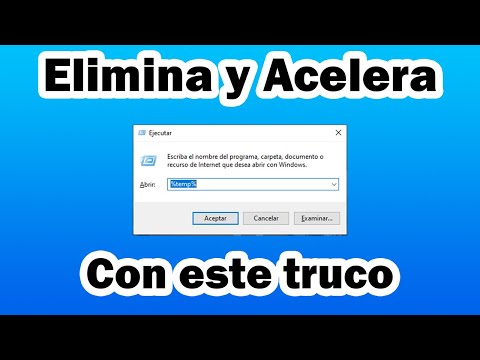
– Presiona Windows + R y escribe “%temp%”, esto te llevará a la carpeta temporal del usuario.
– Elimina todo lo que no necesites; no debería haber nada crítico aquí. -
Cachés del navegador:
– Si usas navegadores como Chrome o Firefox, asegúrate también de limpiar sus cachés. Ve a la configuración del navegador y busca la opción para borrar datos e historial.
Recuerda siempre tener cuidado con lo que eliminas. A veces hay archivos temporales que podrían ser importantes para ciertas aplicaciones; así que si dudas, mejor déjalos estar.
Como anécdota personal, me acuerdo una vez cuando estuve trabajando en un proyecto importante—y mi computadora empezó a darme errores raros por falta de espacio. Después de hacer una limpieza rápida encontré varios gigabytes ocupados por archivos temporales que ni sabía que existían. Así que créeme cuando te digo: ¡vale totalmente la pena!
Después de hacer todo esto, deberías notar cierta mejora en el rendimiento general del sistema. Pero si después sigues teniendo problemas con el espacio o tu PC sigue lenta… bueno, tal vez sea tiempo para una revisión más profunda o incluso pensar en ampliaciones hardware como un disco duro externo.
En fin, espero que encuentres útil esta info para mantener tu máquina ligera y rápida. Siempre es buena idea hacer limpieza regularmente—tu PC te lo agradecerá (y tú también).
Soluciones para limpiar y gestionar archivos temporales en Windows 10
La limpieza de archivos temporales en Windows 10 es algo que no solo ayuda a liberar espacio en tu disco duro, sino que también puede hacer que tu equipo funcione más rápido. ¿Te ha pasado que tu computadora empieza a ir a paso de tortuga? Pues eso puede ser porque tiene demasiados archivos temporales acumulados. Así que vamos al grano y veamos cómo puedes solucionar este tema.
¿Qué son los archivos temporales? Básicamente, son aquellos archivos que tu sistema operativo crea para ayudar a las aplicaciones a funcionar mejor. A veces, estos archivos se quedan ahí y ocupan espacio sin que te des cuenta.
Usar la herramienta de limpieza de disco es una forma sencilla de eliminar esos archivos innecesarios. Para acceder a ella, sigue estos pasos:
- Pulsa el botón de Inicio y busca “Limpieza de disco”.
- Selecciona la unidad donde está instalado Windows (normalmente C:).
- Cuando se abra la ventana, selecciona las categorías de archivos que quieres eliminar.
- Pulsa Aceptar, y luego confirma.
¡Y listo! Bien fácil, ¿verdad?
Otra opción es usar el almacenamiento en la nube o servicios como OneDrive. Puedes mover tus documentos o fotos pesadas allí para liberar espacio en tu computadora y reducir la cantidad de archivos temporales generados.
Si te gusta hacer las cosas un poco más manualmente, puedes eliminar los archivos temporales directamente desde las carpetas correspondientes:
- Pulsa Win + R, escribe %temp%, y presiona Enter. Esta carpeta contiene muchos archivos temporales.
- Puedes seleccionar todo (Ctrl + A) y borrarlos (Shift + Suprimir). Recuerda siempre revisar si hay algo importante antes de vaciarla.
- No olvides hacer lo mismo con la carpeta C:WindowsTemp. Pero ten cuidado aquí; algunos archivos pueden estar en uso por el sistema.
Símbolos del sistema: También hay una opción avanzada si te sientes un poco más técnico. Abre el Símbolo del sistema como administrador:
- Pulsa el botón derecho sobre el menú Inicio y selecciona “Símbolo del sistema (administrador)” o “Windows PowerShell (administrador)”.
- Escribe el comando: deltree /y %temp%.
- Pulsa Enter. Esto borrará todos los archivos dentro de esa carpeta rápidamente.
Aunque parezca tentador limpiar todo automáticamente, recuerda que eliminar ciertos archivos puede afectar algunas aplicaciones, así que hazlo con precaución.
Y si prefieres no liarte tanto con comandos o herramientas del sistema, hay software especializado como CCleaner que también te ayudan a gestionar tus temporales. Configúralo para hacer limpiezas periódicas sin tener que preocuparte por ello cada vez.
Por último, establecer hábitos como reiniciar tu PC regularmente puede ayudar también a deshacerse de esos molestos archivos temporales acumulados. Así mantienes todo más fresquito.
Recuerda siempre mantener una copia de seguridad de tus datos importantes antes de hacer limpiezas profundas. Aunque aquí hemos hablado sobre opciones seguras, nunca está demás tener precauciones.
En fin, limpiar tus archivos temporales en Windows 10 no tiene por qué ser un dolor de cabeza. Con estas estrategias ya estás listo para dejar tu computadora más ligera y rápida ¡Así podrás disfrutar más tiempo navegando o jugando! ¿Te parece bien?
Cómo liberar espacio en Windows 7 eliminando archivos temporales y mejorando el rendimiento del sistema
¡Hey! ¿Sabes qué? Si tu compu con Windows 7 está más lenta que un caracol y se siente cargada de mierda, liberar espacio eliminando archivos temporales puede ser la solución. Vamos a ver cómo hacerlo de forma segura y mejorar el rendimiento de tu sistema.
Primero, ¿qué son esos archivos temporales? Son como el polvo que se acumula en casa, pero en tu sistema. Cada vez que usas aplicaciones o navegas en internet, esas cositas se quedan ahí, ocupando espacio y ralentizando todo. Así que vamos a sacarlas.
1. Usa la herramienta de limpieza de disco
Windows tiene una herramienta incorporada muy buena para esto. Haz lo siguiente:
– Abre el menú inicio.
– Busca “Limpieza de disco” y haz clic en ella.
– Selecciona la unidad donde tienes Windows (generalmente es la C:).
El programa escaneará tu disco y te dará una lista de lo que puedes borrar. Presta atención a las siguientes categorías:
- Archivos temporales: Se generan cada vez que usas programas.
- Caché del navegador: Los navegadores guardan archivos para cargarte páginas más rápido.
- Archivos temporales de Internet: Aquí es donde se guardan los datos que descargas mientras navegas.
- Papelería: Si vacías la papelera, ¡adiós a esos archivos olvidados!
Marca todo lo que quieras eliminar y presiona “Aceptar”. ¡Listo! Una limpia rápida.
2. Eliminar manualmente archivos temporales
A veces quieres ser un poco más específico. Puedes hacer esto manualmente:
– Abre el explorador de archivos.
– Ve a “C:Users[tu_usuario]AppDataLocalTemp”.
Esto es donde están esos archivos temporales.
Puedes seleccionar todos los elementos (Ctrl+A) y presionar Suprimir. Ojo: asegúrate de no eliminar nada importante.
3. Desactivar servicios innecesarios
A veces hay programas corriendo en segundo plano que ni siquiera utilizas. Para desactivarlos:
– Presiona Ctrl+Shift+Esc para abrir el Administrador de tareas.
– Ve a la pestaña “Inicio”.
Aquí puedes ver qué programas inician al encender la computadora.
Si ves algo sospechoso o algo que no necesitas, haz clic derecho y selecciona “Deshabilitar”.
4. Usar software adicional para limpieza
Hay varias herramientas gratuitas como CCleaner o BleachBit que pueden hacer una limpieza más profunda si te da sida limpiar manualmente.
Solo asegúrate siempre de descargar desde fuentes confiables, porque hay mucho software malicioso por ahí.
5. Organizar tus archivos
La realidad es que tener un buen orden también ayuda al rendimiento general del sistema:
- Mueve documentos importantes a un disco duro externo o USB.
- Borra fotos viejas o las subes a la nube.
- Revisa aplicaciones instaladas y desinstala las que ya no uses.
Si sigues estos pasos, verás cómo Windows 7 comienza a funcionar mejor—como nuevo (o casi).
Recuerda: aunque estas acciones son seguras para liberar espacio, si no estás seguro sobre algún archivo o aplicación antes de borrarlo, consulta primero con alguien que sepa un poco más del tema—no queremos arruinar algo sin querer.
Así que ya sabes, dale caña a esa limpieza y deja tu PC lista para lo próximo. ¡Suerte!
La limpieza de archivos temporales en Windows es algo que muchos pasamos por alto, ¿sabes? La verdad es que estos archivos son como esos avisos de vencimiento que dejas en la nevera: al principio ni los ves, pero con el tiempo pueden acumularse y generar un desorden que te deja sin espacio.
Recuerdo una vez cuando trabajaba en una tienda de informática. Un cliente llegó con su laptop hecha un desastre total. ¡No podía ni abrir sus programas porque tenía tan pocos recursos disponibles! Resulta que la pobre máquina estaba llena de esos archivos temporales. Así que le expliqué cómo hacer una limpieza segura y, al final, su laptop volvió a volar como nueva.
Limpiar estos archivos no solo libera espacio, sino que también puede mejorar el rendimiento del sistema. Fíjate, cada vez que usas programas o navegas por internet, tu computadora crea datos temporales para hacer las cosas más rápidas. Pero esa rapidez se convierte en un estorbo si no eliminamos lo innecesario a tiempo.
Para hacerlo de manera segura, puedes usar la herramienta integrada llamada “Liberador de espacio en disco” (sí, ahí viene preinstalado el buen amigo). Solo tienes que buscarlo en el menú de inicio y seleccionar los tipos de archivos que quieres eliminar. Es como hacerle un favor a tu PC al deshacerse del exceso.
Pero ojo aquí: asegúrate siempre de revisar qué estás borrando. No querrás eliminar algo importante por accidente. Es mejor ir paso a paso; quizás primero solo los archivos temporales del navegador y luego poco a poco todo lo demás.
Al final del día, mantener limpias tus máquinas es vital para su salud. Así como nosotros necesitamos aire fresco y un buen descanso para rendir al máximo, nuestros dispositivos también necesitan ese cariño. ¡Así que manos a la obra!