
¿Sabías que tu computadora tiene un montón de archivos temporales que no sirven para nada? Sí, esos archivos que se acumulan como si fueran calcetines perdidos en la lavadora. Puede parecer una tontería, pero limpiar esa «basura digital» puede hacer maravillas por el rendimiento de tu máquina.
Hoy quiero hablarte de las mejores herramientas para gestionar esos archivos temporales en Windows. No sé tú, pero a mí me gusta tener todo en orden, y mi PC también merece lo mismo. O sea, ¿quién quiere un ordenador lento y lleno de cosas innecesarias?
Así que, si te suena esto y quieres darle un respiro a tu computadora, quédate conmigo. Vamos a ver juntos unas herramientas súper útiles que te ayudarán a mantenerla ligera y lista para cualquier cosa. ¿Listo? ¡Empecemos!
Cómo CCleaner Puede Ayudar a Solucionar Problemas Comunes en tu PC
Oye, hablemos de CCleaner, esa herramienta que ha estado por ahí durante un tiempo y que puede ser una mano amiga cuando tu PC comienza a hacer cosas raras. Sin duda, hay muchos programas geniales para limpiar archivos temporales en Windows, pero este es uno de los más conocidos. Total que, la cosa es que se especializa en eliminar esos archivos innecesarios que vamos acumulando en nuestro querido ordenador.
Cuando instalas programas o navegas por internet, se generan un montón de archivos temporales y datos innecesarios. Al final, esto puede hacer que tu computadora se sienta un poquito más lenta. Aquí es donde entra CCleaner. De forma sencilla y rápida, ayuda a liberar espacio y mejorar el rendimiento general del sistema.
- Limpieza de archivos temporales: CCleaner se encarga de buscar esos archivos temporales que quedan como restos después de desinstalar programas o navegar por sitios web. Estos cachés pueden ocupar espacio valioso y ralentizar tu máquina.
- Optimización del registro: El registro de Windows puede volverse un lío con el tiempo. Algunas entradas quedan huérfanas tras la instalación o desinstalación de software. Con CCleaner puedes optimizarlo para evitar conflictos y mejorar la estabilidad del sistema.
- Desinstalación de aplicaciones: A veces, tenemos demasiados programas instalados y no los utilizamos ni siquiera una vez al mes. La opción de desinstalación de CCleaner facilita quitar esos programas que solo ocupan espacio sin darnos nada a cambio.
- Gestión del inicio: Si te das cuenta que tu computadora tarda una eternidad en arrancar, CCleaner te permite gestionar qué aplicaciones se inician junto con Windows. Así puedes desactivar las menos importantes y acelerar el proceso.
A veces me acuerdo cuando mi hermano mayor trató de jugar su juego favorito en su viejo portátil. Resulta que estaba tan lleno de basura digital (archivos temporales) que tardaba más en cargar el juego que en jugarlo. Un día decidió instalar CCleaner por curiosidad y ¡boom! ¡La diferencia fue brutal! El portátil volvió a respirar: el juego funcionaba mucho mejor y ya no tenía ese input lag, ese retraso molesto entre lo que hacía su personaje y lo que veía en pantalla.
Aunque CCleaner es útil como una herramienta complementaria para mantener limpio tu PC, siempre hay algo importante a tener presente: No sustituye la ayuda profesional. Si sientes que tu computadora tiene problemas graves o persistentes, consulta con un técnico especializado antes de hacer cambios drásticos.
Así que ya sabes, si estás buscando una manera sencilla y efectiva para mantener tu PC lejos del caos digital, darle una oportunidad a CCleaner podría ser un buen paso. Pero recuerda siempre respaldar tus datos importantes antes de hacer cualquier limpieza profunda—nunca se sabe cuándo podría pasar algo inesperado.
Cómo BleachBit Puede Ayudarte a Mantener tu Sistema Limpio y Eficiente
¿Te has dado cuenta de lo lento que puede ponerse tu computadora con el tiempo? O sea, es como si tuviera una pesadez de esos días en que uno no quiere levantarse de la cama. Creo que todos hemos estado ahí. El caso es que, entre archivos temporales, cachés y demás basura digital, tu sistema puede estar pidiendo a gritos un buen “limpiador”. Y aquí es donde entra BleachBit, una herramienta bastante útil para mantener tu equipo limpio y eficiente.
BleachBit es un programa gratuito que se especializa en eliminar archivos innecesarios del sistema. Pero no te preocupes, no va a borrar nada esencial. Es más bien como un cuidador digital que se asegura de que todo esté en orden y funcionando sin problemas. Hablemos un poco de cómo puedes usarlo y qué hace exactamente.
Eliminación de Archivos Temporales
Cuando usas programas como navegadores o aplicaciones diferentes, estos suelen generar archivos temporales para funcionar. Con el tiempo, estos archivos pueden acumularse y ocupar espacio valioso en tu disco duro. BleachBit te ayuda a eliminarlos sin tener que hacerlo manualmente.
- Por ejemplo, al limpiar tu navegador, puedes eliminar el historial de navegación, las cookies y otros datos temporales.
- Esto no solo libera espacio sino que también podría mejorar la velocidad del navegador.
Optimización del Espacio en Disco
Al usar esta herramienta regularmente, estás optimizando el espacio en disco de forma automática. A veces ni siquiera somos conscientes de lo mucho que ocupan ciertos programas o archivos temporales.
- Cuando Limpias esos resquicios digitales podrías liberar varios gigabytes sin darte cuenta.
- Así que imagina poder usar ese espacio para tus juegos favoritos o películas.
Privacidad Aumentada
Si eres de los que se preocupa por la privacidad (que deberías), BleachBit también tiene características para eso. Eliminar datos sensibles puede ayudar a protegerte contra aquellos ojitos curiosos.
- Tener en cuenta: Aunque eliminas estos datos, asegúrate siempre de tener otra capa de protección como un antivirus confiable.
- O sea, BleachBit no sustituye la seguridad total pero sí aporta su granito de arena.
Ajustes Personalizados
Una cosa muy interesante es que puedes personalizar lo que deseas limpiar. No está limitado a los estándares; puedes elegir exactamente qué tipos de archivos quieres borrar.
- A veces hay aplicaciones específicas cuyo caché puede ser bastante pesado; selecciona solo eso si así lo prefieres.
- Puedes hacer una limpieza rápida o agendar tareas regulares para mantener todo bajo control sin esfuerzo adicional.
Sencillez y Accesibilidad
El diseño de BleachBit es bastante intuitivo; incluso si no eres un genio tecnológico te sentirás cómodx usándolo desde el principio.
- No necesitas ser un experto para navegar sus opciones básicas y hacer limpiezas rápidas.
- Pois o sea, aunque hay muchas opciones avanzadas disponibles si sientes ganas de explorarlas.
En fin, cuando pienses en mantener tu computadora libre del desorden digital acumulado con el tiempo, ¡BleachBit suena como una opción excelente! Recuerda siempre mantener copias de seguridad importantes antes de realizar cambios drásticos en tu sistema porque nunca está demás prevenir inconvenientes.
¡Así que ya sabes! Dale una oportunidad a esta herramienta y observa cómo mejora la eficiencia y velocidad general del sistema. Si lo haces regularmente verás cómo esas pesadeces desaparecen casi como por arte de magia—pero recuerda: si algo parece muy complicado siempre puedes acudir a apoyo profesional.
Soluciones para archivos bloqueados: Usa IObit Unlocker para liberarlos sin complicaciones
¿Te ha pasado que intentas borrar un archivo en tu ordenador y aparece ese molesto mensaje de “el archivo está en uso” o “no se puede eliminar”? A mí sí, y es una sensación totalmente frustrante, como cuando te das cuenta que tu serie favorita tiene un cliffhanger justo al final. Pero no te preocupes, hay soluciones para esos archivos bloqueados, y una de las herramientas más efectivas es IObit Unlocker.
IObit Unlocker es una aplicación gratuita que te permite desbloquear archivos y carpetas que Windows ha decidido que no quieres tocar. La cosa es simple: a veces los archivos quedan atascados porque están siendo utilizados por un programa o incluso por el sistema operativo. Aquí van algunos pasos para usar esta herramienta:
- Descarga e instalación: Primero, descarga IObit Unlocker desde su sitio web oficial. La instalación es bastante rápida y fácil; solo sigue las instrucciones en la pantalla.
- Abrir IObit Unlocker: Una vez instalado, abre la aplicación. Verás una interfaz sencilla donde puedes arrastrar el archivo bloqueado.
- Desbloquear el archivo: Arrastra el archivo o haz clic en “Añadir” para seleccionar el archivo problemático. Luego, selecciona la opción “Desbloquear” o “Forzar Desbloqueo”.
- Borrar o renombrar: Después de liberar el archivo, podrás borrarlo o renombrarlo sin problemas. ¡Es magia!
Fíjate que IObit Unlocker también te permite cerrar procesos que estén usando ese archivo si fuera necesario. Es como tener un asistente digital que soluciona esos pequeños inconvenientes sin complicaciones.
A veces también hay otros métodos menos directos pero igual de útiles; por ejemplo, reiniciar la computadora puede liberar algunos archivos atascados sin necesidad de software adicional. Otra opción sería iniciar Windows en modo seguro; ahí los archivos problemáticos pueden dejar de estar en uso.
No obstante, siempre hay que tener precaución al usar herramientas como estas. Aunque son bastante seguras y efectivas, hay riesgo de eliminar algo importante inadvertidamente. Así que siempre revisa dos veces lo que quieres desbloquear o borrar.
Cuando te pones a pensar en la cantidad de archivos temporales que se acumulan en tu PC, da un poco de miedo, ¿no? A veces, parece que el sistema operativo tiene una fiesta y no invita a nadie más que a esos archivos desordenados. Recuerdo una vez cuando mi computadora estaba más lenta que una tortuga y no sabía qué pasaba. Después de un buen rato buscando soluciones, descubrí que era el caché y esos archivos temporales acumulados los que estaban tapando el paso.
Y es que, mira, Windows tiende a dejar detrás un montón de cositas innecesarias cada vez que instalas software o navegas por internet. Eso puede hacer que tu máquina funcione como si estuviera nadando con zapatos de cemento. Así que tener algunas herramientas para gestionar todo ese lío resulta fundamental.
Una opción bastante conocida es CCleaner. Y sí, aunque ha tenido su dosis de críticas, sigue siendo popular por su facilidad para limpiar registros basura y borrar esos archivos temporales. Solo tienes que abrirlo y darle caña al botón para escanear; ¡es casi como magia! Pero ojo, hay que usarlo con cuidado para no borrar algo importante sin querer.
Luego también está la herramienta integrada en Windows llamada Liberador de espacio en disco. No sé tú, pero yo siempre olvidaba que existía. Con un par de clics puedes liberar espacio sin complicarte la vida demasiado. Y aunque no es tan potente como otras aplicaciones externas, cumple su función bastante bien.
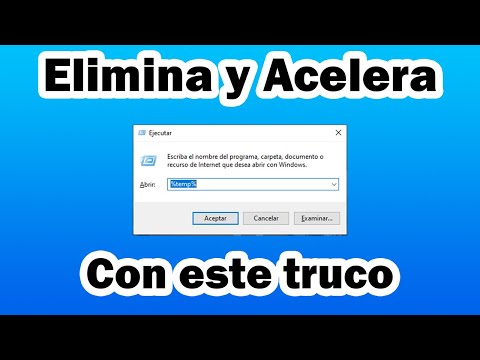
Por último, si eres un poco más audaz y te gusta jugar al «hazlo tú mismo», puedes limpiar manualmente las carpetas TEMP. Abres el explorador, escribes %temp% en la barra de direcciones y ahí están esos archivitos esperando ser eliminados. Es como sacar la basura del armario: puede dar un poco de asco al principio, pero es liberador.
Total que gestionar los archivos temporales no solo ayuda a mejorar el rendimiento del equipo; también le das un respiro al sistema operativo. Así te evitas esas sorpresas desagradables cuando menos lo esperas. Así que ya sabes: mantén tu PC feliz y saludable limpiando esas cosas con alguna herramienta o simplemente desde el propio Windows. ¡Tu máquina te lo agradecerá!


