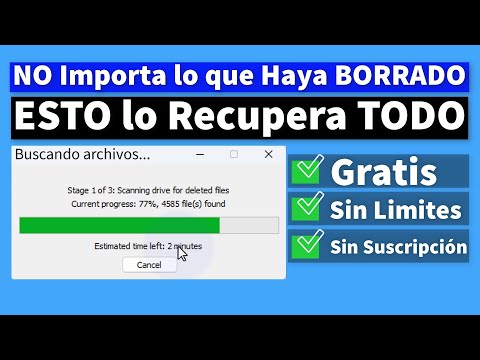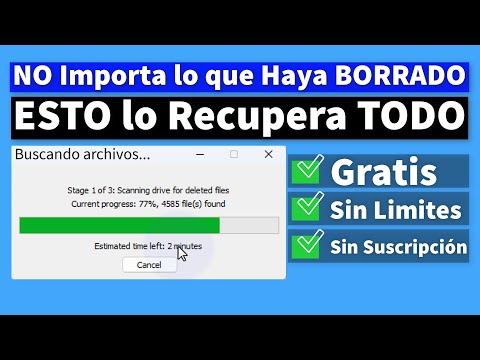
¿Alguna vez has borrado algo importante y te ha dado un ataque de pánico? A mí me ha pasado. Recuerdo una vez que eliminé sin querer unas fotos de unas vacaciones, y me quedé helado. Como si al mundo se le hubiera acabado la magia, ¿sabes?
Pero, tranquilo, que no todo está perdido. En este artículo vamos a hablar de cómo recuperar esas carpetas que se fueron volando sin avisar. Te voy a contar algunos métodos sencillos para que puedas volver a tener lo que creías perdido para siempre.
Así que si alguna vez has sufrido ese momento de “¡nooo, qué he hecho!”, quédate conmigo y vamos a deshacer esa metida de pata juntos. ¡Empecemos!
Recupera carpetas eliminadas de forma efectiva: estrategias y herramientas a utilizar
¡Oye, amigo! ¿Alguna vez has borrado por accidente alguna carpeta crucial en tu Windows? Es un momento de pánico total. Pero no te preocupes, aquí estoy para ayudarte a recuperar esas carpetas que creías perdidas para siempre. Vamos a ver algunas estrategias y herramientas que puedes usar para hacerlo de manera efectiva.
Primero lo primero: no escribas nada más en el disco donde se borró la carpeta. Esto es importante porque Windows puede sobrescribir los datos eliminados si sigues usando el disco, así que ¡calma!
Entonces, una opción muy común es revisar la Papelería. A veces, esos archivos no están tan perdidos como pensamos. Solo tienes que:
- Abrir la Papelería.
- Buscar la carpeta borrada.
- Si la ves, haz clic derecho sobre ella y selecciona “Restaurar”.
Si no está allí, todavía hay esperanza. Vamos a probar algunos programas de recuperación de datos.
Una herramienta bastante conocida es el Recuva, que es gratuita y muy fácil de usar. Te cuento como:
- Descarga e instala Recuva en tu computadora.
- Inicia el programa y selecciona la opción «Recuperar archivos borrados».
- Sigue el asistente: selecciona el tipo de archivo (en este caso, carpetas o documentos).
- Dale al escaneo profundo para buscar más archivos eliminados.
- Sigue las instrucciones y recupera tus carpetas.
Otro software muy eficaz es EaseUS Data Recovery Wizard. La versión gratuita te permite recuperar hasta 2 GB. Así puedes:
- Descargarlo e instalarlo.
- Correrlo y seleccionar “Exploración rápida” o “Análisis profundo«.
- Esperar un poco mientras analiza tu disco duro.
- Mira los resultados y selecciona lo que deseas restaurar.
No te olvides de comprobar también tus copias de seguridad si las tienes activadas. Windows tiene una función llamada **Historial de archivos**, donde puedes restaurar versiones anteriores de tus archivos.
En fin, sabes que hay muchas formas de intentar recuperar lo perdido. Sin embargo, ninguna herramienta o método es 100% seguro. Si tienes datos extremadamente importantes o si todo esto te parece un poco complicado, quizás deberías considerar contactar a un profesional en recuperación de datos.
Con suerte y un poco de paciencia vas a poder recuperar esas carpetas sin mucho lío. ¡Suerte!
Métodos efectivos para recuperar archivos eliminados del PC que no aparecen en la papelera
¿Te ha pasado que borras una carpeta vital y ni siquiera aparece en la papelera? Total, un clásico, ¿verdad? La buena noticia es que hay formas de intentar recuperar esos archivos eliminados. Aquí te cuento algunos métodos efectivos que pueden ayudarte a salir del apuro.
1. Revisa la Papelera de reciclaje
Aunque mencionas que no aparece, siempre es bueno verificar de nuevo. A veces pasa que se nos escapan las cosas, así que asegúrate de mirar bien. Si no lo ves allí, no te preocupes; hay más opciones.
2. Usa la función «Restaurar versiones anteriores»
Windows tiene una función genial llamada “Versiones anteriores”. Aquí te explico cómo acceder a ella:
- Haz clic derecho en la carpeta que contenía los archivos.
- Selecciona «Restaurar versiones anteriores».
- Te aparecerá una lista con las copias de seguridad disponibles. Elige la versión que necesites y dale a «Restaurar».
Esto funciona si tenías habilitada la opción de historial de archivos o puntos de restauración.
3. Software de recuperación de datos
Si los pasos anteriores no resultaron, considera usar un programa especializado para recuperar archivos eliminados. Hay varias opciones en el mercado como:
- Recuva: Muy fácil de usar y gratis.
- EaseUS Data Recovery Wizard: Tiene versión gratuita limitada.
- Disk Drill: Ofrece buena tasa de éxito aunque algunas funciones son pagadas.
Descarga el software y sigue las instrucciones para escanear tu disco duro en busca de esos archivos perdidos.
4. Verifica tus backups
Si usas algún servicio en la nube como Google Drive o Dropbox, revisa si tenías habilitada la sincronización automática. Muchas veces los archivos pueden haber sido respaldados ahí sin darnos cuenta.
5. Consulta con un profesional
Si nada funciona y realmente necesitas esos datos, puede ser el momento de buscar ayuda profesional. Hay empresas especializadas en recuperación de datos que pueden tener herramientas más avanzadas y técnicas efectivas.
En fin, perder archivos es un rollo, pero hay alternativas para intentar recuperarlos. Siempre recuerda hacer copias regularmente para evitar problemas futuros y así poder vivir más tranquilo al usar tu PC. ¡Suerte!
Recupera tu carpeta eliminada en Windows: pasos y herramientas efectivas
Claro, vamos a meternos en el tema de recuperar una carpeta eliminada en Windows. Es más común de lo que piensas que borres algo por error, y eso puede ser un verdadero dolor de cabeza. Así que, si te has encontrado en esa situación, aquí van algunos pasos y herramientas efectivas para intentar volver a ver esa carpeta. Prepárate, porque haremos un recorrido por este proceso juntos.
Primero que nada, si has borrado una carpeta accidentalmente, lo primero que tienes que hacer es chequear la Papelera de reciclaje. Sí, esa famosa carpeta donde van a parar los archivos eliminados.
- Abre la Papelera de reciclaje haciendo doble clic en su icono.
- Busca la carpeta que eliminaste.
- Si la encuentras, haz clic derecho sobre ella y selecciona “Restaurar”.
Ahora, si no está en la Papelera, no entres en pánico todavía. Existen otras opciones para intentar recuperarla.
Una opción interesante es utilizar **Versiones anteriores**. Windows tiene esta función que guarda copias de tus archivos automáticamente (si está activada). Para acceder a esto:
- Navega al directorio donde estaba la carpeta antes de eliminarla.
- Haz clic derecho sobre el espacio vacío y selecciona “Restaurar versiones anteriores”.
- Aparecerá una lista con las versiones disponibles. Si ves tu carpeta ahí, selecciona la versión adecuada y haz clic en “Restaurar”.
Si te quedó claro hasta aquí pero todavía no hay suerte con tu carpeta desaparecida, entonces viene lo interesante: programas de recuperación. Hay varias herramientas disponibles que pueden ayudarte a recuperar archivos borrados:
- Recuva: Esta herramienta es bastante fácil de usar. La descargas e instalas; luego sigues las instrucciones para escanear tu disco duro y buscar los archivos perdidos.
- Apart: Otra opción popular que también hace un buen trabajo recuperando datos eliminados. Funciona similar a Recuva.
- Disk Drill: Este software ofrece una interfaz intuitiva y puede parecer más profesional. La verás con más funciones, pero su uso básico es sencillo.
Recuerda siempre leer bien las instrucciones antes de usar cualquiera de estas herramientas para evitar problemas adicionales.
Por cierto, cuando utilices estas aplicaciones intenta hacerlo **lo antes posible** después de haber eliminado la carpeta; cuanto más tiempo pase, más difícil será recuperar tus datos.
Finalmente, me gustaría recordarte algo: si tus datos son realmente importantes o críticos para ti (como documentos laborales o recuerdos familiares), puede ser mejor contactar con un profesional en recuperación de datos. Ellos tienen el equipo adecuado y experiencia necesaria para hacer esto sin arriesgar aún más tus archivos.
Así que ya sabes: desde buscar en la Papelera hasta usar programas especializados hay opciones para intentar recuperar esa carpeta perdida. ¡Mucha suerte! Y recuerda hacer copias de seguridad regularmente; así evitarás futuros sustos innecesarios.
Oye, ¿te ha pasado alguna vez que borras una carpeta y luego sientes como si te cayera el mundo encima? A mí me pasó hace no mucho. Estaba organizando mis fotos de un viaje y, sin querer, eliminé una carpeta entera con recuerdos que creía que había respaldado. La angustia fue real, ¿sabes? Fui de la calma al pánico en cuestión de segundos.
Pero bueno, lo bueno es que hay formas de intentar recuperar esas carpetitas desaparecidas. Primero, lo más básico es mirar en la papelera de reciclaje. A veces creemos que hemos desparecido archivos para siempre, pero la realidad es que están ahí esperando a ser rescatados. Solo tienes que abrir la papelera y buscar tu carpeta con cuidado. Si está ahí, ¡fantástico! Haz clic derecho y selecciona «Restaurar». Y listo.
Ahora bien, si ya vaciaste la papelera o no estaba ahí desde un principio —que también puede pasar— las cosas se complican un poco. Pero no hay razón para entrar en pánico todavía. Windows tiene una función llamada “Historial de archivos”. Si tienes esta opción activada (y espero que sí), puedes restaurar versiones anteriores de tus carpetas. Solo ve a la ubicación donde estaba tu carpeta borrada, haz clic derecho y busca «Restaurar versiones anteriores». Es como volver en el tiempo… ¡súper útil!
Pero si no tuviste suerte con eso y quieres intentarlo todo (lo entiendo perfectamente), hay programas externos para intentar recuperar tus datos. Hay algunos gratuitos que funcionan bastante bien. Sin embargo, ten cuidado al elegirlos; siempre mira opiniones para no instalar algo raro en tu computadora.
Recuerda: después de borrar algo accidentalmente, lo mejor es dejar de usar esa partición del disco duro hasta intentar la recuperación. Porque cada nuevo archivo que creas o descargas podría sobrescribir esos datos perdidos.
Así que ya sabes, aunque esos momentos son estresantes y te hacen sentir como si hubieras perdido parte de tu vida digital por un simple clic mal dado… hay salvaciones posibles por ahí. Ojalá nunca más tengas que vivirlo como yo lo hice, pero si pasa… ¡ahí tienes algunas opciones!