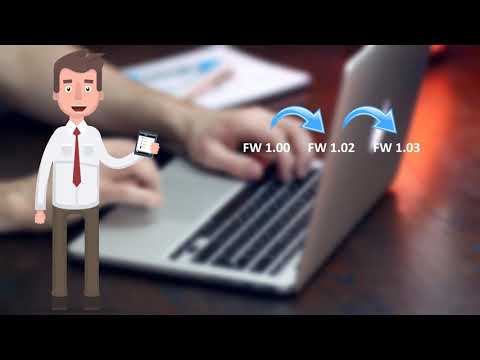
¿Sabes qué? Actualizar la BIOS de tu computadora HP puede sonar a algo de locos, pero en realidad es más común de lo que crees. A veces, es justo lo que necesitas para que tu máquina funcione mejor. Oye, no te asustes. No es un proceso tan complicado si sigues algunos pasos.
La BIOS es como el cerebro de tu computadora. Controla las cosas básicas antes de que Windows se ponga a hacer su magia. Entonces, actualizarla puede traer mejoras y arreglar algunos errores. Pero hay que hacerlo con cuidado, porque si algo sale mal, podría meter la pata.
En este artículo, te voy a contar cómo hacerlo sin arriesgarte a dejar tu PC como un ladrillo. Así que relájate, agarra un café y vamos a ver cómo poner esa BIOS al día sin complicaciones. ¡Vamos!
Cómo realizar la actualización de BIOS en tu equipo HP usando un USB
¡Oye! Hoy vamos a hablar de algo que puede parecer un poco técnico, pero no te preocupes, la idea es que lo hagas sin complicaciones. Vamos a ver cómo puedes actualizar la BIOS de tu computadora HP usando un USB. Este proceso puede sonar intimidante, pero si sigues los pasos con calma, lo lograrás.
Primero lo primero: ¿Qué es la BIOS?
La BIOS (Basic Input/Output System) es el software que se encarga de iniciar tu computadora y gestionar los componentes de hardware antes de cargar el sistema operativo. A veces, hay actualizaciones que mejoran la compatibilidad y el rendimiento del equipo.
Pasos para actualizar la BIOS usando un USB:
- Verifica tu versión actual de BIOS: Antes de hacer algo, asegúrate de saber qué versión tienes instalada. Puedes hacerlo reiniciando tu computadora y presionando F10 al encenderla. En el menú de configuración, busca “Sistema” o “Información del sistema”.
- Descarga la actualización: Ve al sitio web oficial de HP y busca el modelo exacto de tu equipo. Desde allí podrás encontrar la sección para descargas. Busca la actualización para la BIOS y descárgala en tu computadora.
- Crea un USB booteable: Toma una unidad USB vacía (mínimo 1 GB). Formatea el USB en FAT32 para garantizar que sea compatible. Para formatear, haz clic derecho sobre el USB en “Explorador de archivos”, selecciona “Formatear” y escoge FAT32.
- Copia los archivos: Una vez descargada la actualización y listo el USB, copia todos los archivos necesarios desde la descarga a tu unidad USB.
- Reinicia tu equipo e ingresa a la BIOS: Conecta el USB en una entrada disponible y reinicia tu computadora nuevamente. Presiona F10, o a veces es Escape o F2, dependiendo del modelo. Asegúrate que inicie desde el USB.
- Sigue las instrucciones en pantalla: Dentro del menú BIOS, busca una opción como «Actualizar BIOS» o «Firmware Update». Selecciónala y sigue las instrucciones que te aparezcan en pantalla.
- No interrumpas el proceso: Es crucial no apagar ni reiniciar el equipo durante esta fase; podrías dejarlo inoperativo.
- Reinicia después del proceso: Una vez completada la actualización, deberías ver un mensaje confirmando que fue exitosa. Ahora puedes reiniciar normalmente.
Es importante tener en cuenta que cualquier error durante este proceso podría causar problemas serios e incluso dañar tu equipo permanentemente. Así que si no estás seguro o no tienes experiencia previa con esto, ¡mejor pide ayuda! Siempre está bien buscar asistencia profesional si hay dudas.
Recuerda: mantenerse al día con las actualizaciones puede hacer maravillas por tu computadora HP, pero hazlo con precaución. ¡Suerte!
Pasos esenciales para actualizar la BIOS de tu laptop HP sin complicaciones
Actualizar la BIOS de tu laptop HP puede sonar como un reto de otro mundo, pero te prometo que con unos pasos claros, lo puedes hacer sin complicaciones. ¿Sabes qué? Es una tarea importante que puede mejorar el rendimiento y la compatibilidad de tu máquina. Vamos a ello.
Paso 1: Verifica la versión actual de la BIOS
Antes de hacer cualquier cosa, necesitas saber qué versión tienes instalada. Para esto:
- Presiona Windows + R para abrir el cuadro de ejecutar.
- Escribe msinfo32 y presiona Enter.
- Bajo «Resumen del sistema», busca «Versión y fecha del BIOS».
Anota esa información porque necesitarás corroborar si hay una actualización disponible.
Paso 2: Visita el sitio web oficial de HP
Ahora es momento de buscar si hay una nueva versión disponible. Dirígete a la página oficial de soporte de HP. Aquí te dejo cómo hacerlo:
- Entra en el sitio web de HP.
- Navega a «Soporte» y luego selecciona «Controladores y software».
- Introduce el modelo exacto de tu laptop (lo puedes encontrar en la parte inferior o en las especificaciones).
Una vez estés en la página específica para tu modelo, busca la sección «BIOS». Si ves una versión más reciente que anotaste antes, ¡es hora de actualizar!
Paso 3: Descarga el archivo correcto
Cuando localices la actualización necesaria, haz clic en “Descargar”. Asegúrate de que sea compatible con tu modelo específico; no querrás un lío. Guarda este archivo en un lugar fácil de encontrar, como tu escritorio.
Paso 4: Prepara tu laptop para la actualización
Aquí es donde debes ser prudente:
- Asegúrate de tener al menos un 50% o más de batería — tomar precauciones nunca está demás.
- Conecta el cargador a la laptop.
- Cierra todos los programas abiertos y guarda cualquier trabajo antes de continuar.
Recuerda que durante este proceso se reiniciará tu computadora, así que no querrás perder algo.
Paso 5: Ejecuta el archivo descargado
Ahora sí, abre el archivo que descargaste. Dependiendo del archivo, puede abrirse un asistente donde seguirás las instrucciones. En muchos casos solo tendrás que aceptar los términos y hacer clic en “Siguiente”.
Paso 6: Reinicia y completa la instalación
Tu computadora se reiniciará automáticamente durante este proceso. Puede tomar un tiempo, así que no te asustes si parece quedarse congelada por unos momentos. Al final, debería iniciar normalmente.
Si todo salió bien, habrá una notificación o mensaje confirmando que se ha actualizado correctamente.
Punto Final: Verifica todo nuevamente
Después del reinicio final:
- Asegúrate también de comprobar si hay algún problema o errores tras esta actualización.
Y total que eso es todo lo esencial sobre cómo actualizar la BIOS en laptops HP sin muchas complicaciones. Por supuesto, si te sientes inseguro o si algo no sale como debería, lo mejor es contactar con un profesional — mejor prevenir que lamentar ¿no crees?
Actualizar la BIOS en PC con Windows 11: Pasos para evitar problemas comunes
Actualizar la BIOS de tu PC con Windows 11 puede parecer una tarea monumental, pero te aseguro que no es tan complicada como parece. Es algo que muchos temen, pero si sigues algunos pasos y tienes cuidado, puedes hacerlo sin problemas. Oye, yo también he tenido mis líos con esto; recuerdo una vez que mi amigo le metió mano a su BIOS y terminó con un PC muerto. Así que mejor prevenir que curar, ¿no crees?
Aquí van varios pasos para actualizar la BIOS en computadoras HP de forma segura:
- Identifica el modelo de tu computadora: Antes de hacer nada, necesitas saber qué modelo tienes. Puedes ver eso en la etiqueta de la parte inferior del portátil o en la parte trasera de una torre.
- Accede al sitio web de HP: Ve al sitio oficial de soporte técnico. Busca tu modelo específico para encontrar las actualizaciones disponibles.
- Descarga la BIOS más reciente: Una vez que estés en la página correcta, busca las actualizaciones de BIOS. Descarga el archivo correcto según el sistema operativo (Windows 11).
- Crea una copia de seguridad: Haz una copia de todos tus datos importantes antes de comenzar. Aunque es raro, cualquier actualización puede salir mal. No querrás perder nada esencial.
- Prepara un USB booteable (si es necesario): Algunas actualizaciones requieren arrancar desde un USB. Si este es el caso, usa herramientas como Rufus para crear uno adecuado.
- Cierra programas y conecta energía: Antes de proceder a la actualización, cierra cualquier aplicación abierta y asegúrate de tener tu laptop conectada a la corriente o tu PC conectada a una fuente fiable.
- Sigue las instrucciones del fabricante: Cada actualización viene con su propio manual o instrucciones. Síguelas al pie de la letra.
- No interrumpas el proceso: Es crucial que no apagues ni reinicies tu PC mientras se realiza la actualización. Esto puede dañar permanentemente tu equipo.
- Revisa los ajustes después: Una vez actualizado, entra a la BIOS y asegúrate que todo esté configurado como te gusta; preferiblemente verifica si los dispositivos están bien detectados y los ajustes son correctos.
A veces, después de actualizar, puede haber problemas como el famoso «boot loop», donde tu computadora no arranca correctamente. En ese caso, puedes intentar resetear los valores a los predeterminados desde el menú BIOS o revisar las conexiones internas si estás cómodo haciéndolo.
Tómate tu tiempo con cada paso; aquí no hay prisa. De verdad vale más prevenir cualquier error tonto que pueda costarte horas y frustración después. Y recuerda: si sientes un poco más denso esto o te atoras en algún punto inesperado, lo mejor es pedir ayuda profesional; nadie quiere terminar con un ladrillo tecnológico al final del día!
Al final del día, actualizarla puede brindarte mejoras significativas en estabilidad y rendimiento del hardware aunque tiene sus riesgos asociados si no se hace bien—¡así que cuídate! Espero que estos pasos te sirvan mucho y puedas tener éxito en este proceso técnico!
Actualizar la BIOS, pues, es una de esas cosas que suenan un poco aterradoras, ¿sabes? A mí también me pasaba. Recuerdo aquella vez que un amigo mío se lanzó a hacerlo sin pensarlo dos veces. Se le quedó la computadora en un bucle infinito y terminó llamándome a las tantas de la noche, hecho un lío. Aunque al final todo salió bien, siempre es mejor ser precavido.
Primero, asegúrate de que realmente necesitas esa actualización. A veces se hace mucho ruido sobre nuevas versiones, pero puede que tu máquina esté funcionando perfectamente. Verifica si tienes problemas con hardware o si quieres aprovechar nuevas características. O sea, no actualices solo porque sí.
Ahora bien, si decides dar el paso, el primer truco es hacer una copia de seguridad de tus datos. Nunca está de más tener un plan B por si las cosas no salen como esperabas. También tienes que encontrar el modelo exacto de tu computadora HP para ir directo al grano y buscar la versión correcta del BIOS en la página oficial.
Una vez tengas todo listo y descargado el archivo necesario (que normalmente viene con instrucciones), asegúrate de seguirlas al pie de la letra. Es fácil dejarse llevar y saltar pasos—te digo por experiencia que eso puede traer problemas. Sobre todo, no interrumpas el proceso una vez comience; desconectar el ordenador mientras actualizas es como jugar a la ruleta rusa, jamás te lo recomiendo.
Y ojo: actualiza solo cuando tengas suficiente batería o con tu computador enchufado a la corriente. No querrás quedarte a medias mientras estás en ese proceso.
Después de esto, tendrás que reiniciar el ordenador y entrar al menú del BIOS para asegurarte de que todo ha salido bien. Fíjate en los menús y opciones nuevas; es como si fuera una pequeña fiesta para tu PC después de recibir un lavado de cara.
Así que ya sabes: actualizar la BIOS puede sonar complicado y arriesgado, pero si lo haces con calma y siguiendo los pasos correctos—es pan comido. Solo recuerda: ¡paciencia!