Oye, ¿alguna vez te has encontrado con MySQL y has sentido que es como si estuvieras hablando en otro idioma? A mí me pasó, ¡y vaya que fue una odisea! Pero no te preocupes, porque aquí estoy para ayudarte a navegar por esos mares un poco turbios.
Hoy vamos a hablar de la línea de comandos CMD en Windows para MySQL. Sí, ya sé, suena un poco intimidante. Pero, en serio, no es tan complicado como parece. La cosa es que los comandos son la clave para manejar tu base de datos de forma rápida y efectiva.
Así que si quieres aprender a administrar tus bases de datos sin tener que recurrir al ratón cada cinco minutos, quédate conmigo. Vamos a desglosar eso juntos y hacerlo divertido. ¿Listo para convertirte en el rey o reina de MySQL? ¡Vamos allá!
Trucos y Funciones Clave de la Tabla de Comandos CMD para Resolver Problemas Tecnológicos
Claro, hablemos de la consola CMD y cómo puede ser tu mejor amiga cuando te enfrentas a problemas tecnológicos, especialmente si trabajas con MySQL en Windows. ¿Quién no ha tenido un momento en el que necesita hacer algo rápido y práctico? La verdad es que CMD puede parecer un poco intimidante al principio, pero una vez que te familiarizas con algunos comandos, te va a facilitar mucho la vida.
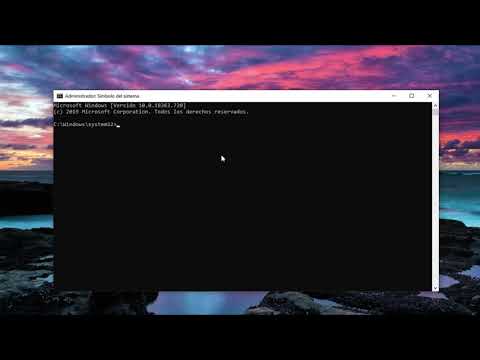
Accediendo a CMD es bastante sencillo. Solo tienes que buscar «cmd» en el menú de inicio y abrirlo como administrador. Esto es clave porque muchos comandos requieren permisos especiales para funcionar.
Ahora, vamos al grano. Aquí tienes algunos comandos que puedes usar para resolver problemas relacionados con MySQL:
- mysql -u usuario -p: Este comando es tu puerta de entrada. Te permite conectarte a la base de datos MySQL. Solo reemplaza “usuario” con tu nombre de usuario real.
- SHOW DATABASES;: Una vez dentro, este comando te muestra todas las bases de datos disponibles. Es genial cuando necesitas verificar qué tienes en tu servidor.
- USE nombre_db;: Cambia al contexto de una base de datos específica. Necesitas hacer esto antes de ejecutar consultas sobre esa base.
- SELECT * FROM tabla;: Este comando te permite ver todos los registros en una tabla específica. Ideal para asegurarte de que todo esté bien.
- EXIT;: No olvides salir correctamente del cliente MySQL cuando hayas terminado. Este comando hace eso por ti.
¿Sabías que hay formas más avanzadas para solucionar errores? Por ejemplo, si te aparece un error al intentar conectarte, verifica si el servicio MySQL está ejecutándose con el comando:
- sc query mysql: Este comando te dirá el estado del servicio MySQL en tu sistema.
Si ves que no se está ejecutando, puedes iniciarlo desde CMD utilizando:
- net start mysql: Inicia el servicio MySQL.
A veces, simplemente necesitas reiniciar el servicio si hay problemas persistentes:
- net stop mysql, seguido por net start mysql.
Recuerda también que la documentación oficial siempre es un gran recurso si quieres profundizar más.
Una anécdota personal: una vez me quedé atrapado tratando de restaurar una base de datos muy importante y estaba completamente bloqueado. Fue gracias a estas funciones básicas en CMD que pude conectarme rápidamente y realizar las operaciones necesarias sin perder nada importante. Así que sí, esos pequeños trucos pueden marcar la diferencia.
Oye tú, no subestimes lo poderosas que son estas herramientas simples. Aunque esta información no sustituye ayuda profesional para problemas complejos o críticos, definitivamente puede ayudarte a salir del apuro en muchas situaciones cotidianas relacionadas con bases de datos MySQL en Windows. Así que ya sabes: ¡a jugar con CMD!
Comandos cd en Windows: Soluciones a Problemas Comunes de Navegación en la Línea de Comandos
Claro, vamos a desmenuzar el tema de los comandos `cd` en Windows y cómo lidiar con los problemas más comunes que pueden surgir al navegar por la línea de comandos. ¡Así que, conéctate y vamos a ello!
El comando `cd`, que significa «change directory» o «cambiar directorio», es básico en la línea de comandos de Windows. Permite moverte entre carpetas en tu sistema. Pero bueno, a veces las cosas no son tan sencillas como parecen, ¿verdad? Puede que encuentres un par de tropiezos en tu camino. Vamos a ver algunos problemas comunes y cómo solucionarlos.
1. No se encuentra el sistema especificado
Este error aparece cuando intentas acceder a una carpeta que no existe o escribiste mal la ruta. Es desesperante, lo sé. Asegúrate de:
- Verificar las rutas y nombres exactos.
- Asegurarte de incluir comillas si hay espacios en la ruta (por ejemplo: `cd «C:Mis Documentos»`).
2. Acceso denegado
Esto suele pasar cuando intentas acceder a carpetas del sistema donde no tienes permisos suficientes. En este caso:
- Asegúrate de ejecutar la línea de comandos como administrador haciendo clic derecho sobre el ícono y seleccionando «Ejecutar como administrador».
- Si aún así no puedes acceder, puede que necesites cambiar los permisos de esa carpeta.
3. Error en el comando
A veces, sólo escribimos mal el comando o nos olvidamos algo. En lugar de quedarte frustrado:
- Asegúrate siempre de usar `cd` seguido por un espacio antes de escribir la ruta.
- Puedes usar el comando `dir` para listar archivos y carpetas disponibles en tu directorio actual antes de intentar cambiar.
4. Navegación entre unidades
Cambiar entre distintas unidades (como C: a D:) puede volverse confuso también. Recuerda:
- No olvides escribir solo el nombre del disco seguido del colon primero (por ejemplo: `D:`).
- Luego usa `cd` para navegar hacia las carpetas deseadas.
5. Rutas relativas vs absolutas
A veces te puedes perder entre rutas relativas y absolutas como si fueses un niño jugando a las escondidas, ¿sabes? Así que ten claro lo siguiente:
- La ruta absoluta incluye todo desde la raíz (ejemplo: `C:ArchivosProyecto`).
- La relativa empieza desde tu ubicación actual (ejemplo: si estás en `C:Archivos`, puedes usar simplemente `cd Proyecto`).
A medida que vayas dominando estos comandos, encontrarás que moverte por tu sistema será mucho más fácil. Pero recuerda, si alguna vez te sientes perdido o confundido con lo técnico, ¡no dudes en buscar ayuda! Siempre es mejor tener una segunda opinión antes que arriesgarte a hacer algo complicado sin saber.
Total que aquí tienes un repaso rápido sobre los problemas comunes al usar `cd` en Windows y cómo solucionarlos. Espero haberte echado una mano con esto; al final es cuestión de práctica y paciencia.
Soluciones a Problemas de Conexión Usando Comandos en CMD
¡Vale! Hablemos de los problemas de conexión que pueden surgir al usar MySQL en Windows y cómo solucionarlos utilizando comandos en CMD. No te preocupes, aquí no hay nada muy técnico, solo un par de trucos que te pueden ayudar.
Primero, una vez que tengas abiertas las ventanas del símbolo del sistema (CMD), puedes utilizar varios comandos para verificar y solucionar problemas. Aquí van algunas cosas esenciales:
- Verificar la Conexión de Red: A veces el problema no está en MySQL, sino en tu red. Puedes usar el comando
pingpara comprobar si tu servidor está activo. Por ejemplo:ping 127.0.0.1
Esto pingeas tu propia máquina, pero si estás tratando con un servidor remoto, pon la dirección IP o el nombre del dominio.
- Comprobar la Configuración de MySQL: Si no puedes conectar a MySQL, revisa si el servicio está corriendo. Usa:
mysqladmin -u root -p status
Aquí te pedirá que ingreses la contraseña del usuario root y podrás ver el estado del servidor.
- Abrir el Cliente MySQL: Para conectarte directamente desde CMD puedes usar este comando:
mysql -u tu_usuario -p
Después de ejecutarlo, introduce la contraseña cuando se te pida.
- Puedes Verificar Puertos Abiertos: Si tienes problemas con puertos, un buen comando es:
netstat -ano | findstr :3306
Este es el puerto por defecto para MySQL. Si no ves ninguna salida significa que algo no está escuchando ahí.
- Cerrar Programas Conflictivos: A veces otros programas están usando el puerto o interfiriendo con tu conexión. Puedes cerrar esos procesos desde el administrador de tareas o usando comandos como:
taskkill /PID [numero_de_PID] /F
Recuerdo cuando me encontré con un error al tratar de conectarme a mi base de datos después de hacer una actualización en mi laptop. Utilicé muchos comandos hasta dar con uno clave—el famoso `netstat`. Me ayudó a darme cuenta que había otro programa ocupando ese molesto puerto y ¡puff! problema resuelto.
Por último, aunque estos comandos son útiles, recuerda que si los problemas persisten o si sientes que entra en una zona más técnica, siempre es buena idea pedir ayuda profesional.
Así que ya sabes: CMD puede ser tu mejor amigo para solucionar problemas de conexión con MySQL en Windows. Prueba estas herramientas y verás cómo decides más rápido esas molestias en tu conexión. ¡Mucha suerte!
Oye, ¿te acuerdas de la primera vez que te atreviste a usar la línea de comandos en Windows? Yo sí, y fue un caos total. Empecé a escribir comandos sin entender bien qué hacía cada uno, y, vamos, que terminé más confundido que antes. Pero mira, eso es parte del proceso. Aprender a manejar MySQL desde CMD puede parecer complicado al principio, pero si lo desglosas y lo tomas con calma, se vuelve mucho más manejable.
Trabajar con MySQL en la consola de Windows es como aprender un nuevo idioma. Al principio te sientes torpe, pero conforme practicas tus habilidades van mejorando. Ya sabes cómo se dice: “la práctica hace al maestro”. En esta aventura, es posible que no siempre obtengas el resultado esperado a la primera. Tal vez ejecutar un comando y escuchar ese “error” que te grita tu pantalla no sea lo más agradable del mundo. Pero aquí está el truco: ¡cada error es una lección! Recuerdo una vez que traté de conectar mi base de datos sin darme cuenta de que había escrito mal mi contraseña y pensé: «¿qué demonios hice mal?» La frustración era real.
Entonces, cuando hablo de los comandos CMD para MySQL en Windows, me viene a la mente un montón de cosas útiles y prácticas. Desde conectarse a tu base de datos hasta crear tablas o realizar consultas complejas… todo se hace desde esa ventanita negra que parece intimidante.
Por otro lado, me encanta cómo puedes hacer tantas cosas con unos pocos sencillos comandos. Por ejemplo:
mysql -u root -p: para conectarte (no olvides tu contraseña).CREATE DATABASE nombre_db;: para crear tu propia base.SHOW TABLES;: para ver qué tienes en esa base.SELECT * FROM nombre_tabla;: para sacar toda la información.
Es genial cómo un par de líneas pueden abrirte un mundo nuevo para manejar tus datos. Y lo mejor es que cada vez que aprendes algo nuevo o logras hacer funcionar un comando complicado sin errores (¡por fin!), sientes ese pequeño impulso en tu barriga como si hubieses ganado una partida difícil.
Así que ya ves, jugar con MySQL en CMD puede parecer al principio una montaña rusa emocional, pero al final es realmente enriquecedor. Coge esos comandos y empieza a experimentar; no te preocupes por las meteduras de pata porque son parte del viaje. Y si alguna vez te sientes atascado o frustrado, recuerda: ¡tú puedes hacerlo! Es solo cuestión de tiempo y práctica.