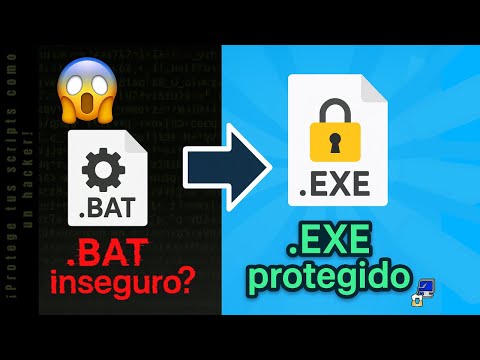
Oye, ¿alguna vez te has sentido atrapado haciendo las mismas tareas una y otra vez en tu PC? Te entiendo, es un rollo. Pero, ¿sabías que puedes hacer que tu computadora trabaje para ti? Sí, en serio.
Con el comando CMD de Windows, puedes automatizar un montón de cosas. Desde copiar archivos hasta ejecutar programas, la verdad es que las posibilidades son amplias. Imagínate tener más tiempo libre porque tu compu hace parte del trabajo pesado.
En este artículo, vamos a ver cómo sacarle partido a este comando que parece de película de ciencia ficción pero que está al alcance de todos nosotros. Así que agarra tu café y prepárate para sumergirte en el mundo de la automatización con CMD. ¡Vamos a ello!
Cómo acceder al programador de tareas a través de la línea de comandos en Windows
Acceder al programador de tareas de Windows a través de la línea de comandos puede parecer un poco complicado, pero en realidad es más sencillo de lo que parece. ¿Sabes? A veces, esas pequeñas herramientas ocultas pueden hacer que nuestra vida sea mucho más fácil. Total que, si alguna vez has querido automatizar tareas en Windows, esta es la forma rápida.
Primero que nada, abre el **Símbolo del sistema**. Puedes hacerlo escribiendo “cmd” en el buscador del menú de inicio y dándole al Enter. Cuando se abra la ventanita negra, ya estás listo para comenzar.
Ahora bien, para acceder al programador de tareas desde aquí, utiliza el comando `taskschd.msc`. Así que simplemente escribe:
«`plaintext
taskschd.msc
«`
Y dale a Enter. ¡Voilá! Se abrirá el Programador de tareas y podrás ver todas las tareas programadas que tienes en tu sistema.
Si quieres ser un poquito más avanzado, puedes usar otros comandos para interactuar con las tareas programadas. Aquí algunos comandos clave:
- schtasks: Este comando te permite crear, modificar y eliminar tareas directamente desde la línea de comandos.
- /create: Con este modificador puedes crear una nueva tarea. Por ejemplo: `schtasks /create /tn «MiTarea» /tr «C:RutaATuApp.exe» /sc daily /st 12:00` . Esto crea una tarea llamada “MiTarea” que se ejecuta todos los días a las 12:00.
- /delete: Si quieres eliminar una tarea ya existente: `schtasks /delete /tn «MiTarea»`.
- /query: Para ver todas las tareas programadas: solo escribe `schtasks` y tendrás una lista completa.
Espero que esto te ayude a navegar mejor por el programador de tareas y automatizar algunas cosillas en tu equipo. Casi siempre hay algo útil que se puede hacer con esta herramienta; yo recuerdo haber usado unas cuantas veces un comando así para evitar quedarme sin batería cuando dejaba descargando archivos durante la noche.
En fin, recuerda siempre tener cuidado al usar estos comandos; aunque son herramientas poderosas no sustituyen ayuda profesional si algo sale mal. ¡Suerte con tus automatizaciones!
Cómo automatizar tareas en Windows 11 para mejorar tu flujo de trabajo
La automatización de tareas en Windows 11 puede ser un verdadero salvavidas para mejorar tu flujo de trabajo. ¿Sabes? A veces, esas tareas repetitivas pueden resultar aburridas y consumir mucho tiempo. Así que aquí te cuento cómo puedes usar el **comando CMD** para hacer cosas más rápido y sin complicaciones.
1. Usando el Programador de Tareas
Primero, hablemos del Programador de Tareas. Este es una herramienta genial que te permite ejecutar scripts o programas automáticamente en horarios específicos. Para acceder a él:
- Presiona la tecla de Windows y busca «Programador de Tareas».
- Crea una nueva tarea y selecciona cuándo quieres que se ejecute.
- Puedes elegir opciones como al iniciar sesión, a una hora específica o al encender el ordenador.
Imagina que necesitas hacer respaldos de archivos todos los días a las 3 PM. Solo configuras tu tarea para que haga eso, ¡y listo! Te olvidas.
2. Usando Scripts por CMD
Otra forma útil es mediante **scripts en CMD**. Puedes crear un archivo batch (.bat) con comandos que executes automáticamente. Por ejemplo:
- Abrir el Bloc de notas.
- Escribe tus comandos, como:
«`
@echo off
xcopy «C:MisDocumentos» «D:Backup» /s /e
«`
Este comando copia todo el contenido de la carpeta «MisDocumentos» a una unidad D: llamada «Backup». Guarda esto como “backup.bat” y configúralo en el Programador de Tareas.
3. Automatizando con PowerShell
Si quieres ir un paso más allá, prueba **PowerShell**. Es más poderoso e ideal para tareas más complejas:
- Abrir PowerShell como administrador.
- Puedes escribir comandos para automatizar diversas acciones, como:
«`powershell
Get-ChildItem «C:MiCarpeta» | Copy-Item -Destination «D:Backup»
«`
Esto te permite copiar archivos basándote en condiciones específicas.
4. Usar herramientas externas
Además de CMD y PowerShell, hay herramientas externas como **AutoHotkey**, que puede hacer maravillas con atajos de teclado o secuencias automáticas:
- Puedes programar teclas específicas para abrir aplicaciones o ejecutar scripts.
- Sólo necesitas instalar AutoHotkey, crear un archivo .ahk, y escribir algo tan sencillo como:
«`ahk
^j::Run notepad.exe
«`
Con esto, presionas Ctrl + J y se abre el Bloc de notas automáticamente.
En fin, automatizar tareas en Windows 11 puede parecer complicado al principio, pero cada pequeño truco cuenta hacia un flujo de trabajo más eficiente. Si bien estas opciones son bastante útiles, siempre es recomendable tener cuidado al ejecutar cualquier script o comando desconocido—puedes dañar tu sistema si no tienes cuidado.
Así que ahí lo tienes: algunas herramientas simples que te ayudarán a quitarte estrés del día a día con esos trabajos repetitivos y tediosos. ¡Pruébalo y verás cómo mejora tu productividad!
Soluciones comunes a problemas con Schtasks en sistemas Windows
¿Te has topado con problemas al usar Schtasks en tu Windows? No te preocupes, no eres el único. A veces, esta herramienta que sirve para programar tareas automáticamente puede jugarte una mala pasada. Así que, vamos a ver algunas soluciones comunes para esos inconvenientes.
Primero, ¿sabes qué es Schtasks? Es un comando que te permite crear, eliminar y mostrar programaciones de tareas en Windows. Por lo general, se usa desde la línea de comandos (CMD), lo cual es bastante útil si buscas automatizar procesos y hacer tu vida más cómoda.
Aquí tienes algunos problemas frecuentes y sus posibles soluciones:
- Error de permisos: Si recibes un mensaje indicando que no tienes los permisos adecuados, asegúrate de ejecutar CMD como administrador. Simplemente haz clic derecho sobre el icono de CMD y selecciona “Ejecutar como administrador”.
- Tarea no encontrada: Cuando la tarea que quieres modificar o eliminar no aparece, verifica el nombre exacto que le asignaste. Recuerda que es sensible a mayúsculas y minúsculas.
- Error 1 (Operación fallida): Esto puede deberse a un problema con el servicio de Programador de Tareas. Para solucionarlo, abre el “Administrador de tareas” y asegúrate de que ese servicio esté activo. Si no está en ejecución, inícialo.
- No se ejecuta la tarea programada: A veces las tareas pueden fallar por una simple razón: la computadora estaba apagada o hibernando en el momento previsto. Prueba a configurar la tarea para que se ejecute aunque el equipo esté inactivo.
- Argumentos incorrectos: Si estás proporcionando argumentos mal escritos al programa que deseas ejecutar desde Schtasks, revisa bien la sintaxis. Un pequeño error tipográfico puede llevar a una gran frustración.
Como anécdota rápida: una vez intenté programar un script para hacer copias de seguridad automáticas mientras me iba a dormir… Resulta que escribí mal el nombre del archivo y no me di cuenta hasta semanas después cuando necesité esos datos. ¡Imagínate mi cara! Así que cuídate mucho al escribir los comandos.
Asegúrate siempre de leer los mensajes de error; suelen darte pistas sobre qué está ocurriendo realmente. Además, si algo falla repetidamente, prueba a buscar información específica sobre ese mensaje en Internet; hay muchos foros donde otros usuarios han pasado por problemas similares.
No dudes en consultar guías específicas o pedir ayuda profesional si las cosas se complican demasiado. Con paciencia y un poco de investigación puedes dominar esta herramienta sin líos. ¡Suerte!
Automatizar tareas en Windows puede sonar un poco intimidante al principio. Pero, ¿sabes qué? Es como aprender a andar en bicicleta: puede ser complicado al inicio, pero una vez que le agarras el truco, la libertad que te da es increíble. Así que hablemos un poco del CMD, ese amigo menospreciado de muchos.
El símbolo del sistema, o CMD, es como el superhéroe oculto de tu computadora. Te permite hacer un montón de cosas sin necesidad de buscar menús o hacer clic aquí y allá. Recuerdo cuando estaba intentando organizar archivos en mi PC. La verdad es que me sentía abrumado después de ver todo ese caos digital. Entonces, decidí darle una oportunidad al CMD y ¡vaya cambio! Con unos comandos sencillos logré mover carpetas y limpiar el disco en cuestión de minutos.
Automatizar tareas con CMD no es solo útil; también te ahorra tiempo. Imagina poder programar copias de seguridad diarias o limpiar archivos temporales automáticamente sin tener que estar pendiente cada vez. Para hacerlo, puedes usar archivos por lotes (batch files). Se trata de crear un archivo con extensión .bat donde escribes los comandos que quieras ejecutar. Solo le das doble clic y listo.
Por ejemplo, si quieres copiar todos tus documentos a otra carpeta cada vez que inicias la computadora, solo tendrías que escribir algo así:
«`
@echo off
xcopy «C:UsersTuUsuarioDocuments» «D:BackupDocuments» /s /i
«`
Esto dice: “Oye Windows, copia mis documentos aquí”. Lógico y práctico, ¿verdad? Lo mejor es que puedes personalizarlo a tu gusto: puedes agregar pausas entre ejecuciones o incluso enviar notificaciones.
La cosa es que automatizar no solo facilita las tareas repetitivas; también te ayuda a concentrarte en lo importante y creativo. Así no tienes que perder tiempo con cosas mundanas.
Así que te animo a jugar un poco con el CMD. No te asustes si al principio parece confuso; todos hemos estado ahí. Recuerda siempre probar tus scripts en un entorno seguro antes de lanzarlos a producción—por si acaso algo sale mal.
Al final del día, se trata de conocer mejor las herramientas que ya tenemos y convertirlas en nuestros aliados para llevar nuestras habilidades al siguiente nivel. ¡Anímate!