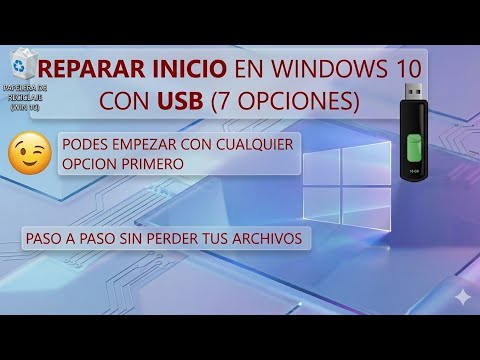
Oye, ¿alguna vez te has quedado atrapado en el limbo de Windows? Ya sabes, esa sensación de que tu compu no arranca y tú estás ahí, frustrado como un gato buscando un rayo de sol. Pues bien, hoy vamos a hacer algo genial: arrancar Windows desde un USB.
Es más fácil de lo que parece y, además, es una salvación si tu disco duro empieza a dar problemas. Te voy a contar todo lo que necesitas saber para no tropezarte con errores en el camino. La idea es que puedas hacerlo tú mismo y que le saques el jugo a ese USB como nunca antes.
Así que relájate y prepárate para aprender cómo convertirte en el rey o la reina de los arranques USB. ¡Vamos a ello!
Cómo iniciar Windows 10 desde un USB: Soluciones a problemas comunes
Claro, aquí tienes un texto detallado sobre cómo iniciar Windows 10 desde un USB y algunas soluciones a problemas comunes. Espero que te resulte útil.
Iniciar Windows 10 desde un USB puede parecer complicado, pero en realidad es más sencillo de lo que piensas. La clave está en asegurarte de tener todo en orden antes de empezar. Te voy a contar cómo hacerlo y qué hacer si algo no funciona como debería.
Preparativos previos
- Primero que nada, necesitas un USB booteable. Puedes crear uno usando herramientas como Rufus o la herramienta de creación de medios de Microsoft. Solo conecta el USB, selecciona tu imagen ISO de Windows 10 y sigue los pasos.
- Asegúrate de que tu BIOS o UEFI sea compatible con el arranque desde USB. Para ello, tendrás que entrar a la configuración al iniciar tu PC (generalmente presionando teclas como F2, Delete o Esc).
- No olvides respaldar toda información importante del USB, ya que se borrará al formatearlo para hacerlo booteable.
Paso a paso: Cómo arrancar Windows 10 desde el USB
- Con el USB insertado, reinicia tu computadora.
- Accede a la BIOS/UEFI y busca la sección de arranque (boot). Aquí tendrás que mover el USB al primer puesto en la lista.
- Guarda los cambios y reinicia otra vez.
- Cuando arranque desde el USB, deberías ver una pantalla donde puedes instalar Windows 10 o reparar el sistema operativo actual.
Problemas comunes y sus soluciones
A veces las cosas no salen bien y es normal. Si te encuentras con problemas, aquí tienes algunas soluciones:
- No detecta el USB: Asegúrate de que está bien conectado y probado en otro puerto. Si sigue sin funcionar, prueba con otro USB o crea uno nuevo booteable.
- Error “No bootable device found”: Verifica que has configurado correctamente la BIOS/UEFI para priorizar el arranque desde el USB. Revisa también si has creado bien el USB booteable.
- Pantalla azul al intentar instalar: Esto puede ser causado por un archivo corrupto en el USB o incompatibilidades con hardware. Intenta nuevamente crear tu medio usando otra computadora si es posible.
No te olvides: estas son solo guías básicas y no sustituyen una atención profesional si los problemas persisten. A veces es mejor acudir a un técnico especializado cuando no sabemos qué más hacer.
Al final del día, lo importante es mantener la calma y seguir intentándolo hasta resolverlo. ¡Buena suerte!
Cómo formatear e instalar Windows 10 desde un USB: Pasos sencillos para una instalación exitosa
Claro, vamos a ello. Formatear e instalar Windows 10 desde un USB es algo que puede parecer complicado, pero con un poco de paciencia y siguiendo unos pasos sencillos, lo puedes hacer tú mismo. Total que, aquí te dejo cómo hacerlo.
1. Prepara tu USB
Primero, necesitarás un USB de al menos 8 GB. Asegúrate de hacer una copia de seguridad de cualquier cosa que tengas en ese USB porque lo vas a borrar todo. Para prepararlo, sigue estos pasos:
- Conecta el USB a tu computadora.
- Abre “Este equipo” y localiza tu USB.
- Haz clic derecho y selecciona “Formatear”. Elige el sistema de archivos FAT32.
2. Descarga la herramienta de creación de medios
Microsoft tiene una herramienta muy útil para esto. La puedes descargar desde su página oficial:
- Visita el sitio web de Microsoft.
- Busca la herramienta “Crear medios” para Windows 10 y descárgala.
3. Crea el USB booteable
Ahora viene la parte divertida:
- Ejecuta la herramienta que descargaste.
- Acepta los términos y condiciones (ya sabes cómo va eso).
- Selecciona “Crear medio de instalación” y haz clic en “Siguiente”.
- Selecciona el idioma, edición y arquitectura (32 o 64 bits) según lo necesites.
Una vez hecho esto, escoge “Unidad flash USB” cuando te pregunte qué medio usar para crear la instalación.
4. Arranca desde el USB
Antes de empezar con la instalación, tienes que configurar tu computadora para que arranque desde el USB:
- Reinicia tu PC mientras presionas una tecla específica (Generalmente F2, F10 o DEL durante el arranque).
- Navega por las opciones hasta llegar al menú de arranque o Boot Menu.
Aquí deberías ver tu unidad USB; asegúrate de seleccionarla.
5. Comienza la instalación
Vale, ahora sí:
- Dale al botón “Instalar ahora”.
- Sigue las instrucciones en pantalla; selecciona “Personalizar: instalar solo Windows”. Esto es crucial si quieres formatear todo.
Te aparecerá una lista con tus particiones; selecciona donde quieras instalar Windows 10 (normalmente es la unidad C:) y haz clic en “Eliminar” si quieres formatearla.
6. Finaliza la instalación
Después de seleccionar dónde deseas instalarlo, sigue las instrucciones del asistente: acepta los términos, espera mientras se instalan archivos y todo eso.
Tu PC se reiniciará varias veces durante este proceso.
No olvides actualizaciones y drivers!
Casi al final tendrás acceso a Windows 10; no olvides conectarte a Internet y buscar actualizaciones después.
Así que eso es todo, amigo mío—con paciencia y estos pasos has formateado e instalado Windows 10 desde un USB. En serio espero que esto te haya ayudado; también recuerda consultar ayuda profesional si algo no sale como esperabas, ¿me sigues?
Pasos para instalar Windows 10 usando un USB booteable sin complicaciones
Instalar Windows 10 desde un USB booteable es bastante sencillo si sigues unos pasos. Te cuento cómo hacerlo sin complicaciones. Primero, asegúrate de tener estos elementos:
- Una computadora que puedas usar para crear el USB.
- Una memoria USB de al menos 8 GB.
- Una conexión a internet para descargar el sistema operativo.
Aquí vamos con los pasos:
- Descargar la herramienta de creación de medios: Ve a la página oficial de Microsoft y descarga la herramienta llamada «Media Creation Tool». Esto te ayudará a preparar el USB. Haz clic en “Descargar ahora” y sigue las instrucciones.
- Preparar la memoria USB: Inserta tu memoria USB en un puerto disponible. La herramienta que descargaste te dará la opción de seleccionar esta unidad durante el proceso. Asegúrate de que no tengas datos importantes en ella, porque se borrará todo.
- Crear el USB booteable: Cuando estés en la herramienta, selecciona «Crear medio de instalación para otro PC». Escoge el idioma y versión de Windows que quieres instalar. Luego, elige «Unidad flash USB» y selecciona tu memoria desde la lista.
- Espera a que se complete: La herramienta descargará Windows 10 y lo instalará en tu USB. Esto puede tardar un buen rato dependiendo de tu conexión a internet.
- Ajustar BIOS o UEFI: Una vez tengas tu USB listo, reinicia la computadora donde quieres instalar Windows. Necesitarás acceder a la configuración del BIOS/UEFI. Normalmente, esto se hace presionando teclas como F2, F12 o DEL justo al arrancar (puede variar según el fabricante). Busca una opción que diga “Boot” o “Arranque” y asegúrate de que esté configurado para arrancar desde el USB primero.
- Sigue las instrucciones del instalador: Guarda los cambios y reinicia nuevamente con el USB conectado. Aparecerá una pantalla con opciones para instalar Windows. Sigue las instrucciones: selecciona tu idioma, hora y método de entrada para continuar.
- Elegir dónde instalar Windows: Cuando llegues a la parte para seleccionar dónde deseas instalar Windows, si es necesario puedes formatear las particiones existentes (cuidado con esto). Selecciona la partición correcta y haz clic en “Siguiente”.
Total que, después de estos pasos, deberías tener Windows instalado sin problemas. Si encuentras algo raro—como errores o si no arranca desde el USB—verifica los ajustes del BIOS nuevamente o prueba con otro puerto USB, ya sabes cómo son esas cosas tecnológicas).
No olvides hacer copias de seguridad antes de iniciar todo este proceso; nunca está demás prevenir pérdidas inesperadas. Y recuerda: si algo no funciona como esperabas, siempre puedes buscar ayuda profesional.
Email siempre bienvenido si tienes dudas sobre este tema o cualquier otro relacionado: ¡buena suerte!
Arrancar Windows desde un USB puede parecer un rollo, pero la verdad es que a veces se hace necesario. Recuerdo cuando tuve que reinstalar el sistema operativo en la laptop de un amigo. Él había intentado todo, pero nada le funcionaba. Así que pensé: “¿Y si lo hacemos desde un USB?”. Total, fue toda una aventura.
Lo primero que necesitas hacer es preparar ese pendrive. Tienes que asegurarte de que esté vacío porque toda la info se va a borrar, ¿vale? Usas una herramienta como Rufus y sigues los pasos para hacer una unidad booteable. La interfaz es bastante amigable, así que no te preocupes por eso. O sea, simplemente eliges el archivo ISO de Windows y listo.
Después de tener tu USB listo, vas al BIOS o UEFI —que suena más técnico de lo que es— y cambias el orden de arranque para que tu PC arranque desde el USB primero. Aquí es donde muchos se confunden un poco y dejan todo igual. Si no seleccionas el USB, pues nada… seguirá intentando cargar desde el disco duro.
Una vez haces eso y reinicias, deberías ver la pantalla de instalación de Windows en unos segundos. La clave está en seguir las instrucciones al pie de la letra; no querrás perderte en alguna opción confusa o dar clic por error… ¡las peores decisiones vienen del apuro!
Si algo sale mal durante la instalación, respira hondo y revisa si el formato del pendrive está bien o si bajaste correctamente el ISO. A veces las fallas vienen por tonterías como eso, ¿sabes?
Al final del día, arrancar Windows desde un USB sin errores —aunque parezca complicado— es más sobre dar los pasos correctos y mantener la calma. No está demás tener paciencia… porque cuando ves esa barra avanzando tan lentamente durante la instalación… Pues te dan ganas de desmayarte.
Así que ya sabes: prepárate bien y ten a mano tus herramientas. Y si te atoras con algo, ¡no dudes en pedir ayuda! Al final todos hemos pasado por esos momentos frustrantes con la tecnología.