¿Sabes qué? A veces, la vida te lanza un par de sorpresas, y no siempre son buenas. Como esa vez que tu PC decide dejar de funcionar justo cuando necesitas hacer una presentación importante. Vaya momento, ¿verdad?
Ahora imagina que tienes un USB a mano, y piensas en instalar Windows 10 desde cero. La verdad es que bootear un USB puede sonar complicado, pero en realidad no es tanto rollo. O sea, aquí vamos a ver cómo hacerlo paso a paso.
No te preocupes si nunca lo has hecho antes. Te voy a contar todo lo que necesitas saber para convertirte en el rey o la reina del arranque por USB. Así que agárrate bien, porque vamos a darle caña a esos bytes y píxeles. ¡Vamos allá!
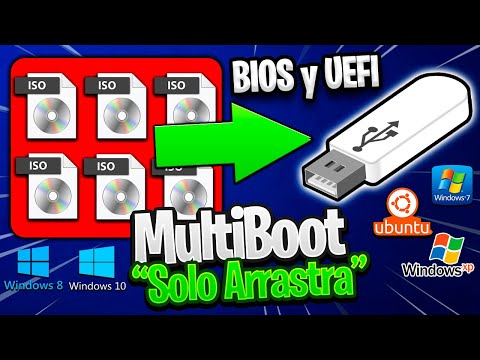
Cómo crear un USB booteable de Windows 10 a partir de un archivo ISO para instalar el sistema operativo
¡Oye! Crear un USB booteable de Windows 10 a partir de un archivo ISO es un proceso más sencillo de lo que parece. Te cuento que una vez tuve que hacerlo para ayudar a un amigo que tenía su computadora hecha un lío. Así que, aquí te voy a contar cómo hacerlo paso a paso. ¡Vamos al grano!
¿Qué necesitas?
Primero, asegúrate de tener los siguientes elementos:
- USB vacío: Asegúrate de que esté libre de archivos importantes, porque se borrará todo.
- Archivo ISO de Windows 10: Puedes descargarlo desde la página oficial de Microsoft.
- Herramienta para crear el USB booteable: Puedes usar Rufus, WinToUSB o la propia herramienta de creación de medios de Microsoft.
Paso a paso para crear tu USB booteable
1. **Descargar y abrir la herramienta**:
Si elegiste Rufus (que es bastante amigable), descárgalo e instálalo. Cuando lo abras, se verá así: una ventanita con varias opciones.
2. **Conectar el USB**:
Mete el pen drive en tu computadora. En Rufus debería aparecer automáticamente en Dispositivo. Si no, selecciona el correcto del menú desplegable.
3. **Seleccionar el archivo ISO**:
Haz clic en Sistema de selección, luego en Seleccionar. Ahí busca y escoge tu archivo .ISO descargado previamente.
4. **Configurar las opciones**:
Generalmente, dejar las configuraciones por defecto está bien, pero asegúrate que en Esquema de partición, esté seleccionado MBR si tu PC tiene BIOS o GPT si es UEFI.
5. **Inicio del proceso**:
Presiona Empezar. Te aparecerá una advertencia diciendo que se borrarán todos los datos del USB. Confirmas y listo, ¡comienza la magia!
6. **Espera a que termine**:
El proceso tardará unos minutos dependiendo de la velocidad del USB y tu computadora. Cuando esté completo verás un mensaje diciendo “Listo”.
Arrancar desde el USB booteable
Ahora lo más emocionante: hacer que tu computadora arranque desde ese USB.
1. Reinicia tu PC.
2. Accede al menú de arranque (normalmente pulsando F12, F10 o ESC al iniciar; depende del fabricante).
3. Selecciona el USB como dispositivo para arrancar.
4. ¡Voilà! Ahora deberías estar viendo la instalación de Windows 10.
Recuerda que si te sientes perdido en algún paso o algo no funciona como esperabas, nunca está mal pedir ayuda profesional o buscar tutoriales específicos con imágenes.
Cuidado con los errores comunes:
No olvides estar atento a algunos errores habituales:
- Asegúrate siempre de que no hay archivos importantes en el USB.
- Cuidado con seleccionar el disco duro por error al crear el bootable.
- No uses archivos ISO corruptos; verifica siempre su integridad.
Así que ya ves, ¿sabes?, esto es todo lo necesario para tener tu propio USB booteable y listo para instalar Windows 10 cuando quieras. Espero te sirva esta info; cualquier cosa ya sabes dónde encontrarme. ¡Suerte con eso!
Cómo realizar la instalación de Windows 10 desde una unidad USB booteable sin complicaciones
Claro, vamos al grano con esto de instalar Windows 10 desde una USB booteable. Te voy a explicar el proceso, paso a paso, de una manera que no te deje confundido. Así que, ¿preparado? ¡Vamos a ello!
Primero, necesitas una computadora con conexión a Internet y una USB de al menos 8 GB. Asegúrate que la memoria esté vacía; todo lo que haya se borrará. Lo primero es obtener una copia de Windows 10:
- Descargar la herramienta de creación de medios: Ve al sitio oficial de Microsoft y busca la herramienta de creación de medios. Descárgala e instálala.
- Crear el USB booteable: Una vez que tengas la herramienta abierta, selecciona “Crear medio de instalación (unidad flash USB, DVD o archivo ISO)”. Luego, elige las opciones del idioma y edición según tu preferencia.
- Seleccionar unidad USB: Si optas por la unidad flash USB, asegúrate de seleccionarla en el listado que aparece. La herramienta formateará tu USB automáticamente para prepararla.
Ahora bien, después de crear tu USB booteable, es momento de usarla para instalar Windows 10 en tu máquina:
- Conectar la unidad: Inserta el USB en la computadora donde quieres instalar Windows.
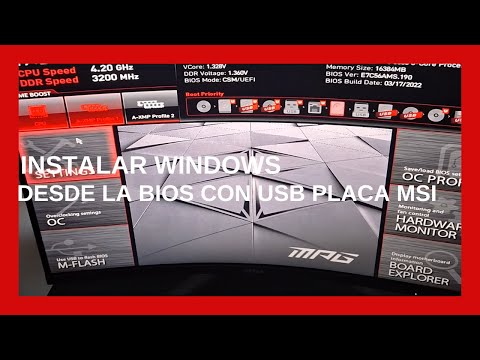
- Cambiar el orden de arranque: Al encender la computadora, entra en el menú de BIOS/UEFI (suele ser F2, F12 o DEL dependiendo del fabricante). Busca “Boot Order” o “Orden de arranque” y establece tu USB como primer dispositivo.
- Aceptar cambios y reiniciar: Guarda los cambios y reinicia. Tu computadora debería arrancar desde el USB ahora.
Y aquí comienza lo bueno:
- Instalación: Cuando aparezca el instalador de Windows 10, sigue las instrucciones en pantalla. Selecciona “Instalar ahora”.
- Aceptar términos: Lee (o salta) los términos y acepta para avanzar.
- Tip para particiones: Si ya tenías un sistema operativo anterior o particiones configuradas, puedes eliminar esas y crear nuevas si deseas un nuevo comienzo limpio. Pero ojo: ¡asegúrate de respaldar tus archivos primero!
Finalmente,
- .
- Sigue instrucciones finales:. Completa todos los pasos hasta llegar a configurar tu cuenta personal y preferencias. Y listo!
Una vez que hayas terminado con todo esto y que estés en tu escritorio nuevo con Windows 10 fresquito, no olvides instalar tus drivers más importantes para asegurarte que todo funcione a la perfección.
Espero que esta explicación te ayude sin complicaciones innecesarias. Recuerda siempre tener un backup antes de hacer este tipo de instalaciones porque nunca está demás estar preparados ante cualquier eventualidad.
Así que nada, ¡mucha suerte! Y si te atoras en algún paso o algo no va bien—pues ya sabes—siempre puedes buscar ayuda profesional si lo necesitas.
Pasos para formatear e instalar Windows 10 desde una unidad USB
Claro, vamos a ello. Formatear e instalar Windows 10 desde una unidad USB puede parecer un poco complicado, pero con los pasos adecuados, verás que es más fácil de lo que parece. ¿Listo? ¡Vamos al lío!
1. Prepara tu USB: Primero, necesitas una unidad USB de al menos 8 GB. Todo lo que esté en esa memoria se borrará, así que haz una copia de seguridad de lo que necesites.
2. Descarga la herramienta de creación de medios: Ve al sitio web oficial de Microsoft y descarga la herramienta llamada “Media Creation Tool” para Windows 10. Esta herramienta te ayudará a crear una unidad USB booteable.
3. Ejecuta la herramienta: Abre la aplicación descargada y acepta los términos. Selecciona “Crear medio de instalación” y luego elige el idioma, edición y arquitectura (32 o 64 bits) para Windows 10.
4. Selecciona el medio a usar: En este paso, selecciona “Unidad flash USB”. La herramienta te mostrará las unidades disponibles; escoge la tuya y sigue con «Siguiente».
5. Comienza la descarga e instalación: La herramienta empezará a descargar Windows 10 y luego lo copiará a tu USB. Este proceso puede tardar un ratito, así que ten paciencia.
6. Configura tu PC para bootear desde la USB: Una vez que tengas todo en tu unidad, tendrás que reiniciar tu computadora e ingresar al BIOS o UEFI (dependiendo de tu máquina). Normalmente se accede presionando teclas como F2, F12 o Supr justo cuando prendes el equipo.
- Cambia el orden de arranque: Busca la sección donde dice “Boot” o “Arranque” y asegúrate de que tu USB esté listado como primera opción.
- Guarda los cambios: No olvides guardar antes de salir del BIOS; normalmente hay una opción para eso.
7. Inicia la instalación: Ahora sí! Cuando reinicies con el USB conectado deberías ver un mensaje preguntando si quieres arrancar desde él. Elige esa opción.
8. Comienza con el instalador: Una vez cargado, selecciona el idioma y dale a «Siguiente». Luego verás «Instalar ahora».
9. Acepta los términos: Para seguir adelante tendrás que aceptar los términos del acuerdo.
10. Tipo de instalación: Aquí podrás elegir entre actualizar (si tienes otro Windows instalado) o hacer una instalación limpia (ideal si vas a formatear). Escoge “Personalizada: Instalar solo Windows (avanzado)” si quieres hacer limpieza total.
- Borra las particiones viejas: Si es necesario borra las particiones existentes hasta que veas espacio no asignado.
- Crea nueva partición: Selecciona ese espacio no asignado para dejarle sitio a Windows.
11. Sigue las instrucciones en pantalla: El instalador hará su trabajo; se reiniciará varias veces durante esto así que no te asustes.
¡Y ya está! En unos minutos tendrás Windows 10 funcionando en tu PC desde cero! Recuerda revisar siempre si hay actualizaciones después de instalarlo para tener todo al día.
Eso sí, si sientes inseguridad durante alguno de estos pasos o algo no va como debería, no dudes en buscar ayuda profesional; mejor prevenir que lamentar después, ¿me sigues?
Espero que estos pasos te ayuden a tener todo listo sin complicaciones innecesarias!
Total que, si estás aquí, seguramente te interesa saber cómo bootear un USB con Windows 10. O sea, algo muy útil ya sea porque quieres instalar el sistema operativo de cero en tu computadora o porque simplemente quieres probar algo nuevo. No sé tú, pero a mí me encanta la idea de tener un USB a mano que pueda salvarme en cualquier situación, como cuando la PC decide no arrancar un buen día. ¡Es todo un drama!
Primero, te cuento que el proceso no es tan complicado como parece. En serio, no necesitas ser un experto en tecnología ni nada por el estilo. Lo primero es conseguir una unidad USB de al menos 8 GB. Y si tienes uno más grande a mano, mejor aún; nunca está de más tener espacio extra para archivos.
Luego viene la parte de descargar la herramienta de creación de medios desde la página oficial de Microsoft. Cuando la tengas lista, solo sigue las instrucciones en pantalla para crear tu USB booteable. Es como seguir una receta: primero esto, luego aquello y ¡listo! Aunque claro, siempre hay un pequeño momento de tensión cuando ves que se está copiando todo y te preguntas si lo harás bien.
Una vez que tengas el USB listo, hay que configurarlo para que tu computadora arranque desde ahí. Esto puede variar según el modelo y fabricante, pero normalmente hay que presionar una tecla específica al encenderla—puede ser F2, F10 o Esc—y acceder al menú del BIOS o UEFI. Ahí eliges tu dispositivo USB como prioridad y ya está.
A veces me acuerdo de cuando hice esto por primera vez; estaba súper nervioso porque no quería romper nada. Pero al final fue tan satisfactorio que pensé: “Eh, mira lo fácil que era”. Hasta me atreví a ayudar a mis amigos con sus problemas informáticos después.
No olvides que siempre puedes volver a tu sistema anterior si las cosas se complican; así es como funcionan las cosas en este mundo techie. Así que anímate y hazlo: bootear un USB con Windows 10 es solo otra manera más de empoderarte frente a esos inconvenientes tecnológicos que nos hacen rasgarse las vestiduras a veces.
Así que ya sabes: ten paciencia y dale con todo. Si algo sale mal, respira hondo; hay solución para casi todo en esta vida digital. Al final del día siempre aprenderás algo nuevo—y créeme que eso vale mucho más que cualquier error cometido en el camino.