Oye, ¿te ha pasado que quieres arrancar tu PC desde un USB y no sabes ni por dónde empezar? Pues, bienvenido al club.
Hoy vamos a hablar de cómo hacer eso en placas MSI. Te prometo que no es tan complicado como parece y que, al final, te sentirás como un verdadero maestro.
Arreglar problemas o instalar sistemas operativos desde una memoria flash es algo que todos deberíamos saber hacer, ¿no crees? Además, es una herramienta muy útil para tener en tu arsenal tecnológico.
Así que relájate y prepárate para seguir unos pasitos sencillos que seguro te ayudarán cuando más lo necesites. ¡Vamos a ello!
Soluciones Comunes para Problemas de Arranque USB en Placas Base MSI
Claro, aquí te va un texto amigable y directo sobre soluciones comunes para problemas de arranque USB en placas base MSI. Vamos al grano:
¿Te cuesta arrancar desde un USB en tu placa base MSI? No te preocupes, esto le ha pasado a más de uno. Aquí van algunas soluciones sencillas para que logres lo que necesitas.
1. Verifica la configuración de BIOS/UEFI: A veces, el problema está en la configuración. Reinicia tu computadora y entra en el menú de BIOS (suele ser F2 o Supr durante el arranque). Una vez dentro, busca las siguientes opciones:
- Boot Menu: Asegúrate de que tu USB esté como la primera opción en el orden de arranque.
- Secure Boot: Si está habilitado, desactívalo. Esto a menudo impide que se reconozcan dispositivos no firmados.
- Fast Boot: Desactívalo también; puede complicar la detección del USB.
2. Formatea correctamente el USB: El formato del USB es clave. Usa FAT32 si vas a instalar sistemas como Windows o Linux, ya que es compatible con casi todas las BIOS.
3. Verifica el puerto USB: Prueba diferentes puertos, especialmente los traseros, ya que algunos frontales no siempre funcionan bien en modo arranque.
4. Comprueba la integridad del archivo ISO: Si estás usando una imagen ISO para crear el USB booteable, asegúrate de que no esté corrupta. Puedes verificar esto comparando los hashes MD5 o SHA1 si tienes dudas.
5. Utiliza una herramienta confiable para crear el USB booteable: Herramientas como Rufus o balenaEtcher son buenas opciones para asegurarte de crear un USB booteable correctamente.
Anécdota personal: Recuerdo una vez que traté de instalar Linux en mi viejo PC y no podía arrancar desde mi pendrive después de varios intentos frustrantes. Resulta que había olvidado desactivar «Secure Boot». Después de hacerlo, todo funcionó como un encanto.
6. Actualiza la BIOS: Aunque no es común necesitarlo, si tienes problemas persistentes, considera actualizar tu BIOS a la última versión disponible desde la página oficial de MSI.
En fin, intenta estas soluciones y ve qué tal te va. Si después de todo esto sigues con problemas, podría ser buen momento para buscar ayuda profesional o contactar a soporte técnico oficial. A veces lo mejor es dejarlo en manos expertas porque hay cosas que requieren atención más detallada.
¡Suerte!
Cómo Formatear Tu MSI Usando una USB sin Complicaciones
Claro, vamos a ello. Formatear tu portátil o PC MSI usando una USB puede sonar un poco complicado, pero no es para tanto. La cosa es que, con los pasos correctos y un poco de paciencia, puedes hacerlo sin problemas. Te explico cómo.
Primero lo que necesitas:
- Una USB de al menos 8GB.
- Una copia del sistema operativo que quieres instalar (por ejemplo, Windows).
- Tener acceso a otro ordenador para preparar la USB.
1. Prepara la USB:
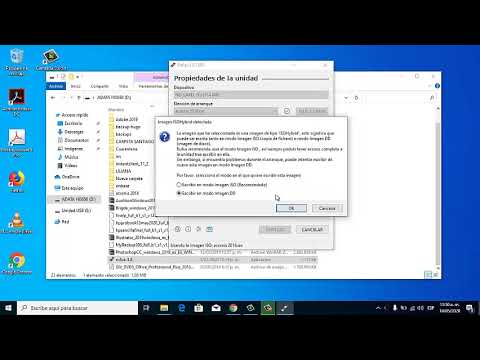
Para formatear tu MSI desde una USB, primero tienes que convertir esa unidad en un dispositivo booteable. Puedes usar herramientas como Rufus. Es muy fácil de usar: solo descargas el programa y lo ejecutas en tu PC.
Dentro de Rufus:
- Selecciona tu USB en «Dispositivo».
- En «Selección de arranque», elige la imagen ISO del sistema operativo.
- Ajusta el «Esquema de partición» según necesites (GPT para sistemas UEFI y MBR para BIOS tradicionales).
Una vez todo listo, le das a «Empezar» y esperas a que termine el proceso. ¡Sin complicaciones!
2. Configura BIOS/UEFI en tu MSI:
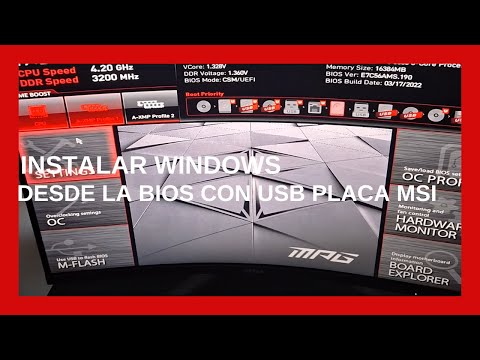
Ahora viene la parte donde tienes que decirle a tu PC que inicie desde la USB. Reinicias el ordenador y durante el arranque presionas las teclas “Delete” o “F2” (dependerá de tu modelo) para entrar en la BIOS.
Una vez dentro:
- Navega hasta «Boot».
- Cambia el orden de arranque para poner la USB primero.
- Asegúrate de habilitar el modo UEFI si necesitas usar GPT.
Recuerda guardar los cambios antes de salir.
3. Arranca desde la USB:
Reinicias tu MSI y si todo ha ido bien, verás que empieza a cargar desde la USB. Aquí ya es cuestión de seguir las instrucciones del instalador del sistema operativo.
4. Formatea e instala:
Cuando llegues a la parte donde te pide elegir dónde instalar Windows:
- Puedes eliminar las particiones existentes si quieres hacer una instalación limpia.
- Crea una nueva partición donde se instalará el sistema operativo.
Ten cuidado con esto; asegúrate de hacer copias de seguridad antes por si acaso.
No olvides lo importante: Si te sientes incómodo realizando este tipo de procedimientos, no dudes en buscar ayuda profesional o asesorarte con alguien más experimentado.
Así que ahí lo tienes, formatear tu MSI usando una USB puede ser sencillo si sigues estos pasos sin agobiarte demasiado. ¡Suerte! A mí me ha pasado que he tenido pequeños tropezones al principio pero al final se aprende todo con práctica, ¿verdad?
Instrucciones para iniciar Windows 10 desde un USB
Claro, ¡veamos cómo iniciar Windows 10 desde un USB en placas MSI! Es algo que muchos pueden necesitar en algún momento, y la verdad es que no es tan complicado como parece.
Lo primero que necesitas es tener tu USB preparado con la instalación de Windows 10. Si no lo tienes, puedes usar la herramienta de creación de medios de Microsoft para descargar Windows 10 y crear un USB booteable. Así que asegúrate de tener eso listo antes de continuar.
Ahora, vamos al grano:
1. Conectar el USB
Primero, conecta tu USB a uno de los puertos del ordenador. Asegúrate de que esté bien insertado porque a veces uno se desespera intentando arrancar y resulta que el USB no está conectado correctamente.
2. Entrar al BIOS/UEFI
Enciende tu PC y mientras arranca, tienes que presionar la tecla adecuada para entrar al menú del BIOS. En las placas MSI suele ser la tecla Supr o F2. Tienes que hacerlo rápido, porque si te pasas, tendrás que reiniciar y volver a intentarlo.
3. Configurar el orden de arranque
Una vez dentro del BIOS/UEFI, busca algo llamado «Boot» o «Arranque». Aquí es donde puedes cambiar el orden en el cual el sistema busca dispositivos para arrancar. Necesitas poner el USB como primera opción:
- Navega hasta «Boot» usando las teclas direccionales.
- Busca un menú o lista que dice «Boot Device Priority».
- Cambia el orden para poner tu USB “1st Boot Device”. Puedes hacerlo seleccionando con las teclas y usando + o – dependiendo del modelo.
4. Guardar los cambios y salir
Después de hacer esos cambios, asegúrate de guardar (usualmente con la tecla F10) antes de salir del BIOS/UEFI. El PC se reiniciará y aquí viene lo interesante.
5. Arrancar desde el USB
Si todo salió bien, verás una pantalla diciéndote “Presiona cualquier tecla para arrancar desde USB”. ¡Hazlo! A partir de aquí empezará la instalación normal de Windows 10.
Y si por casualidad no aparece esa pantalla o no arranca desde el USB… Bueno, puede deberse a varias razones como:
– El USB podría no estar bien configurado.
– Puede ser que tengas opciones como “Secure Boot” activadas en algunos casos.
– O simplemente que haya un problema físico con el puerto USB.
En esos casos te recomiendo verificar si tu USB funciona en otro ordenador o revisar si hay algún error durante la creación del medio booteable.
Y recuerda: ¡esto puede variar dependiendo del modelo específico de tu placa MSI! Así que consulta siempre el manual si te atascas en alguna parte.
Espero que esto te ayude a arrancar Windows 10 desde un USB sin dramas. Pero ojo, siempre es bueno pedir ayuda profesional si te sientes perdido o inseguro haciendo estos pasos por ti mismo. La tecnología puede ser complicada a veces, ¿verdad? ¡Buena suerte!
Seguro que más de una vez te has preguntado cómo arrancar tu computadora desde un USB, ¿verdad? La verdad es que no hay nada más frustrante que querer bootear un sistema operativo nuevo y no saber por dónde empezar. Fíjate, una vez intenté instalar Linux en mi viejo portátil y pasé horas dando vueltas entre menús, hasta que al final logré hacerlo… pero fue un camino largo.
Ahora, hablando de placas MSI, son bastante populares por su buena calidad y rendimiento. Así que si tienes una de estas en casa y te gustaría hacer arranque desde USB, aquí te dejo algunos pasos sencillos para hacerlo.
Primero lo primero: asegúrate de tener tu USB bien preparado. Idealmente debería estar formateado como FAT32 para que lo reconozca sin problemas tu placa base. Hay muchas herramientas para crear USB booteables, como Rufus o el propio asistente de Windows; son bastante intuitivas.
Luego, cuando conectes el USB a la computadora y la enciendas, debes acceder al BIOS/UEFI. Aquí viene lo divertido: puedes hacerlo presionando la tecla Supr (o Delete) justo cuando veas el logo de MSI en pantalla al encenderla. Esto puede parecer un poco caótico al principio, porque la gente suele entrar y salir del BIOS como si fuera un juego de video.
Una vez dentro del BIOS, busca una opción llamada «Boot» o «Arranque». En algunas placas MSI se encuentra bajo «Settings» o «Configuración», así que no dudes en navegar con calma. Aquí deberías ver el orden de arranque; lo ideal es mover tu USB a la parte superior para que inicie primero.
Recuerda guardar los cambios antes de salir (eso me costó un par de intentos olvidarlo). Luego reinicias tu PC y ¡voilà! Debería arrancar desde ese USB chulo con el nuevo sistema operativo listo para ser instalado.
En fin, todo este proceso puede parecer complicado si nunca lo has hecho antes… pero créeme, es cuestión de práctica. La próxima vez será pan comido. Y quién sabe, tal vez incluso acabes ayudando a algún amigo a hacerlo también. Al final del día es compartir conocimiento lo que hace este mundo tech tan brutal. ¡Éxito con esa instalación!