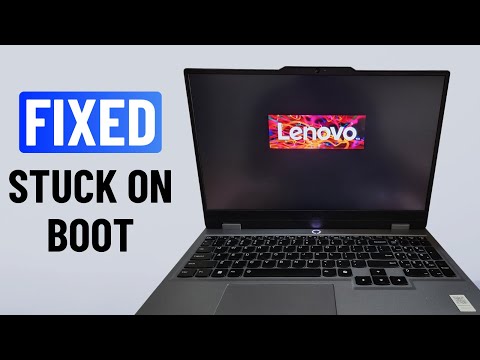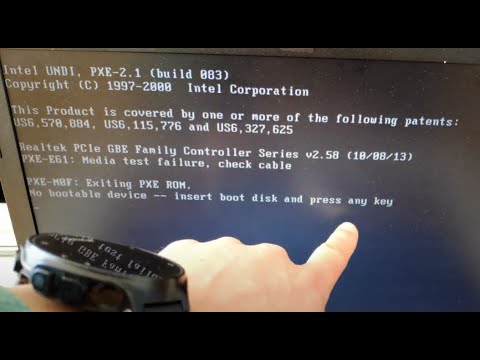
¿Te ha pasado que prendes tu PC y, en lugar de arrancar, se queda ahí mirándote como si no le interesara? A mí me ha pasado y, la verdad, es un momento de indignación pura. Esos primeros segundos en los que esperas que todo funcione y… nada.
Hoy vamos a charlar sobre problemas de arranque en sistemas MSI. Sí, esos momentos incómodos cuando tu máquina decide hacer huelga. No te preocupes, aquí estoy para echarte una mano.
Exploraremos algunas soluciones simples que puedes probar tú mismo, sin necesidad de ser un gurú de la tecnología. Así que, si tu computadora está más frustrante que un perro sin dueño al lado de una pelota, quédate conmigo y veamos cómo revivirla. ¿Listo? ¡Vamos a ello!
Soluciones a problemas de reinicio eléctrico en placas base MSI
Cuando tu placa base MSI empieza a dar problemas de reinicio eléctrico, puede ser muy frustrante. No hay nada peor que tener una máquina que no arranca bien. Pero, no te preocupes, aquí vamos a ver algunas soluciones que podrían ayudarte a resolver esto y dejar tu sistema funcionando como el primer día.
Verifica las conexiones eléctricas. A veces, el problema es tan simple como un cable suelto. Así que asegúrate de que todos los cables de alimentación estén bien conectados. Revisa también las conexiones de la fuente de alimentación a la placa base. A veces, cuando movemos la torre, los cables pueden soltarse sin darnos cuenta.
Inspecciona tu fuente de alimentación. Una fuente defectuosa puede causar reinicios inesperados. Si tienes otra fuente disponible, prueba a conectarla y mira si el problema persiste. ¡Esto puede ahorrarte mucho tiempo y quebraderos de cabeza!
RAM en su lugar. Asegúrate de que tus módulos de RAM estén correctamente instalados. A veces, un mal contacto puede causar problemas al arrancar el sistema. Si tienes más de un módulo, intenta quitar uno y probar con el otro por separado para ver si hay alguno defectuoso.
Otra cosa importante es actualizar el BIOS. Aunque esto suene algo técnico y hasta intimidante, a veces una simple actualización puede hacer maravillas en la estabilidad del sistema. Visita la página web oficial de MSI para buscar las actualizaciones disponibles para tu modelo específico.
Cuidado con el calor. El sobrecalentamiento puede ser otra causa común del reinicio involuntario del equipo. Asegúrate de tener una buena ventilación en tu torre y tal vez considera limpiar los ventiladores o incluso aplicar nueva pasta térmica sobre la CPU si hace mucho tiempo que no lo haces.
Configuraciones incorrectas en BIOS. Si has estado jugando con configuraciones o overclocking, es posible que se haya activado algo que está causando inestabilidad. Intenta resetear los valores predeterminados del BIOS para ver si eso mejora la situación.
También puedes querer revisar cualquier componente adicional como tarjetas gráficas o periféricos conectados. Desconéctalos temporalmente para ver si eso ayuda; a veces uno de esos gadgets puede estar causando conflictos eléctricos.
Por último, pero no menos importante, considera posibles fallos internos en la placa base. Esto ya requiere más atención técnica porque podrías estar lidiando con un daño físico en la placa o circuitos dañados.
Recuerda siempre realizar estos pasos con precaución y si no estás seguro o te sientes perdido durante alguna etapa del proceso, lo mejor es buscar ayuda profesional. Nadie quiere empeorar las cosas al intentar arreglarlas por sí mismo sin saber cómo hacerlo bien.
En fin, espero que estos consejos te sirvan y logres revivir tu máquina MSI sin más problemas eléctricos. ¡Suerte!
Cómo restaurar la configuración de fábrica del BIOS en placas base MSI
Claro, aquí tienes un texto que cubre cómo restaurar la configuración de fábrica del BIOS en placas base MSI. Espero que te sirva:
Si estás lidiando con problemas de arranque en tu sistema MSI, restaurar la configuración de fábrica del BIOS puede ser una buena idea. No es algo complicado, pero hay que hacerlo con cuidado. Te dejo aquí los pasos a seguir y algunas cosas a tener en cuenta.
1. Preparativos iniciales
- Asegúrate de conectar tu PC a una fuente de alimentación estable.
- Tómate un momento para anotar cualquier configuración especial que puedas tener. La restaura será como devolver el BIOS al estado original.
2. Iniciar el proceso
Para acceder al BIOS, debes reiniciar tu computadora. Mientras se inicia, presiona repetidamente la tecla Supr (o F2, dependiendo del modelo) antes de que aparezca el logo de MSI.
3. Navegar por el menú del BIOS
Una vez dentro del BIOS, verás varias pestañas en la parte superior. Usa las teclas direccionales para moverte por ellas.
4. Restaurar valores predeterminados
- Búsca una opción llamada «Load Optimized Defaults» o «Load Default Settings». Generalmente está en la pestaña «Exit» o «Settings». Esto llevará todas las configuraciones a su estado original.
- Puedes ver un cuadro de diálogo preguntando si estás seguro de querer hacer esto—confirma y sigue adelante.
5. Guardar y salir
No olvides guardar los cambios antes de salir del BIOS. Busca la opción “Save & Exit” y selecciona “Yes” cuando te pregunte si deseas guardar tus cambios.
6. Verifica los resultados
A continuación, deja que tu PC se reinicie completamente. Si todo sale bien, tu sistema debería arrancar sin problemas ahora.
Sólo como recordatorio: restaurar el BIOS no siempre soluciona todos los problemas de arranque, pero puede ayudar si hubo algún cambio no intencionado en la configuración. Si después de hacer esto sigues teniendo problemas, quizás sea hora de mirar otros componentes o incluso considerar llamar a un profesional para obtener ayuda adicional.
Totalmente normal sentirse un poco nervioso si nunca has hecho esto antes—todos hemos pasado por eso alguna vez cuando tocas algo que parece tan delicado como el BIOS. Pero con calma y atención puedes lograrlo sin drama alguno.
P.D.: ¡Ten mucho cuidado con lo que cambias! Cambiar configuraciones aleatorias puede complicar más las cosas.
Soluciones comunes para problemas con el controlador de almacenamiento MSI
Si tienes problemas de arranque en tu sistema MSI y sospechas que el controlador de almacenamiento podría ser el culpable, no te preocupes, aquí hay algunas soluciones comunes que podrías probar. Los problemas de arranque pueden ser frustrantes, pero muchas veces tienen solución.
Primero, asegúrate de que tu BIOS esté actualizado. A veces, un controlador desactualizado puede causar conflictos. Para hacer esto:
- Inicia el PC y entra al BIOS (usualmente presionando Supr o F2).
- Navega hasta la sección de actualización (usualmente en «Tool» o «M-Flash»).
- Sigue las instrucciones para buscar actualizaciones.
Recuerdo una vez que un amigo mío tenía su computadora MSI atorada en un bucle de arranque. Tras actualizar el BIOS, ¡voilà! Todo volvió a la normalidad. No es magia, sino más bien pura lógica, ¿sabes?
Otro punto importante es verificar las conexiones físicas del disco duro o unidad SSD. A veces lo más obvio se nos escapa. Asegúrate de que estén bien conectadas sin polvo ni suciedad:
- Abrir la carcasa del PC (desenchufa todo primero).
- Verifica los cables SATA y de poder del disco duro.
- Limpiar cualquier polvo acumulado.
A veces también puedes necesitar reinstalar los controladores del almacenamiento:
- Arranca en modo seguro: reinicia tu PC y pulsa repetidamente F8 antes de que inicie Windows.
- Una vez dentro, ve al Administrador de dispositivos.
- Bajo “Unidades de disco”, haz clic derecho sobre tu controlador y selecciona “Desinstalar”.
- Reinicia tu PC; Windows debería reinstalar automáticamente el driver al arrancar.
No olvides revisar la configuración del controlador en la BIOS. En ocasiones, se configura para operar en modo IDE o AHCI. Cambia a AHCI si está en IDE para mejorar el rendimiento:
- Cambia a «Advanced» en la BIOS y busca «SATA Mode».
- Asegúrate de seleccionar AHCI si tienes múltiples discos o uno SSD.
También puedes correr una verificación del disco duro desde Windows usando herramientas integradas:
- Puedes hacer esto abriendo una ventana de comandos con privilegios elevados (clic derecho sobre “Símbolo del sistema” y selecciona “Ejecutar como administrador”).
- Pues ejecutas el comando: chkdsk /f *tu letra de unidad*: li>
Finalmente, si después de todo esto sigues sin poder arrancar tu sistema MSI correctamente, puede ser útil consultar con un técnico profesional para evitar dañar algo más.. Pero estas soluciones son un buen punto para empezar a resolver esos problemas molestos. ¡Suerte!
Oye, tú, qué tal. Seguro te ha pasado alguna vez que prendes tu PC y, en lugar de ver ese logo bonito de MSI, te encuentras con un pantallazo negro o algún error raro. A mí me pasó una vez cuando estaba a punto de lanzarme a una maratón de videojuegos con mis amigos. Total que mi compu decidió tomar un día libre justo entonces. ¡Imagina el drama!
La cosa es que los problemas de arranque pueden ser un dolor de cabeza. Pero vamos a desmenuzarlo un poco. A veces puede ser algo tan simple como que los cables no estén bien conectados o que haya un fallo en algún componente, ¿sabes? A veces, hasta el BIOS necesita un ajuste.
Primero, deberías asegurarte de que todo esté conectado como debe. Revisa los cables de alimentación y esos que van a tu disco duro y placa base. Si está todo en su lugar, entonces podrías entrar a la configuración del BIOS. Aquí es donde las cosas pueden ponerse interesantes.
Una vez dentro del BIOS, asegúrate de que tu disco duro esté reconocido. Si no lo está, podría indicar un problema con el propio disco o con la conexión. Pero, si lo ves ahí, genial. Es un buen signo porque ya estamos avanzando.
Ahora bien, otra cosa que podrías intentar es reiniciar el BIOS a sus valores predeterminados. A veces se configura algo raro y eso puede causar problemillas al arrancar. Así que simplemente busca la opción para restaurar los ajustes predeterminados y listo.
Si después de estos pasos sigue sin funcionar, entonces podría ser que necesites revisar el estado de tu disco duro. Hay herramientas para eso: puedes usar una unidad USB con un software para diagnosticar problemas del disco duro.
Y oye, si al final nada funciona y te sientes perdido, no está mal pedir ayuda a alguien más experimentado o llevarlo a un técnico, ¿sabes? No hay vergüenza en eso.
Recuerda siempre tener copias de seguridad de tus cosas importantes antes de hacer cambios drásticos. La última cosa que quieres es perder tus partidas guardadas o fotos para el recuerdo por no tomar precauciones.
Sumando todo esto, la clave está en mantener la calma y seguir una serie de pasos lógicos para aislar y resolver el problema. ¡Espero que tu próxima sesión de juegos sea sin contratiempos!