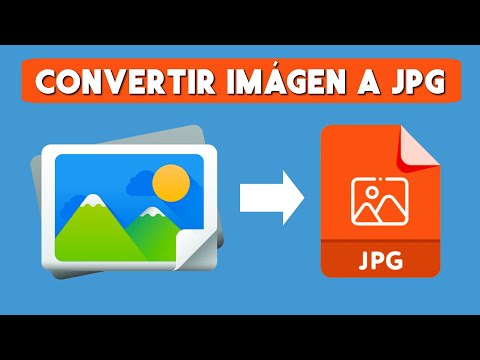
¿Te ha pasado que tienes un montón de imágenes y no sabes cómo convertirlas a JPG? A mí sí, y la verdad es que puede ser un rollo. Los formatos de imagen pueden hacerse un lío, y si necesitas ese JPG para algo específico—como subir fotos a las redes—es fundamental saber cómo hacerlo rápido y fácil.
Lo bueno es que no necesitas ser un genio de la tecnología para lograrlo. Si estás en el móvil, la tablet o tu computadora, hay maneras sencillas de transformar esas fotos en JPG sin complicaciones. Así que aquí te voy a contar cómo hacerlo desde cualquier dispositivo.
Prepárate porque te voy a dar algunos tips útiles y truquitos fáciles. La idea es que al final puedas tener todas tus imágenes listas para lo que necesites, y así evitar ese estrés de los formatos raros. ¡Vamos al lío!
Cómo convertir imágenes a JPG sin coste desde tu dispositivo
¿Te has encontrado con la situación de que tienes imágenes en un formato raro y necesitas convertirlas a JPG? No te preocupes, aquí te voy a contar cómo hacerlo desde tu dispositivo, ya sea un ordenador, un móvil o una tablet. La idea es que no gastes ni un euro y que sea todo súper sencillo.
A veces me acuerdo de una vez que traté de enviar una foto a un amigo y resultó que estaba en PNG. El pobre tipo no tenía cómo abrirla en su viejo ordenador. Así que, para evitar esos dramas, vamos a ponernos manos a la obra.
Primero, hablemos de las herramientas. No necesitas ser un experto para convertir imágenes. Hay varias opciones gratis en línea y también programas que puedes instalar. Te cuento algunas:
- Convertir imágenes online: Busca plataformas como Online Convert o Convertio. Solo subes la imagen, eliges el formato JPG y descargas el archivo transformado. Simple y sin complicaciones.
- Usar software instalado: Programas como GIMP o IrfanView son geniales para esto. GIMP es una especie de Photoshop gratuito; lo abres, importas la imagen y eliges «Exportar» como JPG al guardar. Por su parte, IrfanView es más ligero y fácil de usar.
- Aplicaciones móviles: Si prefieres usar tu móvil, hay apps como Photo Editor o Image Converter disponibles tanto para Android como para iOS. Búscalas en tu tienda de aplicaciones y prueba alguna.
No olvides revisar las configuraciones cuando conviertas tus imágenes. A veces puedes elegir calidad o tamaño del archivo; lo mejor es equilibrar calidad con el peso del archivo. Imagina que pasas tiempo editando solo para luego tener un JPG enorme que no puedes compartir fácilmente… Vaya lío.
Ahora bien, si alguna vez te encuentras con problemas al convertir imágenes (como formatos raros o fallos en la carga), recuerda verificar dos cosas: primero la conexión a internet si estás trabajando online; segundo los permisos de la aplicación si usas software instalado. A veces puede ser tan simple como eso.
Pues nada, así de fácil es convertir tus imágenes a JPG sin coste alguno desde cualquier dispositivo. Ten siempre presente que aunque puedas manejar estas conversiones por ti mismo, no está mal buscar ayuda profesional si te encuentras con problemas más complicados o delicados (como archivos dañados).
Cómo convertir archivos JPG a PDF sin complicaciones
¿Necesitas convertir imágenes JPG a PDF pero no quieres complicarte la vida? ¡No te preocupes! Aquí te voy a contar cómo hacerlo de manera fácil y rápida, ya sea desde tu computadora o tu móvil. La idea es que puedas compartir tus fotos o documentos sin liarte con formatos raros. ¿Me sigues?
Primero, hablemos de por qué querrías hacer esto. Muchas veces la gente prefiere el formato PDF porque aunque hay mil formas de compartir imágenes, el PDF se ve más profesional y es más fácil de enviar por email. Por ejemplo, si le mandas tu portafolio a un cliente o un trabajo escolar a tu profe, usar un PDF siempre suena mejor.
Ahora, veamos las formas más sencillas para convertir JPG a PDF:
- Usando herramientas en línea: Hay muchos sitios web que hacen la conversión y son súper simples. Solo subes tu imagen y clicas en «convertir». Algunos populares son Smallpdf y ILovePDF. ¿Ves? Sin complicaciones.
- Con software en tu PC: Si prefieres no depender de internet, puedes usar programas como Adobe Acrobat o incluso Microsoft Word. En Word, abres un nuevo documento e insertas tu imagen JPG. Luego solo tienes que elegir “Guardar como” y seleccionar PDF como formato. ¡Listo!
- Desde tu smartphone: Existen aplicaciones para iOS y Android que permiten convertir imágenes a PDF. Busca “JPG to PDF” en la tienda de aplicaciones y escoge la que tenga buenas reseñas. Generalmente funcionan igual: seleccionas la imagen, conviertes y listo.
La verdad es que no hay excusa para no hacerlo; cada opción es bastante accesible. A mí me pasó hace poco cuando tenía que enviar unas fotos del último viaje con unos amigos al grupo del colegio reunido en WhatsApp. Empecé a subirlas una por una, ¡pero qué tedioso! Así que decidí hacer PDFs con las mejores imágenes. Fue rápido y todos apreciaron el detalle.
Un consejo extra: Siempre revisa el archivo convertido para asegurarte de que se vea bien antes de enviar nada importante. A veces puede haber cambios en la calidad o el tamaño del archivo.
Aquí lo importante: estas técnicas son geniales para uso personal o hasta profesional leve, pero si estás manejando información delicada, siempre consulta a un experto antes de avanzar con conversiones masivas o procesos críticos.
Total que ya tienes varios métodos para convertir tus JPGs a PDFs sin complicaciones ni estrés. No olvides explorar cada opción y ver cuál se adapta mejor a ti. ¡Éxito con eso!
Cómo pasar tus imágenes de WhatsApp a JPG sin complicaciones
Pasar tus imágenes de WhatsApp a JPG puede sonar como un rollo, pero en realidad es bastante fácil. ¿Te acuerdas de esa vez en que trataste de enviar una foto y no se veía bien? Eso pasa mucho si la imagen está en un formato raro. Así que, vamos a ver cómo hacerlo sin complicaciones.
¿Por qué JPG? Bueno, el formato JPG es uno de los más comunes y compatibles con casi cualquier dispositivo y programa de edición. Esto significa que tus fotos van a verse mejor y podrás compartirlas sin problemas.
Primero, veamos cómo hacerlo desde tu móvil:
- Desde Android: Abre tu conversación de WhatsApp y busca la imagen que quieres convertir. Descárgala en tu galería.
- Usa una app de edición de imágenes como «Photo Converter» o «Image Converter». Simplemente abre la imagen desde la app que elegiste.
- Selecciona la opción para cambiar el formato a JPG y guarda la nueva imagen. ¡Así de fácil!
No olvides: A veces podrías tener que ajustar la calidad para asegurarte de que se vea bien. Pero no te preocupes, eso lo puedes hacer también en estas apps.
Si eres usuario de iPhone:
- Tienes que abrir WhatsApp y guardar la imagen en tu carrete.
- Puedes usar «Fotos» para editarla: selecciona la foto, toca «Editar» y luego elige «Recortar». Al guardar, automáticamente se convierte a JPG.
Aquí va un truco rápido: Si necesitas hacer esto por muchas imágenes, prueba usar una app como «JPEG Converter» o «Batch Image Converter». Te permitirá convertir varias imágenes al mismo tiempo, lo cual es super práctico.
Desde tu computadora también es sencillo:
- Copia las imágenes de WhatsApp desde tu teléfono o descarga directamente desde web.whatsapp.com si estás usando WhatsApp Web.
- Abrir cualquier editor básico como Paint (en Windows) o Preview (en Mac).
- Pega o abre la imagen dentro del programa, luego ve a “Archivo” y selecciona “Guardar como”. En el menú desplegable escoge JPG.
A veces puede fallar este proceso si las imágenes son muy grandes o si hay problemas temporales con el servicio. Pero no dudes en intentarlo varias veces si algo falla; las cosas tecnológicas pueden ser impredecibles.
Cosas a tener en cuenta:
- Sigue siempre una copia original de tus fotos antes de convertirlas. No vaya a ser que algo salga mal y termines sin nada.
- No todas las apps gratuitas funcionan igual; si ves anuncios molestos o se traba mucho, prueba otra opción.
Total que, pasar tus imágenes de WhatsApp a JPG no tiene por qué ser complicado ni estresante. Si sigues estos pasos deberías conseguirlo sin mayores problemas. Y recuerda: siempre puedes buscar ayuda profesional si algo sale mal o no te sientes cómodo haciendo estos cambios tú mismo. ¡Suerte!
¿Sabes qué? Conversar sobre convertir imágenes a JPG es algo que muchos de nosotros necesitamos hacer en algún momento, ya sea para compartir fotos con amigos o simplemente para que ocupen menos espacio en nuestros dispositivos. Recuerdo hace un tiempo cuando intentaba subir unas fotos a una red social y me di cuenta de que estaban en un formato raro. Fue un verdadero dolor de cabeza intentar encontrar cómo convertirlas.
Lo bueno es que hoy en día tenemos tantas formas de hacerlo, y todas son super accesibles. Si tienes un teléfono, computadora o hasta una tablet, puedes transformar tus imágenes a JPG sin mucha complicación.
Primero, está la opción más obvia: usar programas instalados en tu dispositivo como Paint si eres usuario de Windows, o Vista Previa si estás en Mac. La cosa es súper sencilla; solo abres la imagen y la guardas como JPG. Es como cambiarle el vestido a una amiga: la misma persona pero con otro look.
Pero también hay páginas web bastante útiles que hacen esto por ti. Solo subes tu imagen, eliges el formato deseado y listo, puedes descargarla al instante. Eso sí, a veces hay que tener cuidado con los anuncios molestos o las ventanas emergentes… ¡vaya lío!
Y no olvidemos las apps para móviles. Hay montones disponibles tanto en Android como iOS que pueden hacer el trabajo rápido mientras disfrutas un café o esperas el bus. De verdad, la tecnología ha hecho nuestras vidas más fáciles… aunque uno se siente un poco viejo cuando recuerda cómo era todo antes.
Sin embargo, lo importante aquí no es solo convertir imágenes a JPG por convertirlas; también se trata de cuidar la calidad. Al final del día queremos conservar esos recuerdos sin perder detalles importantes.
Así que ya sabes, ya sea desde tu computadora o tu teléfono inteligente, convertir imágenes a JPG puede ser más sencillo de lo que piensas. Todo está al alcance del mano—y eso siempre es algo bueno para recordar cuando te surja el problema con esos archivos rebeldes.