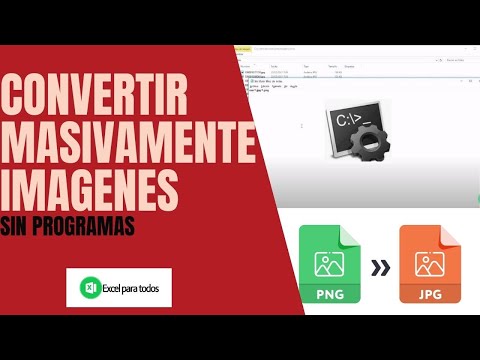
¿Te has encontrado alguna vez con una imagen en formato JPG y deseas convertirla a otro formato? ¡A mí me ha pasado un montón de veces! Es un rollo cuando quieres hacer algo específico y no puedes porque la imagen no es compatible.
En este artículo, vamos a hablar sobre cómo convertir esos JPG a otros formatos, como PNG o GIF. Aquí no hay magia ni trucos secretos. Solo un par de métodos sencillos que te van a salvar la vida.
Así que, si estás listo para descubrir cómo hacerlo sin complicaciones y con unos pocos clics, sigue leyendo. ¡Prometo que será fácil y rápido!
Cómo transformar imágenes en formatos editables sin costo
Claro, aquí te dejo un texto sobre cómo transformar imágenes en formatos editables sin costo. Espero que lo encuentres útil.
¿Has intentado editar una imagen y te has encontrado con que está en formato JPG? Oye, no te preocupes, existe una manera sencilla de convertir esas imágenes a formatos más editables como PNG, SVG o incluso documentos como PDF. Te voy a contar cómo hacerlo sin gastar un centavo. ¡Vamos al grano!
1. Usar herramientas en línea
Hoy en día, hay un montón de páginas web que te permiten convertir imágenes gratis. Solo subes tu archivo y eliges el formato al que quieres convertirlo. Aquí algunos ejemplos:
- Convertio: Esta herramienta es bastante fácil de usar y permite convertir JPG a varios formatos como PNG, BMP y más.
- Zamzar: Otra opción genial para conversiones rápidas. Solo arrastras tu JPG y seleccionas el formato deseado.
- Online-Convert: Ideal si quieres ajustar la calidad de la imagen además del formato.
No olvides revisar la política de privacidad antes de subir tus archivos. A veces, las fotos pueden ser muy personales, ¿sabes?
2. Software gratuito para desktop
A veces prefieres tener control total y trabajar offline. Hay programas gratuitos que puedes descargar que hacen maravillas con tus imágenes:
- GIMP: Es como el Photoshop gratuito. Puedes abrir tu JPG y luego guardarlo en otro formato.
- IrfanView: Muy liviano y fácil de usar. Convierte JPG a PNG o BMP rápidamente.
- Paint.NET: No solo edita, también convierte entre varios formatos sin complicaciones.
Asegúrate de instalar solo desde fuentes oficiales para evitar sorpresas desagradables.
Saca ventaja de Microsoft Word o Google Docs
No lo creerías, pero también puedes transformar imágenes usando programas que ya tienes instalados como Microsoft Word o Google Docs. Simplemente insertas la imagen en un documento nuevo y luego puedes exportarlo como PDF o incluso guardarlo en otros formatos desde ahí.
Cosas a tener en cuenta
- No todas las conversiones son perfectas; algunas pueden perder calidad dependiendo del formato elegido.
- Asegúrate siempre de tener una copia original por si acaso algo sale mal durante el proceso.
- Cuidado con los archivos grandes: algunas herramientas online tienen límites en el tamaño del archivo que puedes subir.
Total que transformar imágenes no tiene por qué ser complicado ni costoso. Con estas herramientas y programas gratuitos, ya tienes todo lo necesario para hacer tus proyectos más accesibles y creativos. Si alguna vez sientes que algo no funciona correctamente o tienes dudas extras sobre el proceso, lo mejor es consultar con alguien más experto en la materia.
No dudes en experimentar con diferentes formatos para ver cuál se adapta mejor a tus necesidades. ¡Buena suerte!
Cómo cambiar el formato de tus imágenes a JPG sin costo
Bueno, vamos al grano. Si quieres cambiar el formato de tus imágenes a JPG y sin que te cueste un céntimo, has llegado al lugar indicado. A veces, necesitamos un formato diferente por varias razones: porque queremos subir fotos a redes sociales que sólo aceptan JPG, o simplemente porque el archivo ocupa mucho menos espacio cuando está en este formato. Así que aquí te cuento cómo hacerlo de forma fácil y rápida.
Usando herramientas en línea
Una de las formas más sencillas es utilizar herramientas en línea. Oye, hay muchas páginas web que te permiten hacer esto gratis. Un par de ejemplos son:
Simplemente subes la imagen que quieres convertir y seleccionas JPG como el formato de salida. Después de unos segundos, descargas la imagen convertida y ¡listo! Pero ojo, asegúrate de que no subas imágenes privadas a estos sitios por si acaso.
Usando software gratuito
Si prefieres no depender de tu conexión a internet o simplemente usar un programa, hay opciones gratuitas para tu computadora:
- IrfanView: es un software bastante ligero y fácil de usar. Solo cargas la imagen y eliges “Guardar como” para seleccionar el formato JPG.
- GIMP: Este es un poco más avanzado, pero tiene unas funcionalidades estupendas. Abres tu imagen y seleccionas “Exportar como” para guardarla en JPG.
La ventaja del software sobre las herramientas online es que puedes trabajar con archivos más grandes sin preocuparte por limitaciones.
Conversión masiva
Si tienes muchas imágenes para convertir (vaya lío a veces), puedes optar por herramientas que permiten la conversión masiva:
- XnConvert: Permite convertir varias imágenes al mismo tiempo a JPG. Solo arrastras las imágenes dentro del programa y eliges el formato deseado.
- BatchPhoto: Otra opción útil para convertir múltiples archivos a la vez.
Cuidado con la calidad
Es importante tener en cuenta que al convertir imágenes a JPG puedes perder algo de calidad debido a la compresión del formato (¿te suena eso?). Así que si trabajas con fotos muy importantes o muchas detalles, ten presente esto.
Cómo crear plantillas editables en Canva a partir de imágenes
Claro, aquí tienes una explicación sobre cómo crear plantillas editables en Canva a partir de imágenes. Vamos al grano.
Primero, lo que necesitas hacer es **acceder a Canva**. Si no tienes cuenta, no dudes en registrarte, que es gratis y fácil. Una vez dentro, puedes elegir el tipo de diseño que quieras crear: puede ser para redes sociales, presentaciones o cualquier otro formato.
Ahora bien, ¿qué tienes que hacer con tus imágenes JPG? Te cuento. Si tienes una imagen específica que quieres usar como base para tu plantilla editable, sigue estos pasos:
- Abrir un diseño nuevo: Selecciona «Crear un diseño» y luego escoge las dimensiones que prefieras.
- Subir la imagen: Haz clic en «Subir archivos» y selecciona el JPG desde tu computadora. Espera unos segundos hasta que se cargue.
- Agregar la imagen al lienzo: Arrastra la imagen a tu diseño. Puedes redimensionarla o moverla como quieras.
Después de tener tu imagen en el lienzo, ya puedes empezar a transformarla en una plantilla editable:
- Agregar elementos: Usa las herramientas de Canva para añadir texto, formas o iconos. Esto hará tu plantilla más atractiva y funcional.
- Cambiar colores: Aprovecha los filtros y efectos para modificar el color de tu imagen si lo deseas.
- Duplicar páginas: Si quieres varias páginas con la misma estructura, usa la opción de duplicar para mantener la coherencia.
Una cosita más: si te gustaría convertir tus imágenes JPEG a otros formatos antes de subirlas (por ejemplo PNG o PDF), hay herramientas en línea súper útiles para eso. Solo busca “convertir JPG a PNG” y encontrarás varias opciones rápidas.
Por último, asegúrate de **guardar tu trabajo** frecuentemente. Puedes hacerlo desde el botón «Guardar» o simplemente saliendo del diseño; Canva se encargará de guardar automáticamente tus cambios.
Crear una plantilla editable es bastante sencillo con estas instrucciones paso a paso. Recuerda que siempre puedes volver atrás y ajustar cualquier cosa según lo necesites.
¡Y eso es todo! ¿Ves? No es tan complicado como parece al principio. Si en algún momento te atoras o necesitas ayuda más técnica, no dudes en buscar asistencia profesional adecuada. La tecnología puede ser un poco traviesa a veces, pero con paciencia todo se puede resolver.
Cuando se trata de imágenes, todos hemos estado ahí en algún momento: tienes una foto genial en formato JPG y, de repente, necesitas convertirla a otro formato porque esa es la única forma en que tu programa favorito lo acepta. Eso me pasó una vez con una foto de un viaje. La había editado y todo, pero no podía usarla en mi presentación porque estaba en JPG. ¡Qué frustración!
Entonces, empecé a investigar cómo cambiar el formato y la verdad es que hay varias opciones. Cada tipo de archivo tiene su propia magia. Por ejemplo, el PNG es perfecto para imágenes con fondo transparente o cuando quieres que la calidad se mantenga al máximo sin perder nada. Y si hablamos de GIFs, ya sabes, esos que se repiten una y otra vez y son ideales para animaciones cortas.
Convertir un JPG a otros formatos no es difícil. Hay herramientas en línea que hacen el trabajo por ti y muchas veces son bastante intuitivas. Pero también puedes hacerlo desde tu computadora si prefieres no subir tus fotos a la web. El truco está en saber qué necesitas antes de hacer el cambio.
A veces olvidamos pensar en esto hasta que estamos ahí, atrapados entre querer mostrar algo espectacular y los límites del formato. Entonces recuerda: antes de darle al “guardar”, piensa ¿para qué lo vas a usar? Así la próxima vez estarás más preparado y evitarás esa sensación de frustración cuando te das cuenta que algo no funciona como esperabas.
En fin, el mundo digital tiene muchas formas de ofrecerte opciones; solo hay que saber cómo aprovecharlas. ¿Te ha pasado alguna vez algo similar?