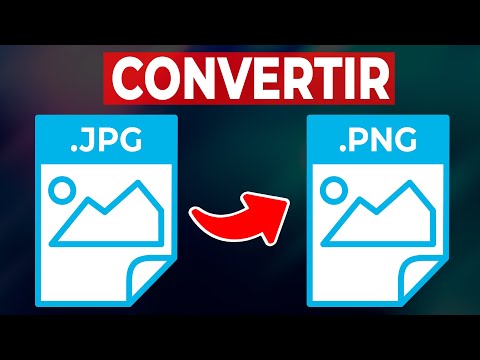
¿Sabes qué? A veces, cuando estamos trabajando con imágenes, nos encontramos con que un archivo JPG no es lo que necesitamos. Eso me pasó una vez cuando quería subir unas fotos a un sitio web, y resulta que solo aceptaban PNG. ¡Vaya lío! Pero no te preocupes, porque aquí estoy para contarte cómo convertir JPG a PNG sin perder calidad en el camino.
La cosa es que hay maneras súper sencillas de hacerlo, y no necesitas ser un experto en informática. Solo necesitas un par de herramientas y un poco de tiempo. En este artículo, te voy a mostrar diferentes métodos que puedes usar, desde aplicaciones en tu computadora hasta opciones en línea. Así que relájate y vamos a ello. ¡Tu próxima imagen en PNG está a punto de llegar!
Cómo eliminar el fondo de imágenes y convertirlas a formato PNG
Claro, vamos al grano sobre cómo eliminar el fondo de imágenes y convertirlas a formato PNG. Esto puede ser útil para trabajos de diseño, presentaciones o simplemente para darle un toque más profesional a tus fotos. Así que aquí te dejo todo lo que necesitas saber:
Primero, ¿por qué usar PNG? Bueno, este formato es genial porque permite la transparencia, lo que significa que puedes eliminar los fondos y hacer que las imágenes se integren mejor en otros proyectos sin tener un cuadro blanco alrededor. Así que, si tienes una imagen en JPG y quieres convertirla a PNG sin perder calidad, aquí te cuento cómo hacerlo.
Para **eliminar el fondo** de una imagen y luego convertirla a PNG, hay varias herramientas disponibles. Algunas son online, otras son programas que puedes descargar. Aquí van algunas opciones:
- Adobe Photoshop: Es uno de los mejores programas para esto. Puedes usar la herramienta de varita mágica o la herramienta de selección rápida para seleccionar el fondo y eliminarlo fácilmente.
- GIMP: Este es un software libre y gratuito similar a Photoshop. Usas la herramienta de selección para marcar el fondo y después lo eliminas.
- Herramientas online: Hay páginas web como remove.bg donde subes tu imagen y automáticamente elimina el fondo por ti. ¡Súper fácil!
Una vez que has eliminado el fondo, el siguiente paso es **convertir tu imagen** a formato PNG. Si usaste Photoshop o GIMP:
- En Photoshop: Ve al menú «Archivo», selecciona «Guardar como», luego escoge PNG en el menú desplegable.
- En GIMP: Haz clic en «Archivo», luego en «Exportar como», selecciona PNG como formato antes de guardar.
Si usaste una herramienta online que ya te da tu imagen en PNG tras eliminar el fondo, entonces ya estás listo.
Recuerda algo importante: si tu objetivo es mantener la calidad al máximo durante la conversión de JPG a PNG, asegúrate de guardar como **PNG-24** si estás usando algún programa que te dé esa opción. Es lo más recomendable para conservar más colores y detalles.
Por último, no olvides revisar siempre tus imágenes después del proceso; asegúrate de que se vean bien en su nuevo formato y tamaño.
Así que ahí lo tienes: cómo eliminar fondos e irte directo al formato PNG sin complicaciones ni pérdida de calidad. Si necesitas ayuda adicional con alguna herramienta específica o pasos detallados sobre un programa en particular, no dudes en preguntar a alguien más familiarizado con ello o buscar guías más específicas.
Aquí estoy si necesitas aclarar dudas sobre otros temas técnicos—¡cuéntame!
Cómo cambiar tus imágenes a formato PNG sin costo
Claro, aquí tienes un texto que responde a tu solicitud sobre cómo cambiar imágenes a formato PNG sin costo. ¡Vamos al grano!
¿Sabes qué? Cambiar tus imágenes de JPG a PNG es más fácil de lo que parece, y puedes hacerlo sin gastar un centavo. La buena noticia es que el formato PNG no solo conserva la calidad, sino que también permite transparencias. Así que, si quieres tener una imagen que luzca genial en tu fondo de pantalla o en tu proyecto, sigue leyendo.
No te preocupes por la calidad: La conversión suele ser sencilla si sigues algunos pasos. Aquí te dejo varias maneras de hacerlo:
- Usar herramientas en línea: Hay muchas páginas web donde puedes subir tu imagen JPG y descargarla como PNG sin costo alguno. Algunas opciones populares son:
- Iloveimg.com
- Zamzar.com
- Convertio.co
- Usar software gratuito: Si prefieres trabajar offline, programas como GIMP o Paint.NET son excelentes alternativas. Ambos son gratis y bastante intuitivos. Te muestro un ejemplo con GIMP:
- Abre GIMP y carga tu imagen JPG.
- Ve a Archivo, luego selecciona Exportar Como….
- Elige el formato PNG y haz clic en Exportar.
- Aprovechar aplicaciones para móviles: Existen apps disponibles tanto para iOS como para Android. Busca «convertir JPG a PNG» en la tienda de aplicaciones y encontrarás opciones bastante útiles.
- Una opción recomendada es Image Converter.
- Sigue las instrucciones simples para convertir tus fotos fácilmente.
No olvides la seguridad: Siempre verifica las políticas de privacidad de las herramientas online antes de subir tus imágenes, especialmente si contienen información sensible.
Aquí va una anécdota rápida: una vez tenía que entregar un proyecto escolar y mi imagen estaba en formato JPG. Al intentar usarla para una presentación, me di cuenta de que no se veía bien con el fondo blanco del diapositiva. Fue entonces cuando descubrí lo útil que era el formato PNG—y desde ese día no he parado de usarlo.
Total que hay varias maneras gratuitas para convertir tus imágenes a PNG sin perder calidad. Prueba alguna de estas sugerencias y verás cómo tus imágenes lucen mejor. Y recuerda, si tienes dudas más complejas sobre edición o diseño gráfico, siempre es bueno buscar ayuda profesional.
Asegúrate también de guardar siempre una copia original antes de hacer cualquier cambio en tus archivos; nunca se sabe cuándo vas a necesitar esa versión inicial otra vez.
Cómo convertir tus imágenes a PNG sin fondo de forma gratuita en herramientas online
Vale, vamos al grano. Si quieres **convertir tus imágenes a PNG sin fondo de manera gratuita**, hay un par de herramientas online que pueden hacerte la vida más fácil. Y si además buscas mantener la calidad, ¡sigue leyendo!
Primero, ¿por qué PNG? Este formato es ideal porque permite fondos transparentes y una mejor calidad en comparación con JPG. Cuando subes algo a Internet o lo usas para diseño, tener un fondo transparente puede ser una ventaja gigante.
Ahora, para quitar el fondo y convertir tus imágenes a PNG, puedes usar herramientas como:
- Remove.bg: Esta es súper popular. Solo subes tu imagen y hace el trabajo de quitar el fondo automáticamente. Luego, puedes descargarla en formato PNG.
- Canva: Con esta herramienta puedes hacer mucho más que eliminar fondos; pero también lo permite. Simplemente sube tu imagen, usa la opción de «Quitar fondo» y guarda como PNG.
- Photopea: Es como un Photoshop online gratuito. Aquí tienes que hacer un poco más de trabajo manual, pero te da control total sobre los detalles del fondo. Puedes usar la herramienta “Borrador” o “Varita mágica” para eliminar lo que no quieras.
Un punto a tener en cuenta es la **calidad** al momento de descargar las imágenes. A veces tienes opciones en cuanto a la resolución. Asegúrate de elegir la más alta si estás pensando en imprimir o usarla para algo importante.
Por otro lado, si estás trabajando con imágenes JPG que quieres convertir a PNG sin perder calidad, hay un par de cosas que debes saber:
– **Comprueba las fotos originales.** Si están muy comprimidas, se verá mal al convertir.
– **No uses editores muy sofisticados si no los conoces.** A veces lo sencillo es mejor.
En mi experiencia personal, una vez me encontraba trabajando en un proyecto donde necesitaba unas imágenes bien frescas y transparentes para un logo. Usé Remove.bg y quedé impresionado: ¡en segundos mi problema estaba resuelto! Eso sí: siempre revisa cómo queda después de bajar.
Recuerda que aunque estas herramientas son bastante efectivas, no reemplazan ayuda profesional cuando necesitas resultados impecables o editados con gran precisión.
Así que ahí lo tienes: convertir tus imágenes a PNG sin fondo puede ser sencillo y rápido gracias a estas herramientas online gratuitas. Solo asegúrate siempre de guardar la calidad adecuada y verificar cómo queda antes de usarlo por ahí. ¡Suerte con esos diseños!
Oye, estoy seguro que a muchos nos ha pasado eso de tener una imagen en JPG y querer convertirla a PNG. Te cuento una anécdota: un día estaba trabajando en un proyecto de diseño gráfico y necesitaba una imagen con fondo transparente. Tenía el JPG perfecto, pero al hacerlo en PNG, me dio miedo perder calidad. Así que me di a la tarea de investigar cómo hacerlo sin que se notara la diferencia.
Primero, déjame decirte que los formatos JPG y PNG tienen sus propias características. El JPG, por ejemplo, es genial para fotos porque tiene un tamaño de archivo más pequeño, pero pierde algo de calidad cuando lo guardas. Por otro lado, el PNG es ideal para imágenes con menos colores o partes transparentes, y no pierde calidad en el proceso.
Para hacer la conversión sin perder calidad, puedes usar programas como GIMP o Photoshop —son herramientas bastante robustas. Pero también hay opciones online que son muy útiles si no quieres descargar nada.
Total que primero abres tu imagen JPG en uno de esos programas o en la página web que elijas. Luego lo estás guardando como archivo PNG, asegurándote de seleccionar las configuraciones correctas para mantener la calidad alta. Es un truco sencillo muy útil: guardar con las mayores dimensiones disponibles elimina el riesgo de perder detalles.
A veces me sorprende cómo esas pequeñas cosas pueden marcar una gran diferencia en lo que haces. Así que la próxima vez que tengas esa dilema entre formatos, ya sabes qué hacer: convierte tu JPG a PNG sin miedo de perder calidad y sigue creando sin preocupaciones. ¿Te has encontrado alguna vez con este tema? Sería genial escuchar tus experiencias al respecto.