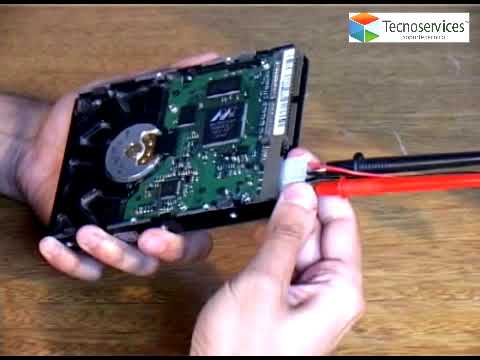
Oye, ¿tienes un disco duro Western Digital? Pues entonces, ¡esto te interesa! Hablemos de algo que a veces nos da un poquito de miedo: la actualización de firmware.
Quizás te suene todo un poco técnico y aburrido, pero no te preocupes. No estamos hablando de cosas raras ni nada por el estilo. La actualización es como darle un pequeño empujón a tu disco duro para que funcione mejor y más seguro.
Total que en este artículo, vamos a ver cómo hacerlo paso a paso. Te voy a contar por qué es importante, qué tener en cuenta antes de empezar y algunas cositas prácticas para que todo vaya sobre ruedas. Así que prepárate y vamos al lío, ¡que tu disco se lo merece!
Actualización de Firmware para Discos Duros Western Digital: Solución a Errores Comunes y Mejora del Rendimiento
Oye, actualizaste el firmware de tu disco duro Western Digital y te sientes un poco perdido, ¿verdad? Tranquilo, no estás solo. La actualización de firmware puede parecer un proceso complicado, pero en realidad es clave para mejorar el rendimiento y solucionar errores comunes. Aquí te cuento cómo va el asunto.
Para empezar, actualizar el firmware significa que le estás dando una “manita de gato” a tu disco duro. Es como ponerle una nuevo software que ayuda a corregir fallos y optimiza el funcionamiento. Pero ojo, esto requiere atención porque si algo sale mal podrías quedarte sin datos o sin disco. Así que ¡a manos a la obra!
Paso 1: Verificar la versión actual del firmware
Tienes que asegurarte de qué versión tienes antes de actualizarla. Para eso:
- Conecta tu disco duro al ordenador.
- Abre el Administración de discos.
- Dale clic derecho en tu disco y selecciona Propiedades.
- Búscate la pestaña que dice Hardware, ahí debes ver la información del firmware.
Paso 2: Descargar la actualización adecuada
No todas las actualizaciones son para todos los discos duros. Ve al sitio oficial de Western Digital, busca tu modelo y descarga la última versión del firmware. Recuerda: si descargas el wrong file, podrías tener problemas, así que asegúrate.
Paso 3: Preparar para la actualización
No te olvides de hacer una copia de seguridad de tus datos antes de comenzar. Es mejor prevenir que lamentar. Usa un disco externo o la nube; lo importante es tener tus datos a salvo.
Paso 4: Ejecutar la actualización
- Cierra todos los programas abiertos en tu computadora.
- Lanza el archivo descargado e inicia la instalación siguiendo las instrucciones en pantalla.
- Sigue cada paso con cuidado y no interrumpas el proceso; se paciente porque puede tardar un rato.
Paso 5: Verifica el resultado
Una vez finalizada la actualización, vuelve a comprobar si todo está en orden en tu disco duro. Puedes repetir el paso 1 para verificar que ahora tengas instalada la nueva versión del firmware.
A veces hay errores comunes después de actualizar como problemas con la detección del disco o fallos al transferir archivos grandes. Si eso pasa:
- Asegúrate que estés usando los cables adecuados (a veces es cosa del cable USB).
- Prueba conectar a otro puerto USB o cambiar incluso de computadora para descartar fallos por hardware.
- A veces reiniciar puede hacer maravillas; ¿sabes cómo es eso? Si no funciona… reinicia otra vez!
Mira, actualizar tu firmware puede dejar tu disco más rápido y solucionarte esos pequeños problemillas que siempre aparecen cuando menos lo esperas. Pero recuerda: si no te sientes seguro haciendo esto solo, pedir ayuda profesional nunca está demás; ellos pueden guiarte sin problemas.
Anímate a probarlo; quizás tengas esa sensación satisfactoria como cuando armas un rompecabezas y ves todas las piezas encajar al final. Así que dale caña al proceso y mantén siempre respaldados tus datos importantes.
¡Suerte!
Proceso paso a paso para actualizar el firmware de tu SSD Western Digital
Claro, hablemos de cómo actualizar el firmware de tu SSD Western Digital. La actualización del firmware puede mejorar el rendimiento y la estabilidad de tu unidad, así que, si estás listo, empecemos con un paso a paso.
1. Verifica la serie de tu SSD: Antes de hacer cualquier cosa, necesitas saber qué modelo tienes. Para ello, puedes usar herramientas como CrystalDiskInfo o simplemente mirar en la caja o en la etiqueta del disco.
2. Accede al sitio web de Western Digital: Dirígete a la página oficial y busca la sección de soporte. Aquí encontrarás la opción para descargar el software necesario para la actualización.
3. Descarga WD SSD Dashboard: Este es el programa oficial que utiliza Western Digital para gestionar sus unidades. Una vez descargado, instálalo siguiendo las instrucciones en pantalla.
4. Conecta tu SSD: Si es un SSD externo, simplemente conéctalo a tu computadora. Si es interno y lo has retirado para actualizarlo, asegúrate de volver a conectarlo correctamente al sistema.
5. Abre WD SSD Dashboard: Una vez que esté abierto, el programa debería reconocer automáticamente tu unidad. Si no lo hace, revisa las conexiones o reinicia el software.
6. Comprueba si hay una actualización disponible: Busca una opción que diga “Firmware Update”. Si hay una nueva versión disponible para tu modelo específico, verás un mensaje indicándotelo.
7. Procede con la actualización: Sigue las instrucciones que te dará el dashboard para iniciar el proceso de actualización del firmware. **¡Ojo!** Asegúrate de no desconectar ni apagar tu PC durante este proceso; podrías dañar seriamente tu unidad si lo haces.
8. Reinicia tu ordenador: Después de completar la actualización, es buena idea reiniciar el sistema para asegurarte de que todos los cambios se aplicaron correctamente.
Recuerda:
Este procedimiento puede parecer complicado al principio, pero siguiendo estos pasos deberías poder hacerlo sin problemas. Y sí, aunque aquí te doy un buen camino a seguir, nunca está demás acudir a un profesional si sientes que no te atreves o ya sabes…por si acaso algo falla en el intento ¡Es mejor prevenir!
Así que ya sabes: actualiza ese firmware y disfruta de un rendimiento mejorado en tu SSD Western Digital como si estuvieses volando sobre nubes tecnológicas. ¿Te animas?
Soluciones para Problemas de Firmware en Discos Duros Western Digital
Cuando hablamos de problemas de firmware en discos duros Western Digital, hay que tener en cuenta que esto puede causar desde fallos en el arranque hasta pérdida de datos. No te asustes, igual esto le ha pasado a más gente, así que aquí vamos a ver algunas soluciones y cómo actualizar el firmware para que todo funcione como debería.
Primero, ¿qué es el firmware? Bueno, es el software interno que controla la operación del disco duro. Si hay un error o está desactualizado, puede generar varios problemas. Vamos a ver cómo solucionarlos.
1. Comprobar el estado del disco
Antes de lanzarte a actualizar, asegúrate de saber si realmente necesitas hacerlo. Puedes usar la herramienta WD Drive Utilities para verificar el estado de tu disco duro. Esto te dará una idea clara si hay algo raro.
2. Buscar actualizaciones de firmware
Visita la página oficial de Western Digital. Busca tu modelo específico y comprueba si hay actualizaciones disponibles. A veces, un simple clic puede resolver todo:
Fíjate bien en las notas de la versión; ahí suelen explicarte qué problemas resuelve cada actualización.
3. Preparar tu disco duro para la actualización
Antes de actualizar, haz una copia de seguridad de tus datos importantes. Aunque la actualización no debería borrar nada, mejor prevenir que curar, ¿no crees? Usa herramientas como Windows Backup o algún programa en la nube para asegurarte.
4. Actualiza el firmware
Una vez estés listo:
– Descarga el archivo correspondiente.
– Descomprime si es necesario y sigue las instrucciones.
– Conéctate mediante un puerto USB estable; evita los puertos frontales porque suelen tener menos potencia.
Sigue estos pasos:
Es normal sentir un poco de nerviosismo al hacer esto, pero tranquillo; debe durar solo unos minutos.
5. Verifica que todo esté bien post-actualización
Después de actualizar, revisa nuevamente con WD Drive Utilities. Debes asegurarte que no haya errores ni problemas detectados después del proceso.
Aunque hiciste todo perfecto, aún puede haber problemas relacionados con el hardware o incluso con tu sistema operativo. Si eso pasa —ya sabes— no dudes en contactar con soporte profesional para evitar dolores de cabeza más grandes.
En fin, los errores en firmware pueden sonar complicados, pero siguiendo estos pasos puedes solucionarlo tú mismo sin ser un experto en tecnología. Y recuerda: siempre ten cuidado y realiza copias redundantes por si acaso algo no va como esperabas. ¡Suerte!
Oye, ¿te acuerdas de aquella vez en que te dije que los discos duros son como los coches? Si no les haces mantenimiento, pueden dar problemas justo cuando más los necesitas. Bueno, pues hoy quiero hablarte de una parte importante de ese mantenimiento: la actualización de firmware en discos duros Western Digital.
Yo tenía un WD que estaba funcionando súper bien, o al menos eso pensaba. Lo usaba para almacenar mis fotos y vídeos de las vacaciones. Un día, sin razón aparente, empezó a fallar y casi me da un infarto. La buena noticia es que logré recuperar mis datos gracias a una herramienta de recuperación que tenía por ahí, pero quedé con el corazón en un puño y aprendí la lección: ¡hay que actualizar el firmware!
La actualización del firmware es como ponerle un aceite nuevo al motor. Permite corregir errores que pueden causar problemas con el rendimiento o incluso una pérdida de datos. Así que imagínate lo importante que es mantener tu disco duro al día.
Para hacerlo con un disco duro Western Digital, solo necesitas visitar su página oficial y buscar la sección de soporte. Allí encontrarás las actualizaciones disponibles para tu modelo específico. Verás que viene acompañada de instrucciones claras. Es crucial seguir esos pasos al pie de la letra para evitar cualquier contratiempo.
Pero ojo con eso: siempre haz una copia de seguridad antes de empezar cualquier cosa relacionada con actualizaciones. Te ahorrará muchos dolores de cabeza si algo no sale como se espera. Total que el proceso puede parecer un poco técnico, pero no es nada del otro mundo.
En fin, actualizar el firmware puede parecer algo aburrido o innecesario si tu disco funciona bien ahora mismo, pero nunca sabes qué sorpresas te tiene preparadas la tecnología. Así que ¡no lo dudes! Mantén tu WD en forma y dale ese empujón extra para seguir funcionando como nuevo por más tiempo.
De verdad espero que esta pequeña reflexión te sirva de inspiración para cuidar mejor tus equipos. Como yo aprendí: a veces lo más sencillo puede evitarte situaciones estresantes más adelante. ¿Sabes a lo que me refiero?