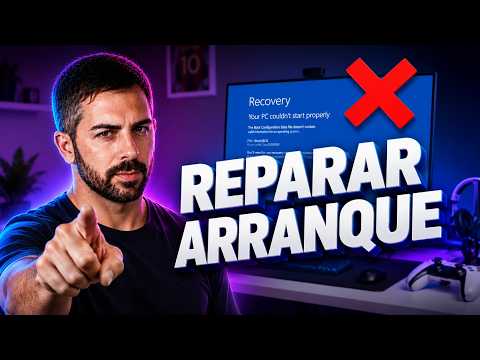
¡Hey! ¿Te ha pasado alguna vez que tu computadora arranca y solo te muestra un mensaje de error? Es frustrante, ¿verdad? Esa sensación de estar a un paso de la catástrofe, pero sin saber qué hacer.
Hoy vamos a hablar de cómo restaurar el Boot Manager en Windows. Sí, ya sé que suena técnico y aburrido, pero no te preocupes. El objetivo aquí es hacerlo fácil y entendible.
Lo mejor es que no vas a perder ningún dato en el camino, así que puedes respirar tranquilo. Te contaré unos trucos para que tu PC vuelva a arrancar como si nada. ¿Listo? Vamos a sumergirnos en este lío juntos. ¡Vamos!
Solución a Problemas de Windows Boot Manager en Windows 10: Pasos para Recuperar tu Sistema
¿Alguna vez te ha pasado que enciendes tu computadora y, en lugar de ver tu escritorio, te aparece un mensaje del Boot Manager de Windows diciendo que hay un problema? A mí me pasó lo mismo una vez y fue un momento bastante tenso. Me sentía como si hubiera perdido todo, pero al final, logré recuperarlo. Si estás en esa situación, aquí tienes algunos pasos sencillos para resolver problemas con el Windows Boot Manager en Windows 10 y recuperar tu sistema sin perder datos.
- Revisar la conexión de hardware: Asegúrate de que todos los cables estén bien conectados. A veces, un simple cable suelto puede causar problemas.
- Iniciar desde un medio de instalación: Si tienes un USB o DVD con Windows 10, insértalo y arranca desde ahí. Selecciona «Reparar el equipo» en lugar de «Instalar ahora».
- Acceder a las opciones de reparación: Cuando llegues a la pantalla «Elegir una opción», selecciona «Solucionar problemas», luego ve a «Opciones avanzadas».
- Ejecutar Reparación de Inicio: En opciones avanzadas, elige «Símbolo del sistema» y escribe
bootrec /fixmbr, seguido porbootrec /fixboot. Esto puede ayudar a reparar el gestor de arranque. - Restaurar configuración previa: Si el anterior paso no funciona, puedes intentar usar la opción “Restaurar el PC” en las opciones avanzadas. Aquí puedes elegir conservar tus archivos personales.
A veces es necesario realizar más acciones técnicas para solucionar estos temas. Si ves que después de todo sigues sin poder arrancar correctamente tu computadora, una opción más avanzada es ejecutar el comando:
sfc /scannow
Tú escribes esto después de abrir la ventana del símbolo del sistema y esperas a que complete el escaneo; esto ayuda a detectar archivos corruptos en tu sistema.
No está demás mencionar que siempre es buena idea tener copias de seguridad. Aunque sigas todos estos pasos al pie de la letra, hay ocasiones donde los datos pueden perderse por error humano o fallos inesperados. Así que cuida tus archivos importantes siempre.
Tal vez no sea la solución más fácil del mundo: requiere paciencia y atención. Pero si sigues estos pasos puedes regresar a tu Windows 10 sin mucho drama. Y recuerda: si algo no te queda claro o te asustas durante estos procesos, lo mejor es buscar ayuda profesional antes de hacer algo irreversible.
No dudes en preguntar si necesitas más detalle sobre algún paso específico o si estás atascado en alguna parte del proceso!
Soluciones para el Problema de Inicio en Windows 7: Pasos y Opciones Disponibles
¡Oye, qué rollo! Te entiendo, estar ahí con tu PC y que no arranque es un verdadero dolor de cabeza. Es como si te dijera “no me hables” en el momento menos indicado. Bueno, hoy vamos a ver unas soluciones para ese problemita de inicio en Windows 7, y cómo restaurar el Boot Manager sin perder tus datos. ¿Listo? ¡Vamos allá!
Primero que nada, si tu computadora no inicia y te muestra un mensaje de error relacionado con el Boot Manager, no te asustes. Esto puede pasar por varios motivos, como archivos dañados o configuraciones mal hechas. Aquí van unos pasos que puedes seguir:
- Usa el disco de instalación de Windows 7: Inserta el disco en la unidad óptica y reinicia tu ordenador.
- Accede a las opciones de recuperación: Cuando cargue desde el disco, selecciona “Reparar el equipo”. Esto debe aparecer después de elegir el idioma.
- Ejecuta la reparación del inicio: En las opciones de recuperación del sistema, selecciona “Símbolo del sistema” o «Repair your computer». Aquí deberás escribir algunos comandos.
Mira, al usar ese símbolo del sistema uno suele sentir que está metido en una película de espías. Tienes que escribir:
bootrec /fixmbr
bootrec /fixboot
bootrec /scanos
bootrec /rebuildbcd
Cada uno de estos comandos hace algo específico para arreglar tu sector de arranque. Por ejemplo, /fixmbr repara el registro maestro de arranque y es fundamental si están los archivos corruptos. Al final tienes que reiniciar para ver si se soluciona.
- Copia tus datos importantes: Si todavía tienes acceso a tu disco duro a través del modo seguro o con otra computadora (usando un adaptador USB), asegúrate de hacer una copia de seguridad antes de hacer cambios drásticos.
- No olvides las actualizaciones: A veces solo se trata de archivos pendientes por instalar. Si todo arranca bien después, asegúrate de mantener tu sistema actualizado.
A veces también ocurre que necesitas desactivar funciones como Fast Startup. Esta opción puede jugarte malas pasadas al iniciar Windows porque intenta abrir todo más rápido pero puede causar fallos en máquinas antiguas o con hardware peculiar.
Asegúrate siempre también de tener los controladores más recientes instalados. Si es necesario reinstalar algún driver importante (como los relacionados con la tarjeta gráfica), hazlo desde otro dispositivo primero.
- Puedes usar herramientas externas: Programas como AOMEI Partition Assistant, aunque no sustituyen ayuda profesional, pueden brindar opciones adicionales para recuperar tus datos o reparar particiones dañadas.
- No temas pedir ayuda especializada: Si has probado todo lo anterior y sigue sin arrancar, lo mejor es acudir a un técnico profesional para evitar un daño mayor.
Total que recuerda: aunque esto suena fácil y práctico (espero), hay casos donde podrías necesitar asistencia extra. Pero ya sabes cómo empezar y qué pasos seguir cuando te enfrentes a esta situación frustrante en Windows 7. ¡Espero que te sirva!
No dudes en preguntarme cualquier cosa adicional respecto al tema; estoy aquí para ayudarte.
¡Suerte!
Soluciones para Reparar el Arranque de Windows Usando CMD
Claro, aquí te va el tema de cómo reparar el arranque de Windows usando CMD. Es uno de esos problemas que pueden ser un verdadero dolor de cabeza, pero no te preocupes, que hay formas de solucionarlo. Así que ponte cómodo y vamos al grano.
¿Qué es el Boot Manager?
El Boot Manager es como el director de orquesta de tu computadora. Se encarga de cargar el sistema operativo cuando prendes la máquina. Si algo falla en este proceso, ¡boom! No puedes arrancar Windows y eso es un problemón.
Empezando con CMD
Para usar la consola CMD (símbolo del sistema), tendrás que tener acceso a ella a través del medio de instalación de Windows o, si puedes, desde las opciones avanzadas al presionar F8 o Shift + F8 al iniciar. Si no llegas a esta parte, lo primero sería hacer un USB booteable o usar un DVD.
Aquí van los pasos a seguir:
- Arranca desde tu medio de instalación: Inserta el USB o DVD y reinicia. Asegúrate que tu BIOS esté configurado para arrancar desde ese medio.
- Selecciona «Reparar tu computadora»: Cuando veas la pantalla para instalar Windows, haz clic en «Reparar tu computadora» en la parte inferior izquierda.
- Accede a la consola: Elige «Solucionar problemas», luego «Opciones avanzadas» y finalmente selecciona «Símbolo del sistema».
Comandos para restaurar el Boot Manager
Una vez estés en la ventana del CMD, hay unos comandos clave que necesitas ejecutar para reparar el arranque:
- bootrec /fixmbr: Este comando repara el Master Boot Record (MBR), una zona crítica donde se almacena información sobre las particiones del disco duro.
- bootrec /fixboot: Esto repara el sector de arranque del disco donde está instalado Windows. A veces está dañado y se necesita esta reparación.
- bootrec /scanos: Con este comando, le dices a Windows que busque las instalaciones previamente instaladas pero no arrancables.
- bootrec /rebuildbcd: Aquí reconstruyes lo que se llama Boot Configuration Data (BCD). Vas a necesitarlo si necesitas indicarle a Windows cómo cargar bien todo.
Cierre del proceso
Una vez hayas ejecutado estos comandos uno tras otro (recuerda presionar Enter después de cada uno), deberías reiniciar tu computadora. En algunos casos necesitarás hacer estos pasos más de una vez para lograr arreglarlo por completo.
No olvides tus datos
La buena noticia es que estos métodos no deberían afectar tus archivos personales. Aunque siempre es bueno tener copias por si acaso. Nunca se sabe cuándo puede pasar algo inesperado.
No sustituyas ayuda profesional
Recuerda también que si después de seguir estos pasos sigues teniendo problemas con tu PC o te sientes inseguro en algún momento del proceso, mejor busca ayuda profesional. Siempre es mejor prevenir errores mayores.
Así que ya sabes cómo arreglar ese molesto problema con el arranque usando CMD sin perder tus datos importantes. Eso sí, ¡buena suerte!
Oye, ¿alguna vez te ha pasado que prendes tu computadora y de repente te sale un mensaje de error diciendo que no puede iniciar porque hay un problema con el Boot Manager? Es como esos momentos en los que abres la nevera y no encuentras nada rico para comer. Un verdadero bajón, ¿verdad?
La cosa es que el Boot Manager es como el portero de tu computadora: se encarga de llevarte al sistema operativo correcto. Sin él, estás en serios problemas. Pero, ¡tranquilo! Hoy te cuento cómo restaurarlo sin perder tus datos.
Primero, necesitas el disco de instalación de Windows o una unidad USB con el sistema operativo. Si no tienes uno a la mano, no te preocupes, hay muchas formas de crearlo. Después, tienes que iniciar desde ese disco o USB. Esto puede sonar complicado pero es más fácil de lo que parece—al final solo tienes que cambiar la configuración del BIOS para arrancar desde USB.
Una vez dentro del entorno de instalación, selecciona “Reparar tu computadora”. Ahí verás varias opciones. Lo importante es encontrar la opción que dice “Símbolo del sistema”. Es aquí donde comienza la magia.
Ahora viene la parte técnica—no corras a asustarte—solo escribe algunos comandos. Primero vas a escribir `bootrec /fixmbr` y presiona Enter. Eso ayuda a reparar el Master Boot Record (MBR), como si estuvieras limpiando un camino obstruido. Luego sigue con `bootrec /fixboot` y después `bootrec /scanos`. Este último escaneará si hay sistemas operativos instalados pero no se están mostrando.
Tal vez me digas: “¿y mis archivos?” La buena noticia es que estos comandos están diseñados para solucionar problemas sin tocar tus documentos, fotos o música. La idea es reparar el arranque sin formatear tu disco duro ni perder datos importantes.
Al final, reinicia tu PC y espera a ver si todo funciona como antes. A veces volver a ver esa pantalla inicial… uf, ¡es una sensación indescriptible! En serio, cuando estuve en esta situación por primera vez me sentí un poco perdido pero luego todo se volvió más claro; era solo cuestión de seguir pasos sencillos.
Así que ya sabes: si alguna vez te enfrentas al temido mensaje del Boot Manager fallando, respira hondo y sigue estos pasos para volver a estar en línea sin dejar atrás tus archivos queridos. ¡Mucha suerte!