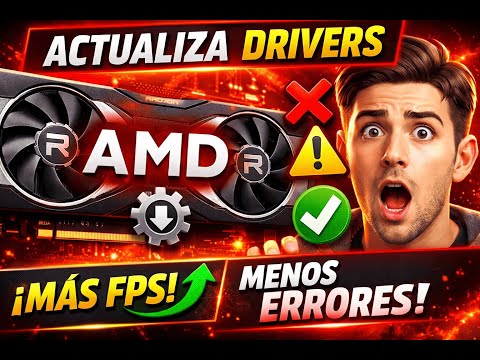
¿Te ha pasado que tienes que actualizar los drivers de tu tarjeta gráfica y te da un poco de miedo perder datos? A mí me ha pasado. Me acuerdo de una vez que, por no hacer una actualización segura, terminé con más problemas que soluciones. Y la verdad, eso no es nada divertido.
Hoy vamos a charlar sobre cómo hacer esa actualización del driver de video AMD sin complicaciones y, lo más importante, sin perder tus archivos. Sí, sí, ya sé lo que piensas: «Eso suena demasiado bueno para ser verdad». Pero créeme, hay formas de hacerlo bien.
Así que relájate un poco y acompáñame en este camino para asegurarte de que tu computadora siga marchando como relojito después del cambio. Te prometo que te va a ayudar a evitar dolores de cabeza y hasta mejorar el rendimiento en tus juegos o programas favoritos. ¡Vamos a ello!
Solución de Problemas Comunes con los Controladores de AMD: Errores y Actualizaciones
Cuando hablamos de problemas con los controladores de AMD, la verdad es que hay un buen puñado de cosillas que pueden surgir. Total, no hay nada más frustrante que querer jugar tu título favorito y encontrarte con un error en el driver, ¿verdad? Así que vamos a ver cómo solucionarlos sin perder tus datos. ¡Vamos allá!
Errores Comunes
- Pantalla azul de la muerte: Este es el clásico. Muchas veces, un error en el controlador puede hacer que tu sistema se caiga a pedazos.
- Flickering de pantalla: Si ves que tu monitor parpadea o se vuelve loco, puede ser culpa del driver.
- Error al iniciar juegos: A veces, los juegos no arrancan si tienes un driver antiguo o corrupto.
¿Cómo Actualizar los Controladores sin Perder Datos?
No te preocupes, actualizar los controladores de AMD es bastante sencillo y no debería afectar tus datos. Aquí te dejo un paso a paso:
- Paso 1: Antes de comenzar, asegúrate de tener una copia de seguridad actualizada de tus archivos importantes. Nunca está demás estar seguro.
- Paso 2: Ve al sitio oficial de AMD y busca la sección de soporte. Ahí encontrarás la opción para descargar los controladores más recientes según tu modelo.
- Paso 3: Descarga el archivo e inicia la instalación. Asegúrate de elegir la opción «Instalación limpia» si está disponible; esto ayuda a evitar conflictos con versiones anteriores.
Consejos para Evitar Problemas
- Mantén Windows actualizado. A veces las actualizaciones del sistema operativo pueden ayudar a solucionar problemas con drivers.
- No te saltes las notas de la versión antes de actualizar; ahí suelen indicar si hay errores conocidos o problemas específicos hasta ahora.
A veces me acuerdo cuando una vez me quedé atascado tratando de instalar una nueva versión del driver justo antes del lanzamiento del último juego. Me dio tanta rabia que terminó haciendo un desastre; pero aprendí lo importante que es asegurarse siempre antes y tener respaldo constante, ¿sabes?
Sigue estos pasos y consejos y deberías poder manejar cualquier problema común con los controladores AMD sin complicaciones ni sustos innecesarios. Y recuerda: si algo va mal seriamente o no estás seguro, lo mejor es consultar a un profesional para evitar mayores inconvenientes. ¡Suerte!
Cómo descargar e instalar controladores de AMD para una experiencia óptima en tu PC
¿Tienes una tarjeta gráfica AMD y quieres que tu PC rinda al máximo? Pues bien, instalar o actualizar los controladores adecuados es clave para lograrlo. Te voy a contar cómo descargar e instalar esos drivers de manera segura, así como algunos consejos para que no pierdas datos en el proceso. ¡Vamos a ello!
Primero, es importante saber que los controladores son programas que permiten a tu sistema operativo comunicarse con el hardware de tu computadora. Sin ellos, tu PC no podrá aprovechar todo el potencial de tu tarjeta gráfica AMD. Así que, lo primero que debes hacer es acceder al sitio oficial de AMD.
- Visita la página de soporte de AMD: Ve directamente a la sección de soporte. Aquí encontrarás todas las opciones relacionadas con los controladores.
- Identifica tu producto: Puedes buscar el modelo exacto de tu tarjeta gráfica utilizando la herramienta automática o introducir los datos manualmente. Asegúrate de elegir el modelo correcto; un error aquí puede llevarte al driver equivocado.
- Descarga el controlador: Una vez identificado, selecciona el sistema operativo que estás usando. Haz clic en «Descargar» y tendrás el archivo en tu máquina en un abrir y cerrar de ojos.
A veces, puede pasar que descargues la versión incorrecta por accidente. No te preocupes: simplemente repite los pasos asegurándote bien del modelo y del sistema operativo.
Instalación segura, ¿eh? Esto es fundamental para evitar problemas. Primero asegúrate de desinstalar cualquier versión anterior del controlador. Ve a “Panel de Control”, luego “Programas” y busca todo lo relacionado con AMD; desinstálalo antes de seguir adelante. Así evitas conflictos entre versiones.
- Sigue estas instrucciones:
- Cierra aplicaciones abiertas: Antes de iniciar la instalación del nuevo controlador, cierra cualquier programa o juego que estés usando. Esto evita interrupciones inesperadas.
- Ejecución como administrador: Haz clic derecho sobre el archivo descargado y selecciona “Ejecutar como administrador”. Esto le dará permisos necesarios para instalar todo correctamente.
- Sigue las instrucciones del instalador: Simplemente sigue lo indicado en pantalla hasta completar la instalación. Si te pide reiniciar después, hazlo sin problema; así se aplican todos los cambios correctamente.
Asegúrate también de realizar una copia de seguridad regular por si acaso algo sale mal durante la instalación (aunque no debería pasar). Es como cuando llevas tu coche al mecánico: siempre es buena idea tener una revisión previa antes del gran cambio.
Pues nada, ya tienes tus controladores actualizados y listos para ofrecerte una experiencia visual increíble en juegos o aplicaciones multimedia. Recuerda mantenerlos actualizados cada cierto tiempo; eso sí se nota en rendimiento e incluso puede corregir errores anteriores.
No olvides que si algo falla después de una actualización (que espero no), puedes volver a los controladores anteriores desde el mismo Panel de Control donde desinstalaste antes o utilizar la opción «Restaurar punto» si tienes esa configuración activa en Windows.
Total, actualizar los controladores es un proceso sencillo si sigues estos pasos básicos y te aseguras siempre de respaldar tus datos importantes antes de lanzarte a nuevas instalaciones o actualizaciones grandes. ¡Suerte con eso!
Solución a Problemas Comunes con AMD Adrenalin: Optimización y Mantenimiento de Rendimiento Gráfico
Cuando hablamos de optimización y mantenimiento de rendimiento gráfico en tarjetas AMD, una de las herramientas más útiles que tenemos a nuestra disposición es el software **AMD Adrenalin**. Este programa permite ajustar configuraciones gráficas, monitorizar el rendimiento y solucionar problemas comunes. Pero, claro, a veces pueden surgir inconvenientes que nos hacen dar un par de pasos atrás. Aunque no soy un experto certificado, te contaré algunas cositas para que puedas manejarte mejor con Adrenalin.
Primero, es clave entender que siempre hay que mantener tus drivers actualizados. Actualizar tu **video driver** de AMD es fundamental para tener la mejor experiencia gráfica. Sin embargo, puede haber riesgos asociados como perder datos o configuraciones personalizadas. Aquí van unos pasos para hacer una actualización segura:
- Preparación: Antes de actualizar, asegúrate de respaldar tu sistema. Puedes usar herramientas como Windows Restore o hacer una copia manual de tus archivos más importantes.
- Desinstalación del driver viejo: Utiliza la herramienta “AMD Cleanup Utility” antes de instalar la nueva versión del driver. Esto ayuda a eliminar cualquier conflicto con versiones anteriores.
- Descarga del nuevo driver: Ve al sitio web oficial de AMD y descarga la última versión del controlador correspondiente a tu tarjeta gráfica.
- Instalación: Durante la instalación, selecciona la opción “Instalación limpia”. Esto asegurará que sólo se instalen los archivos necesarios sin arrastrar configuraciones antiguas.
- Configuración post-instalación: Después de instalar el driver nuevo, abre Adrenalin y verifica tus configuraciones gráficas. Tal vez quieras ajustar opciones como FreeSync o el rendimiento en juegos según tu necesidad.
Es normal sentir un poco de miedo ante cualquier cambio en los drivers por si algo sale mal. Una vez me pasó intentando actualizar mis controladores. Estaba tan emocionado por mejorar mi rendimiento en juegos que no presté atención a las advertencias sobre crear un respaldo… ¡y terminé perdiendo varias configuraciones personalizadas! Fíjate bien en esos detalles.
Ahora hablemos un poco sobre los problemas comunes con AMD Adrenalin.
- Bajo rendimiento: Puede ser frustrante ver cómo tu juego favorito va lento. Verifica si tienes activadas opciones como “V-Sync” o “Anti-Aliasing”. A veces desactivarlas puede dar un empujón al FPS (frames por segundo).
- Error al iniciar Adrenalin: Si no puedes abrir el programa, prueba reiniciar tu PC primero; muchas veces eso soluciona fallos temporales.
- Pérdida de configuración después de actualizar: Si esto te pasa frecuentemente, considera guardar perfiles personalizados dentro del software para reinstalarlos fácilmente después de cada actualización.
Recuerda siempre tener paciencia y no dudar en buscar soluciones online antes de entrar en pánico. Los foros son amigos valiosos donde otros usuarios comparten sus experiencias.
Lo importante aquí es que ningún problema con Adrenalin es insuperable; solo quiere tiempo y algunos pasos básicos para lograr optimizar ese rendimiento gráfico sin perder nada importante en el camino. Y si sientes que las cosas se complican demasiado o no te atreves a hacerlo tú mismo, lo mejor siempre será acudir a un profesional—no dudes en hacerlo si la situación lo requiere.
Así que adelante, dale una segunda oportunidad a esos drivers y disfruta al máximo tus juegos o tus tareas creativas sin preocupaciones.
Oye, hablemos un poco de esas actualizaciones que a veces pueden dar un poco de miedo, ¿verdad? Especialmente cuando se trata de algo tan importante como los drivers de la tarjeta gráfica AMD. Recuerdo una vez que un amigo me llamó desesperado porque intentó actualizar su driver y terminó con más problemas que antes. Se le había olvidado hacer una copia de seguridad. ¡Imagínate! Todos esos juegos guardados, las configuraciones personalizadas… un caos total.
La cosa es que actualizar los drivers puede realmente mejorar el rendimiento de tu equipo y solucionar algunos errores, pero hay maneras seguras de hacerlo sin perder nada en el camino. Primero, asegúrate siempre de tener una copia de seguridad. Puede ser en un disco duro externo, en la nube o lo que sea más cómodo para ti. Así, si algo sale mal –que a veces pasa– no te quedas rascándote la cabeza pensando «¿y ahora qué?».
Luego está el tema del software adecuado para la actualización. AMD tiene su propia herramienta llamada Radeon Software Adrenalin, que facilita bastante este proceso. Solo tienes que abrirla y seguir los pasos; a veces es tan sencillo como hacer clic en “Actualizar”. Eso sí, siempre revisa las notas de la versión porque pueden mencionar algún cambio importante.
Y si te preocupa ese típico mensaje del sistema que dice «se requiere reiniciar», no te estreses demasiado por eso; es parte del proceso y genuinamente ayuda a aplicar todos esos cambios.
Ahora bien, si después de actualizar ves que tu PC no responde como debería o tienes algún error raro… respira hondo. A veces hay pasos sencillos como reinstalar el driver desde cero o revertir a uno anterior si la cosa se pone complicada.
En fin, lo importante es actuar con calma y estar preparado. Y nunca está demás revisar foros o preguntar a amigos antes de lanzarte solo al vacío con esas actualizaciones. Al final del día, queremos disfrutar nuestros videojuegos y aplicaciones sin andar lidiando con problemas inesperados, ¿no?