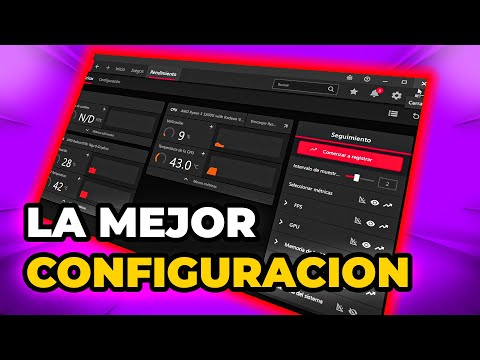
¿Tienes una tarjeta gráfica AMD y sientes que no está rindiendo al máximo? A veces, esos juegos que tanto disfrutas pueden parecer un poco lentos, ¿verdad? La cosa es que, con unos ajustes sencillos en el driver de AMD, puedes darle un empujón a tu rendimiento.
Oye, yo recuerdo cuando me di cuenta de esto. Estaba jugando mi título favorito y era como si el juego tuviera una resaca. Total que me puse a investigar y descubrí un montón de trucos para optimizarlo. Fue como si le diera un café bien cargado a mi computadora.
En este artículo te voy a contar cómo puedes hacer lo mismo. Vamos a hablar de ajustes, configuraciones y algunas cosillas más para que saques el jugo a tu hardware sin volverte loco. ¿Listo para mejorar esa experiencia de juego? ¡Vamos al lío!
Resolviendo Problemas Comunes con los Controladores de AMD
Oye, si tienes problemas con los controladores de AMD, no estás solo. Es bastante común y hay formas de solucionarlo sin volverse loco. A continuación, te cuento cómo optimizar el rendimiento del controlador de video de AMD y resolver esos problemillas que a veces aparecen.
Primero lo primero: Actualiza tus controladores. Esto suena un poco básico, pero muchas veces la solución más sencilla es la mejor. Tienes que asegurarte de que tienes la versión más reciente de tu controlador AMD. Ve al sitio oficial de AMD, busca tu modelo y descarga lo último. ¿Sabes qué? A veces un nuevo driver tiene parches que corrigen errores o mejoras en el rendimiento.
- Reinstalación del controlador: Si al actualizar todavía tienes problemas, prueba desinstalarlo completamente y luego reinstalarlo. Usa el DDU (Display Driver Uninstaller) para una limpieza total antes de instalar el nuevo driver. Esto elimina cualquier resto del anterior que pudiera estar causando conflictos.
- Ajustes en la configuración: Una vez tengas el controlador instalado, abre la aplicación Radeon Software. Aquí puedes ajustar varias configuraciones para optimizar el rendimiento gráfico, como el modo de juego o las opciones de calidad.
- Cambia la resolución: Si tu juego o aplicación está dando latidos (sí, hablo sobre ese lag extraño), considera bajarle un poco la resolución. A veces menos es más y tendrás un mejor rendimiento sin sacrificar demasiado en calidad visual.
Tú sabes cómo a veces, comienzas a jugar y todo va bien hasta que aparece ese famoso “error al inicializar” o hasta se cuelga todo. Bueno, eso puede estar relacionado con controladores desactualizados o dañados. También asegúrate de tener tus programas antivirus actualizados; estos pueden interferir con los controladores a veces.
Sigue monitoreando tus temperaturas. El sobrecalentamiento puede causar throttling, que es cuando tu GPU reduce automáticamente su rendimiento para evitar daños por calor excesivo. Un buen software como MSI Afterburner te ayudará a mantener un ojo en eso.
Ahora bien, si después de todo esto nada funciona y siguen apareciendo problemas raros—como artefactos gráficos—podría ser buena idea revisar si hay algún problema físico con tu tarjeta gráfica o incluso pide ayuda profesional. No te preocupes, esto le ha pasado a muchos; lo importante es no rendirse.
Para cerrar, recuerda siempre hacer copias de seguridad antes de hacer cambios importantes en tus controladores y sistema operativo; nunca se sabe cuándo algo podría salir mal. ¡Buena suerte con esos drivers! Estoy aquí si necesitas más ayuda.
Configuración de AMD Radeon Software para una experiencia de juego óptima
¡Hey! Si tienes una tarjeta gráfica AMD y quieres que tus juegos funcionen de forma óptima, has llegado al lugar indicado. Vamos a hablar de cómo configurar el **AMD Radeon Software** para que tus sesiones de juego sean pura adrenalina y fluidas. ¿Listo? ¡Empecemos!
Instalación del software
Primero lo primero: asegúrate de tener la última versión del software. Puedes descargarlo desde la página oficial de AMD. La instalación es sencilla, solo sigue los pasos en pantalla y reinicia tu PC si te lo pide.
Ajustes básicos
Una vez que tengas el software instalado, abre el **AMD Radeon Software** y verás varias pestañas en la parte superior. Aquí puedes acceder a los ajustes necesarios.
- Rendimiento: Esta pestaña es clave. Asegúrate de activar «Modo Juego» para que tu tarjeta gráfica trabaje al máximo durante tus partidas.
- Gráficos: Ajusta la calidad gráfica según tu hardware. Si sientes que los FPS (imágenes por segundo) no son estables, baja un poco la calidad.
Ajuste de resolución
A veces, jugar a 4K puede sonar genial, pero si tu hardware no lo soporta bien, puede ser un desastre. Prueba diferentes resoluciones hasta encontrar un equilibrio entre calidad visual y rendimiento.
Optimización de visuales
No te olvides de desactivar características innecesarias como:
- Antialiasing: Puede hacer que los bordes se vean más suaves, pero consume mucha potencia.
- Sombreados avanzados: Algunos juegos permiten ajustar esta opción; juega con ella para mejorar el rendimiento.
Frecuencia de actualización
Si tienes un monitor con alta frecuencia de actualización (como 144Hz), asegúrate de configurarlo también en el software. Esto hará que todo se sienta más fluido cuando juegas.
Cerrar aplicaciones innecesarias
Siempre es bueno cerrar otras aplicaciones mientras juegas. ¿Por qué? Porque cada programa abierto consume recursos que tu juego podría necesitar.
Recuerda la anécdota del tiempo cuando tenía mi viejo ordenador y no cerraba nada… ¡Los FPS estaban por los suelos! Desde entonces aprendí: «menos es más».
Mantenimiento regular
Es aconsejable revisar periódicamente las actualizaciones del controlador gráfico. Las nuevas versiones pueden mejorar significativamente el rendimiento en juegos recientes.
Para resumir:
- Mantén actualizado el AMD Radeon Software.
- Ajusta gráficos y calidad según tu equipo.
- Cierra aplicaciones innecesarias antes de jugar.
- No olvides revisar actualizaciones regularmente.
Eso es todo por hoy; espero haberte ayudado a sacarle jugo a tu GPU AMD con estos tips sencillos pero efectivos. Recuerda que si encuentras problemas complejos, mejor consulta con algún profesional para evitar dolores de cabeza mayores. ¡Suerte en tus partidas!
Soluciones para Problemas Comunes en la Configuración de AMD Adrenalin 2026
Claro, vamos al grano con las soluciones para problemas comunes en la configuración de AMD Adrenalin 2026. Esto es clave si quieres sacarle el máximo provecho a tu tarjeta gráfica. Aquí te dejo algunas pautas que te pueden servir.
1. Comprobar la Compatibilidad del Sistema
Antes de hacer cualquier ajuste, asegúrate de que tu sistema sea compatible con la versión de Adrenalin 2026. A veces, pequeñas actualizaciones del sistema operativo pueden causar conflictos.
2. Mantener los Drivers Actualizados
Asegúrate de tener siempre los drivers más recientes. La actualización frecuente puede mejorar el rendimiento y corregir errores. Para actualizar, simplemente abre el software Adrenalin y busca la opción de actualización.
3. Ajustar Configuraciones de Gráficos
Dentro del panel de configuración, explora las opciones gráficas:
- Calidad de Texturas: Si nota que tus juegos corren lento, prueba bajando esta opción.
- Tasa de Fotogramas: Mantén esto en “Adaptable” para una experiencia más fluida en diferentes juegos.
- Sincro Vertical: Puede ayudar a eliminar el “screen tearing”, pero puede también causar un poco más de input lag si no se usa correctamente.
4. Configuración del Rendimiento Personalizado
Si sientes que necesitas un extra en potencia, puedes optar por usar el modo “Rendimiento” en vez del modo “Calidad”. Esto puede hacer maravillas en juegos que requieren más recursos.
5. Monitorear Temperaturas y Uso
Ten una app a mano para monitorear temperaturas y uso del GPU mientras juegas o haces tareas pesadas. A veces un simple problema térmico puede hacer que reduzcas rendimiento sin darte cuenta.
6. Desactivar Funciones Innecesarias
Opciones como overlays (superposiciones) o grabación automática pueden consumir recursos innecesariamente: ¡desactívalas si no las usas!
Anécdota Rápida: Una vez estaba ayudando a un amigo a configurar su ordenador nuevo con AMD Adrenalin, y pasó horas pensando que su tarjeta era defectuosa porque los FPS eran horribles. Resulta que simplemente tenía activada una función llamada “Anti-Aliasing” a un nivel extremo sin darse cuenta. Quitársela fue como encender una luz.
7. Verifica Conflictos con Software Terceros
A veces otras aplicaciones pueden interferir con el rendimiento gráfico. Si después de ajustar todo sigue fallando, intenta cerrar programas adicionales como grabadores o editores mientras juegas.
Así que ahí tienes algunas ideas para optimizar tu experiencia con AMD Adrenalin 2026. Espero que esto te ayude a resolver problemas frecuentes y mejorar el rendimiento general sin complicaciones extrañas.. Si algo no va como esperabas o si tienes dudas más específicas, considera buscar ayuda profesional para asegurarte de no hacer algo incorrecto—la tecnología puede ser traviesa a veces ¿no?.
Oye, hablemos un poco sobre cómo darle un empujón al rendimiento de tu driver de video AMD. La verdad es que a veces, esos pequeños detalles pueden marcar una gran diferencia, ¿sabes? Recuerdo una vez que estaba jugando un juego que amaba y, de repente, se empezó a poner lento y… ¡vaya frustración! Fue como si el juego me estuviera diciendo: «No puedes jugar más rápido de lo que yo puedo correr».
Vamos al grano. Primero que nada, asegúrate de tener los últimos drivers instalados. A veces, la actualización es como darle un café espresso al sistema. Te saca del letargo y lo hace funcionar con más energía. Puedes visitar la página oficial de AMD y descargar los controladores más recientes. No te olvides buscar la versión adecuada para tu modelo; no querrás instalar algo que no le sirva a tu tarjeta gráfica.
Otra cosita importante es ajustar la configuración en el software Radeon. Allí puedes cambiar algunas opciones gráficas para quitarle peso al sistema. Si estás optando por mayor rendimiento en lugar de calidad visual, prueba bajar la resolución o desactivar algunas opciones como el anti-aliasing. Es como cuando decides salir con un abrigo ligero porque hace calor; a veces menos es más.
Y oye, si notaste que esos juegos están chorreando FPS (fotogramas por segundo), echa un vistazo a la temperatura de tu tarjeta gráfica también. Si se calienta mucho, puede ser señal de que necesita respirar un poco mejor. Un buen ventilador o limpiar el polvo acumulado puede hacer maravillas.
Además, puedes chequear cómo está funcionando tu PC en general. Ahorra recursos cerrando programas innecesarios mientras juegas; es como tener una mesa llena de trastes mientras intentas cocinar: se vuelve imposible concentrarse.
Con estas pequeñas optimizaciones –que son casi como trucos caseros– podrías conseguir ese rendimiento extra que tanto deseas sin complicarte demasiado la vida ni gastar dinero en hardware nuevo. Así que dale cariño a esos drivers AMD y juega con tranquilidad; ¡que los pixelados vengan a ti!