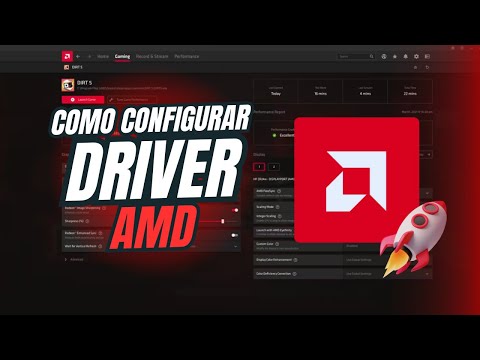
Oye, amigo, hoy vamos a meternos en un tema que a veces parece un rompecabezas. ¿Te has preguntado cómo configurar bien tu driver de video AMD? Total que, muchas veces, puedes tener un montón de potencia esperando a ser liberada.
La cosa es que estos drivers son como el puente entre tu tarjeta gráfica y tu computadora. Si no están bien configurados, ¡puede que te estés perdiendo de una experiencia increíble! Imagínate estar jugando ese juego nuevo y ver cómo se traba la imagen o los colores no salen como esperabas. Vaya faena, ¿verdad?
Así que en este artículo vamos a desmenuzar todo eso. Te voy a contar cómo instalarlo, configurarlo y aprovechar al máximo lo que tu hardware puede ofrecer. Sin rollos complicados ni tecnicismos impenetrables. Solo lo esencial para que tú puedas disfrutar de tus juegos o películas como se debe. Así que agárrate y vamos al lío.
Soluciones Comunes para Problemas con Drivers de AMD: Errores y Cómo Resolverlos
Hablemos hoy sobre los problemas más comunes que surgen con los drivers de AMD y cómo puedes resolverlos. La verdad, lidiar con esto puede ser un verdadero dolor de cabeza, pero no te preocupes, aquí estoy para ayudarte a aclarar el panorama.
Los drivers son como los traductores entre tu sistema operativo y tu tarjeta gráfica. Pero, ¿qué pasa cuando esos traductores no hablan bien? Entonces empiezan los problemas. Aquí te dejo algunas situaciones comunes y qué hacer al respecto:
- Pérdida de rendimiento en juegos: A veces, es como si tu videojuego estuviera en cámara lenta. Esto podría deberse a un driver desactualizado. Así que, asegúrate de que estás usando la versión más reciente del driver de AMD. Ve a la página oficial y verifica.
- Errores de pantalla azul: Estas pantallas azules son pesadillas. A menudo indican que hay un conflicto con el driver gráfico. Puedes intentar desinstalar el driver problemático y luego reinstalarlo desde cero utilizando la herramienta “AMD Cleanup Utility” para asegurarte de que no queden restos del viejo.
- No se detecta el hardware: Si tu PC no reconoce la tarjeta gráfica, puede ser cuestión del driver. A veces es tan simple como reiniciar el equipo o revisar las conexiones físicas de la tarjeta gráfica dentro de la caja.
- Error al iniciar aplicaciones gráficas: Si tus aplicaciones o juegos se cierran inesperadamente, revisa los logs o registros de errores. Podría ser un problema con el driver. Prueba reinstalando o actualizando.
- Controladores incompatibles tras una actualización del sistema operativo: Esto suele ocurrir cuando Windows lanza una actualización grande y cambia algo en cómo funcionan tus drivers. En este caso, puedes usar el “Modo Seguro” para revertir cambios hasta encontrar uno estable.
Aparte de todo esto, aquí van algunos consejos adicionales que pueden hacerte la vida más fácil:
- Deshabilitar actualizaciones automáticas: Es tentador permitir que todo se actualice solo, pero a veces eso causa más problemas. Controla cuándo y cómo actualizas tus drivers.
- Utilizar software de mantenimiento: Hay programas diseñados para optimizar drivers automáticamente; pero ojo, usa solo aquellos que tengan buena reputación para evitar sorpresas desagradables.
- Foros y comunidades online: Nunca subestimes la sabiduría colectiva; a menudo otros usuarios han tenido problemas similares y encontrar soluciones puede ser tan fácil como buscar en foros dedicados a AMD.
Total que lidiar con drivers puede ser complicado y frustrante, pero seguir estos pasos debería ayudarte a salir adelante sin mucho lío. Recuerda siempre respaldar tu trabajo antes de hacer cualquier cambio drástico en tu sistema; nunca se sabe qué podría pasar.
Si después de todo esto sigues teniendo problemas graves, tal vez sea buena idea contactar a un técnico especializado; ellos tienen herramientas específicas para resolver fallos más complejos sin riesgo adicional. ¡Suerte!
Soluciones para Problemas Comunes en AMD Radeon Software: Errores y Configuración de Hardware
Si tienes una tarjeta gráfica AMD Radeon, es probable que en algún momento te hayas topado con problemas. Puede ser frustrante, ¿verdad? Pero ¡no te preocupes! Aquí vamos a desglosar algunos problemas comunes y sus soluciones. Lo haremos fácil de digerir y directo al grano. ¡Empecemos!
- Errores de instalación del driver: A veces, al instalar o actualizar el software, puedes recibir mensajes de error. Esto puede deberse a archivos corruptos o incompatibilidades con tu sistema operativo. Para solucionar esto, asegúrate de desinstalar cualquier driver anterior usando la herramienta AMD Cleanup Utility. Después, descarga la última versión del driver directamente desde el sitio oficial de AMD.
- Problemas de rendimiento: Si tus juegos o aplicaciones no corren como deberían, puede ser un tema de configuración. Abre el AMD Radeon Software, ve a la pestaña de Rendimiento y asegúrate que tienes la opción Radeon Anti-Lag activada. Esta opción ayuda a reducir el input lag en juegos.
- Pantallas negras o parpadeos: Este problema es más común de lo que piensas. Primero verifica los cables que conectan tu monitor y tarjeta gráfica. Asegúrate que todo esté bien conectado. Luego, entra en la configuración del software Radeon y ajusta la frecuencia del monitor para ver si eso soluciona las cosas.
- Error 43 en Administrador de Dispositivos: Si ves este error al intentar usar tu tarjeta gráfica, suele indicar que Windows no puede reconocerla correctamente. Prueba reiniciando el sistema después de hacer cambios en las configuraciones o reinstalando el driver como mencionamos antes.
- Carga alta del CPU y GPU: A veces sientes que todo va lento porque tu CPU está sobrecargado por procesos innecesarios. En el software Radeon, ve a la pestaña de configuración e inhabilita funciones que no estés usando como el streaming o grabación automática mientras juegas.
- Incompatibilidad con otros programas: Aunque algunos programas son súper útiles para mejorar el rendimiento, también pueden chocar entre ellos. Si notas problemas después de instalar algo nuevo, prueba desactivarlo temporalmente para ver si eso ayuda.
- No se detecta la tarjeta gráfica: Si tu PC no reconoce tu GPU al iniciar, primero asegúrate que esté bien instalada físicamente en su ranura PCIe. Luego verifica en la BIOS si está habilitada. Por último, revisa los drivers otra vez; quizás sea un tema sencillo.
A veces todo este rollo puede parecer complicado, pero con un poco de paciencia puedes lograrlo tú mismo/a. Yo recuerdo cuando tuve un problemón con mi primera GPU; estuve días buscando soluciones hasta darme cuenta que sólo era un mal cableado… ¡una locura!
No olvides hacer siempre copias de seguridad antes de realizar cambios drásticos en los drivers o configuraciones importantes. Y claro, si después de intentar lo anterior sigues teniendo problemas serios con tu hardware o software AMD Radeon, no dudes en buscar ayuda profesional.
Recuerda: estar al tanto sobre cómo funciona tu equipo es clave para disfrutarlo al máximo sin contratiempos inutiles.
Soluciones a Problemas Comunes en AMD Software: Adrenalin Edition
- Problemas de instalación: A veces, el software de AMD no se instala correctamente. Esto puede pasar si tienes versiones anteriores del driver. Entonces, asegúrate de desinstalar cualquier versión vieja antes de instalar la nueva. Utiliza la herramienta de desinstalación que viene con el driver o ve al Panel de Control y quita el programa desde allí.
- Errores de rendimiento: Si tu juego se siente lento o tienes «input lag» (esa sensación molesta donde lo que haces no se refleja en la pantalla inmediatamente), es posible que necesites ajustar la configuración del software Adrenalin. Puedes ir a la pestaña de «Rendimiento» y ajustar los parámetros como el overclocking o activar el “Radeon Chill” para reducir el consumo energético y mejorar los fps.
- Problemas con FreeSync: En ocasiones, FreeSync no parece funcionar. Verifica que tu monitor lo soporta y está activado. Además, revisa en las configuraciones del software Adrenalin (en la pestaña “Pantalla”) para asegurarte de que FreeSync esté habilitado tanto en tu GPU como en tu monitor.
- Controladores antiguos: Si te encuentras con errores o fallos, es posible que necesites actualizar tus drivers a la última versión disponible. Puedes hacer esto directamente desde el software AMD o visitando su sitio web. Recuerda reiniciar tu PC después de actualizar para asegurarte que todo funcione bien.
- Error al abrir Adrenalin: Algunas veces el programa simplemente no arranca. Podrías intentar ejecutar Adrenalin como administrador. Haz clic derecho sobre el icono y selecciona “Ejecutar como administrador”. También vale la pena comprobar si hay actualizaciones pendientes del sistema operativo.
- Problemas con las grabaciones: Si intentas grabar tus juegos pero no obtienes video, revisa las configuraciones de grabación en Adrenalin. Asegúrate también de tener suficiente espacio en disco duro; por experiencia, nada frustra más que perder una buena jugada por falta de espacio.
- Cerrarse inesperadamente: Si ves que Adrenalin se cierra sin avisar, podría deberse a conflictos con otros programas instalados o incluso a problemas con Windows. Prueba cerrando aplicaciones innecesarias antes de usar Adrenalin y verifica si hay actualizaciones pendientes para Windows también.
- No puedo acceder a algunos juegos: A veces, ciertos títulos no aparecen en el menú porque están bloqueados por una configuración específica o porque necesitas habilitar un perfil específico dentro del software AMD. Revisa las configuraciones personalizadas y asegúrate de activar cualquier opción por defecto que pudiera estar desactivada.
- Bajas temperaturas no reflejadas correctamente: Puede pasar que veas lecturas extrañas sobre las temperaturas de tu GPU dentro del software Adrenalin. Fíjate bien si tienes los drivers correctamente instalados; un problema común es tener un sensor defectuoso o mal configurado.
- Problemas con varios monitores: Si usas más de un monitor y tienes problemas con la disposición o resolución, puedes arreglarlo fácilmente desde «ConfiguraciónPantalla». Simplemente arrastra los monitores hasta donde quieras colocarlos e incluso ajusta sus resoluciones individuales allí mismo.
- Compatibilidad con DirectX 12 o Vulkan: Algunos juegos requieren ciertas versiones específicas para funcionar correctamente; verifica si estás utilizando la versión correcta desde las configuraciones generales dentro del software.
En fin, estos son solo algunos problemas comunes y sus posibles soluciones cuando utilizas AMD Software: Adrenalin Edition. Ten presente que cada situación puede ser diferente; así que si alguno persiste, quizás sea mejor buscar ayuda profesional – ¡no está mal pedir ayuda cuando lo necesitas!
Cuando te pones a instalar un nuevo driver de video para tu tarjeta gráfica AMD, puede ser un poco abrumador, ¿no? La verdad es que, muchas veces, la tecnología puede parecernos un laberinto. Recuerdo la primera vez que intenté hacerlo. Estaba a punto de jugar una partida épica y, de repente, mi PC me dice que necesita un driver nuevo. Me quedé en blanco, pensando: “¿Qué es eso y cómo se hace?”.
Empecé a buscar por aquí y por allá. Vi tutoriales con lenguaje técnico complicado y me preguntaba si alguna vez lo lograría. Sin embargo, cuando finalmente lo hice, fue como ese momento mágico en el que le das la vuelta a una ficha y todo encaja. Así que aquí van algunos pasos sencillos para configurar tu driver de video AMD.
Primero, siempre empieza por visitar el sitio web oficial de AMD. No te fíes de descargas al azar; podrías terminar con algo no deseado en tu máquina. Una vez allí, busca la sección de soporte o descargas. Aquí es donde comienza la diversión: debes saber exactamente qué modelo tienes.
A veces se puede complicar porque los nombres son feos o largos (te pasa también?). Puedes usar herramientas que te digan qué hardware tienes instalado o buscar manualmente si eres valiente (o estás aburrido). Una vez encontrado el modelo correcto, ¡descarga el driver!
Luego sigue las instrucciones para la instalación. Normalmente hay un asistente que te guía paso a paso; es como tener al amigo geek junto a ti dándote consejos útiles sobre qué botones presionar (mejor aún si tiene unas buenas galletas).
Después de instalarlo, no olvides reiniciar tu PC; esto es clave para asegurarte de que todos los cambios tomen efecto correctamente. Y aquí viene lo mejor: ¡abre tu juego o programa favorito! Si todo ha salido bien, deberías notar una mejora en el rendimiento.
Recuerda también ajustar las configuraciones gráficas según lo requieras; cada juego tiene sus propias necesidades y capacidades gráficas. Es como preparar tu equipo antes del gran partido.
En fin, aunque pueda parecer complicado al principio, configurar el driver gráfico no tiene por qué ser un drama total. Con paciencia y un poco de investigación puedes hacerlo tú mismo sin problemas ni estrés excesivo(¡bueno!). Y así como yo aprendí en mi primer intento fallido (y el segundo), tú también puedes disfrutar del viaje techie con una sonrisa en lugar de lágrimas.