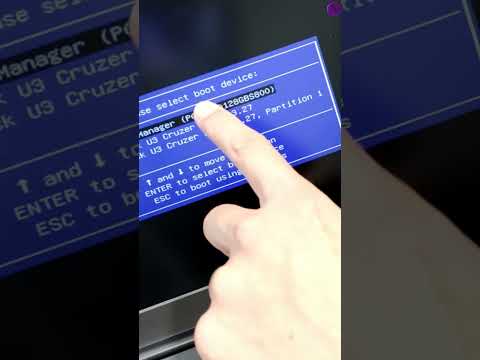
Oye, ¿alguna vez te has puesto a pensar en lo que pasa cuando enciendes tu ordenador? Es un momento crucial, ¿sabes? Ahí es donde el BIOS Boot Manager entra en acción. Suena técnico, pero no te asustes, porque hoy vamos a desentrañar su mundo.
La seguridad del BIOS es algo que a menudo pasamos por alto. Total, ¿quién piensa en eso cuando solo quiere jugar a su juego favorito o ver una serie? Pero hace la diferencia. Así que, prepárate.
Hoy te contaré sobre cómo proteger tu BIOS y por qué es tan importante. Hablaremos sobre contraseñas, configuraciones y algunos truquitos para mantener a raya a los intrusos. Al final del día, queremos que tu equipo esté seguro y funcionando como un relojito.
Así que siéntate cómodo y acompáñame en este viaje al corazón de tu PC. ¡Vamos allá!
Activar el arranque seguro en Windows 11: Pasos para mejorar la seguridad de tu sistema operativo
Activar el arranque seguro en Windows 11 es un paso importante para mejorar la seguridad de tu sistema operativo. Te cuento, este proceso ayuda a proteger tu máquina contra malware y ataques que intentan modificar el arranque del sistema. El arranque seguro se basa en una característica del BIOS llamada Boot Manager y, aunque puede sonar complicado, te lo voy a explicar de manera sencilla.
Primero, necesitas acceder al BIOS o UEFI. Esto puede variar entre diferentes fabricantes, pero generalmente puedes hacerlo reiniciando tu computadora y presionando teclas como F2, Del o Esc; la clave exacta suele aparecer en la pantalla cuando inicias. Una vez dentro, sigue estos pasos:
- Busca la pestaña de Seguridad o Boot. Cada BIOS es un mundo y los nombres pueden variar.
- Activa el Arranque Seguro. Puedes encontrarlo bajo «Secure Boot» y cambiarlo de «Disabled» a «Enabled».
- Configura las opciones de clave. Algunas placas base requieren configurar claves para permitir que el arranque seguro funcione adecuadamente. Esto depende realmente del fabricante, así que asegúrate de leer las instrucciones si la opción está ahí.
- Guarda los cambios. Normalmente hay una tecla específica para guardar y salir; busca ‘Save & Exit’ en el menú.
Una vez que reinicies tu computadora, ya tendrás el arranque seguro habilitado en Windows 11. Sin embargo, hay algunas consideraciones importantes que debes tomar en cuenta.
Ten presente que si tienes dispositivos periféricos antiguos o sistemas operativos no compatibles, pueden surgir problemas al iniciar. Por eso es bueno tener una copia de seguridad de tus datos antes de hacer cambios significativos en la configuración del BIOS.
Recuerda también que esta configuración se encuentra en tu BIOS/UEFI y no tiene nada que ver con las configuraciones estándar de Windows. Si alguna vez necesitas desactivar el arranque seguro por algún motivo (como instalar un software especial), puedes volver al BIOS siguiendo los mismos pasos.
Así que ahí lo tienes: activar el arranque seguro puede parecer un poco aterrador al principio, pero con estos pasos sencillos puedes asegurarte de que tu sistema esté más protegido contra amenazas externas.
Si no te sientes cómodo haciendo estos cambios tú mismo o si encuentras alguna complicación durante el proceso, no dudes en contactar con un profesional. La seguridad es importante y siempre es mejor prevenir.
Cómo desactivar CSM en BIOS para evitar problemas de arranque y mejorar la compatibilidad del sistema
Cuando se trata de solucionar problemas de arranque en tu PC, desactivar CSM (Compatibility Support Module) en la BIOS puede ser un gran paso. Oh, sí, te lo digo por experiencia propia. Recuerdo una vez que tenía un amigo que no podía arrancar su nuevo sistema operativo porque tenía habilitado el CSM. Fue un lío, pero al quitarlo, todo funcionó como la seda.
La idea detrás de desactivar CSM es que muchos sistemas modernos están diseñados para funcionar sin él. Al hacerlo, puedes mejorar la **compatibilidad del sistema**, especialmente si estás usando UEFI (Unified Extensible Firmware Interface). Aquí te dejo cómo hacerlo:
Paso 1: Acceder a la BIOS
Enciende tu PC y presiona la tecla adecuada para entrar en la BIOS. Generalmente es F2, Supr o Esc, pero esto puede variar según el fabricante. Puede que necesites intentar un par de veces.
Paso 2: Localiza el menú de configuración
Una vez dentro, busca una pestaña llamada «Boot» o «Arranque». Aquí es donde encontrarás las configuraciones relacionadas con el sistema que estás usando.
Paso 3: Desactivar CSM
Busca “CSM” o “Compatibility Support Module”. Suele estar marcado como “Enabled”. Simplemente cámbialo a “Disabled”. Esto hará que tu sistema ignore los métodos de arranque más antiguos y se enfoque solamente en UEFI.
- Consejo: Si ves algún ajuste relacionado con «Secure Boot», asegúrate de activarlo después de desactivar CSM para mayor seguridad.
- Importante: Antes de hacer cambios, anota cómo estaban las configuraciones por si acaso necesitas volver atrás.
Paso 4: Guardar y salir
Una vez que hayas hecho los cambios, busca la opción para guardar y salir. Generalmente puedes hacer esto presionando F10, pero también varía según el fabricante.
Anécdota rápida: Una vez ayudé a mi hermana a configurar su laptop nueva. Todo iba bien hasta que hicimos esto y… ¡bam! Se apagó como si estuviera dormida. Después de unos minutos revisando todo, nos dimos cuenta del CSM. Simplemente lo desactivamos y encendió sin problemas.
Recuerda que si tu computadora sigue teniendo problemas después de estos pasos, podría ser hora de buscar ayuda profesional o revisar otros aspectos del hardware o software.
Con estos simples pasos al alcance de tu mano podrás evitar esos molestos problemas al arrancar y mejorar la compatibilidad general del sistema. ¡Suerte con eso!
Cómo desactivar Secure Boot en placas base Gigabyte sin complicaciones
Claro, aquí va la información sobre cómo desactivar Secure Boot en placas base Gigabyte.
Si alguna vez te has visto en la situación de querer desactivar Secure Boot en tu placa base Gigabyte, no te preocupes. A veces es necesario para instalar ciertos sistemas operativos o software. Vamos al grano y veamos cómo hacerlo sin complicaciones, ¿te parece?
Primero lo que necesitas hacer es reiniciar tu PC. Durante el arranque, presiona Supr o F2 para entrar al BIOS. Esto puede cambiar dependiendo del modelo de tu placa base, así que si esos no funcionan, prueba con otras teclas como Esc.
Una vez dentro del BIOS:
- Navega hasta la pestaña «Boot». Aquí encontrarás varias configuraciones relativas a cómo arranca tu equipo.
- Busca la opción «Secure Boot». Muchas veces está justo allí en la pestaña de Boot o en una subcategoría llamada «Security».
- Cámbiala a «Disabled». Normalmente solo tienes que seleccionar la opción y cambiarla con las teclas de dirección y Enter.
- No olvides guardar los cambios. Esto suele hacerse presionando F10, pero siempre revisa si hay un mensaje que te indique cómo guardar y salir.
Una vez hecho esto, tu equipo debería reiniciarse sin el Secure Boot activo. Si por alguna razón algo no sale como esperabas o se te complica: tranquilidad, ¿vale? Nunca está de más tener a mano un manual específico de tu placa base o consultar foros donde otros usuarios comparten sus experiencias.
Mencionaba antes que Secure Boot puede ser necesario desactivarlo para ciertos sistemas operativos. Por ejemplo, muchas distribuciones de Linux requieren que esta opción esté deshabilitada para poder funcionar correctamente. Yo recuerdo cuando intenté instalar una nueva versión de Ubuntu y me encontré con este obstáculo… ¡no sabes lo frustrante que fue! Pero al final logré solucionarlo siguiendo estos pasos.
Un par de cosas adicionales:
- Asegúrate siempre de estar usando versiones actualizadas del BIOS; a veces hay mejoras que pueden facilitar estas tareas.
- Cualquier cambio en el BIOS puede afectar el rendimiento y comportamiento del sistema, así que hazlo con cuidado.
- No dudes en consultar a un profesional si tienes dudas; jugar con el BIOS tiene su riesgo.
Así que ahí lo tienes. Desactivar Secure Boot en placas base Gigabyte puede ser un proceso sencillo si sigues estos pasos. ¡Espero haberte ayudado!
La verdad es que nunca había prestado mucha atención al BIOS hasta que un día, intentando arrancar mi computadora, me encontré con una pantalla que me miraba fijamente y me decía «Error de arranque». Fue como si me estuviera diciendo: «¿Por qué no te ocupaste de mí antes?». Ahí fue cuando decidí investigar sobre el BIOS Boot Manager y la seguridad asociada.
¿Qué es el BIOS, te preguntarás? Pues es ese pequeño sistema que se encarga de iniciar tu computadora antes de que tu sistema operativo tenga la oportunidad de dar la bienvenida. Es como el portero en una fiesta, asegurándose de que solo los invitados correctos entren. Pero claro, si no lo mantienes a salvo, cualquier intruso podría colarse.
La seguridad del BIOS es algo de lo que pocos hablamos. Es fácil pensar: «Bueno, tengo un antivirus y un cortafuegos, eso es suficiente», pero te sorprendería saber cuántas vulnerabilidades hay en esta parte tan básica y esencial del sistema. Por ejemplo, hay gente que ni siquiera establece una contraseña para acceder al BIOS. Imagínate eso; es como dejar la puerta principal abierta.
Lo guay es que proteger tu BIOS no es tan complicado. Primero, asegúrate de tener una contraseña fuerte; esto puede ayudarte a evitar accesos no deseados. También debes estar atento a las actualizaciones del firmware del BIOS. Puede parecer un trámite aburrido —y lo es un poco— pero esas actualizaciones muchas veces arreglan problemas de seguridad serios.
Y bueno, otro punto importante son las configuraciones por defecto. Muchas veces vienen con opciones predeterminadas que son fáciles de explotar por hackers o incluso programas maliciosos. Así que dale una vuelta a esos ajustes: desactiva el arranque desde USB si no lo necesitas o considera habilitar el Secure Boot (arranque seguro) para aumentar la protección.
Quizás pienses “pero eso suena complicado”, pero en realidad, uno se va acostumbrando poco a poco. La primera vez que jugué con mi BIOS me sentía un poco perdido —y asustado— como cuando intentas hacer un truco nuevo en patineta y no eres muy hábil… Pero luego te das cuenta de que solo se necesita paciencia y práctica.
Así que ya sabes, cuidar la seguridad del BIOS Boot Manager puede parecer una tarea menor o aburrida. Pero créeme cuando digo que vale la pena dedicarle tiempo para protegerte contra posibles problemas futuros—y esos errores inesperados que jamás queremos enfrentar en medio de un trabajo importante o esa partida épica online. En fin, ¡no pases por alto esa parte fundamental de tu computadora!