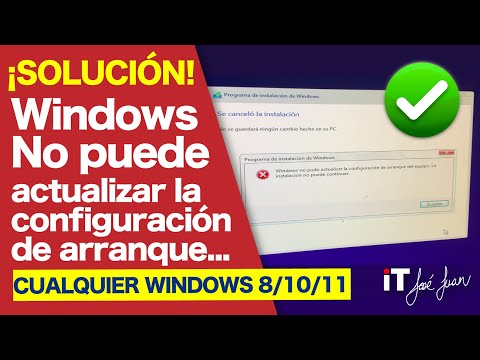
¿Alguna vez has tenido problemas con tu ordenador que se queda pillado al arrancar? A mí me ha pasado, y es una experiencia de lo más frustrante. Bueno, hoy quiero charlar contigo sobre una herramienta que puede ser tu salvavidas: Boot Repair.
Imagínate tener un pequeño mecánico virtual que te ayude a arreglar esos errores de arranque. Suena genial, ¿verdad? Pues eso es exactamente lo que hace Boot Repair. Con el tiempo, han mejorado sus herramientas y realmente vale la pena estar al tanto de estas actualizaciones.
Hoy te voy a contar cómo puedes optimizar el rendimiento de esta herramienta para que, cuando surjan problemas, estés listo para enfrentar cualquier eventualidad. Así que, si quieres evitar esos momentos en los que te quedas mirando la pantalla en blanco como un zombie, sigue leyendo. Te prometo que no te arrepentirás. ¡Vamos a ello!
Soluciones efectivas para errores de arranque con un disco de reparación
La verdad es que pasar por un error de arranque en tu computadora puede ser súper frustrante. Es como cuando intentas arrancar el coche y solo hace “clac, clac”. No te preocupes, porque aquí te traigo algunas soluciones efectivas usando un disco de reparación. Sí, ese compañero fiel que puede ayudarte a salir del apuro.
Cuando hablamos de **actualización de herramientas de Boot Repair**, estamos tocando un tema clave para mejorar el rendimiento y la eficacia en la recuperación del sistema. Si te ves en esta situación, aquí tienes unos pasos prácticos:
- Primero, consigue un disco de reparación: Necesitas una herramienta que puedas arrancar desde USB o DVD. Herramientas como **Rescatux** o **Boot-Repair-Disk** son opciones populares.
- Asegúrate de tener todo actualizado: Antes de iniciar, revisa si tu herramienta está en la última versión. Las actualizaciones suelen incluir correcciones importantes para errores conocidos.
- Arranca desde el disco de reparación: Inserta el dispositivo y reinicia tu computadora. Entra al menú de arranque (generalmente con teclas como F2, F12 o Esc) y selecciona tu disco.
- Ejecuta las herramientas: Una vez que arranques desde el disco, sigue las instrucciones en pantalla para acceder a las opciones de reparación. Busca las funciones específicas sobre reparaciones del gestor de arranque.
- Anota los errores: Mientras realizas la reparación, es útil anotar cualquier mensaje o error que aparezca. Esto te ayudará a entender qué está fallando.
Ahora bien, aquí viene lo interesante: muchas veces esos errores están relacionados con cambios recientes en la configuración del sistema o con actualizaciones fallidas. Por ejemplo, imagínate que justo antes del problema instalaste una nueva actualización del sistema operativo; eso podría haber desconfigurado algunos archivos importantes.
¿Y qué pasa si después de todo esto no logras solucionarlo? Bueno, sino se arregla tras seguir todos los pasos anteriores, podría ser hora de pensar en recuperar datos importantes antes de hacer una instalación limpia del sistema operativo. Oye, siempre es mejor prevenir que lamentar.
En fin, usar un disco de reparación puede ser una manera muy eficiente para resolver problemas con el arranque. Pero recuerda que si la cosa se complica más allá de lo esperado o no sabes por dónde empezar, ¡no dudes en buscar ayuda profesional! La tecnología a veces tiene mente propia y no siempre responde como queremos.
Cómo obtener Boot Repair-Disk para solucionar problemas de arranque en tu equipo
Claro, aquí va un texto sobre cómo obtener Boot Repair-Disk y solucionar problemas de arranque en tu equipo. Recuerda que esto es solo informativo y no sustituye ayuda profesional.
Cuando tu computadora se niega a arrancar, puede ser un verdadero dolor de cabeza. A veces, la solución está al alcance de tus manos con una herramienta llamada Boot Repair-Disk. Este es un disco que te ayuda a corregir problemas de arranque en sistemas operativos como Linux. ¿Te ha pasado alguna vez que prendes la PC y solo ves una pantalla negra? Pues eso puede pasarle a cualquiera.
Entonces, ¿cómo puedes obtener Boot Repair-Disk? Aquí te dejo un par de pasos sencillos:
- Descarga el archivo ISO: Primero, necesitas descargar el archivo ISO del Boot Repair-Disk desde su sitio web oficial. Simplemente busca «Boot Repair Disk» y encontrarás la opción para bajarlo.
- Crea un USB o DVD de arranque: Una vez tengas el archivo ISO, tienes que crear un medio de instalación. Puedes usar herramientas como Rufus si prefieres hacerlo desde USB o cualquier software para grabar imágenes en DVD.
- Arranca desde el medio creado: Reinicia tu computadora y asegúrate de que inicie desde el USB o DVD que has preparado. Esto normalmente lo puedes hacer accediendo a la BIOS o pulsando teclas como F12, ESC, o DEL según tu equipo.
Una vez que hayas arrancado desde el Boot Repair-Disk, te aparecerá una pantalla amigable donde puedes elegir qué hacer. Aquí es donde las cosas se ponen interesantes. Hay varias opciones disponibles para reparar el arranque automáticamente.
- Troubleshooting: Si no sabes exactamente qué está mal, puedes seleccionar «Recommended repair» para que la herramienta haga un diagnóstico básico.
- Ajustes manuales: Si tienes más experiencia, hay opciones avanzadas donde puedes hacer cambios específicos en las configuraciones del GRUB u otros parámetros del sistema.
A veces he escuchado historias de amigos que han luchado con problemas similares y tras usar Boot Repair-Disk lograron arrancar sus equipos sin tener que llevarlos al técnico. Es genial ver cómo algo tan sencillo puede ser tan eficaz.
No olvides que aunque Boot Repair-Disk es útil, no siempre resolverá todos los problemas. Si sientes que las cosas se complican o si hay algún fallo grave en tu hardware, es mejor buscar asistencia profesional antes de aventurarte en reparaciones más complejas.
Así que ya lo sabes: si algún día te enfrentas a esos temidos problemas de arranque, Boot Repair-Disk podría ser tu mejor aliado temporalmente. ¡Suerte con eso!
Soluciona Problemas de Arranque con Boot-Repair ISO: Una Herramienta Clave para Tu Sistema
Claro, vamos a hablar sobre Boot-Repair y cómo puede ser tu aliado cuando tu ordenador no arranca. Si alguna vez te has encontrado con un pantallazo negro o un mensaje de error al encender tu PC, sabes lo frustrante que puede ser. Voy a explicarte cómo funciona esta herramienta y algunos detalles interesantes sobre las actualizaciones que han mejorado su rendimiento.
Cuando hablamos de **Boot-Repair ISO**, nos referimos a un programa que te ayuda a solucionar problemas del sistema operativo relacionados con el arranque. Oye, es como tener un mecánico para tu PC, pero sin el olor a aceite.
- ¿Qué es Boot-Repair? Es una utilidad diseñada principalmente para arreglar problemas con GRUB (el gestor de arranque) y otros errores de inicio en sistemas Linux. Pero también hace cosas geniales en Windows y hasta en dual boot.
- Cómo funciona: Funciona desde un USB o CD. Eso significa que no necesitas tener acceso al sistema operativo para empezar a repararlo. Solo descargas la ISO, la grabas en un disco o unidad USB, y arrastras.
- Nuevas actualizaciones: Recientemente han lanzado mejoras que hacen que la herramienta sea más eficaz. Han optimizado procesos, corregido errores y añadido más opciones de diagnóstico. Esto significa menos tiempo lidiando con problemas y más tiempo disfrutando de tus cosas.
Aquí hay algo que me pasó hace poco: un amigo me llamó porque su portátil se quedó atascado en «Preparando el sistema» durante horas. Era un lío total, así que decidí usar Boot-Repair ISO para ver si podía ayudarle. Lo conecté al USB, seguí las instrucciones sencillas en pantalla y ¡voilà! En menos de media hora su máquina estaba lista para funcionar nuevamente.
Pero no todo es color de rosa; hay algunas limitaciones que debes conocer:
- No reemplaza ayuda profesional: Aunque es muy útil, no siempre solucionará todos los problemas complejos del hardware o fallos graves del sistema.
- Cuidado con las configuraciones avanzadas: Si te pones a cambiar cosas sin saber exactamente qué haces, puedes empeorar la situación.
En fin, si alguna vez te encuentras con esos molestos problemas de arranque, Boot-Repair ISO puede ser tu mejor compañero en la aventura tecnológica. Recuerda siempre respaldar tus datos antes de hacer cualquier intento serio de reparación. Al final del día, se trata de cuidar lo que realmente importa: tus archivos y recuerdos.
Así que ya sabes qué hacer si tu ordenador decide tomarse unas vacaciones inesperadas. No dudes en probarlo… ¡y suerte!
Oye, el tema de las actualizaciones siempre da para hablar, ¿verdad? Te cuento una anécdota. Hace unos meses, un amigo mío tuvo problemas con su computadora. De repente, no podía arrancar el sistema operativo. Y tú sabes cómo es eso: pánico total. Resulta que no había actualizado su herramienta de Boot Repair desde hacía un montón de tiempo. Al final, con un par de ajustes y una actualización rápida, todo volvió a la normalidad.
La cosa es que actualizar herramientas como Boot Repair puede ser súper clave para mejorar el rendimiento y evitar esos sustos. Cuando se actualiza, por lo general incluye mejoras en la compatibilidad y corrección de errores que pueden salvarte la vida en esos momentos críticos. De hecho, a veces las nuevas versiones traen funciones adicionales que te simplifican mucho la vida.
A veces pensamos que porque algo está funcionando bien, no necesita cambios, ¿sabes? Pero en realidad, como con cualquier otra cosa –desde un coche hasta una app en tu teléfono– dejar todo estancado puede traer problemas más adelante. Así que es buena idea revisar regularmente si hay actualizaciones disponibles y aplicarlas cuando sea necesario.
Y no solo hablo de Boot Repair; esto aplica a cualquier software. Mantener todo al día significa tener menos dolores de cabeza en el futuro y eso nunca está de más. En fin, si te encuentras en esa situación donde tu computadora está dando guerra al arrancar… ¡ya sabes qué hacer!