¿Has estado batallando con el driver de tu GeForce 210? Oye, no estás solo en esto. ¡Vaya lío puede ser! A veces, la instalación parece un juego de azar: lo haces bien y, de repente, ¡pum!, algo sale mal.
Total que hoy te voy a contar sobre esos errores comunes que nos pueden pasar cuando tratamos de instalar esta joyita gráfica. Ya sabes, esas pequeñas cosas que a veces ignoramos y que hacen que se complique todo, como una guinda en el pastel… pero del lado amargo.
También te voy a dar algunas soluciones sencillas. Porque al final del día, queremos jugar tranquilos y disfrutar de nuestros juegos o películas sin dolor de cabeza. Así que sigue leyendo y vamos a hacer que esa GeForce vuelva a brillar como debe ser. ¡Vamos!
Solución a Problemas Comunes con Controladores de NVIDIA
Claro, aquí tienes un texto que aborda los problemas comunes con los controladores de NVIDIA, especialmente enfocado en el GeForce 210.
Seguramente te ha pasado que intentas instalar el driver de tu NVIDIA GeForce 210 y te encuentras con errores inesperados. A veces, esos controladores tienen su propio carácter, ¿verdad? Te comparto algunos problemas comunes y sus soluciones para que no te quedes atascado.
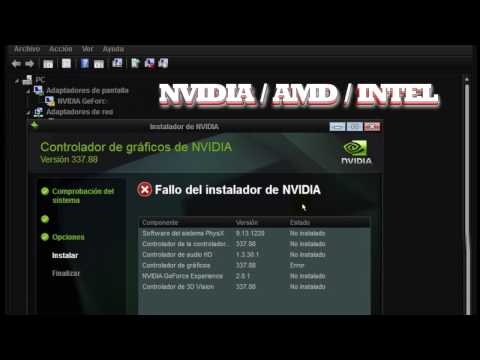
- Error de instalación: Uno de los problemas más frecuentes es cuando el instalador del driver se queda atascado o muestra un mensaje de error. Esto a menudo se debe a controladores viejos que no se desinstalan correctamente.
- Solución: Asegúrate de desinstalar cualquier versión anterior del controlador antes de instalar la nueva. Ve al Panel de Control, selecciona “Programas y características”, y busca cualquier rastro del software NVIDIA. Desinstálalo y reinicia tu PC.
- Pantalla negra: Algunos usuarios han reportado una horrible pantalla negra después de instalar el controlador nuevo. Esto puede ser aterrador, como si tu ordenador hubiera desaparecido en un agujero negro.
- Solución: Arranca tu PC en modo seguro (manteniendo presionada la tecla F8 durante el arranque). Aquí podrás desinstalar el controlador problemático desde el Administrador de Dispositivos.
- Incompatibilidad: Puede ocurrir que tu sistema operativo no sea compatible con la versión del driver que intentas instalar. Por ejemplo, la GeForce 210 puede tener limitaciones con sistemas operativos muy nuevos.
- Solución: Verifica en la página oficial de NVIDIA las versiones compatibles con tu sistema operativo. Si es necesario, considera usar una versión más antigua del controlador.
- Error en la configuración del monitor: Si después de instalar el driver notas colores extraños o mal funcionamiento del monitor, eso puede deberse a una mala configuración inicial.
- Solución: Ajusta la resolución desde “Configuración de pantalla” en Windows y asegúrate que esté configurada a la resolución nativa del monitor. Muchas veces esto soluciona los problemas visuales rápidamente.
- No se detecta la tarjeta gráfica: En ocasiones, Windows simplemente ignora que tienes instalada una tarjeta gráfica NVIDIA, mostrando solo gráficos genéricos.
- Solución: Verifica las conexiones físicas dentro de la torre si tienes una PC desktop. También puedes usar “Detectar hardware” en el Administrador de dispositivos para forzar al sistema a reconocerla nuevamente.
No olvides mantener tus drivers actualizados. Puede parecer un rollo hacer esto cada cierto tiempo, pero ayuda a evitar muuuuchos problemas por incompatibilidades futuras. Recuerda también hacer copias de seguridad antes de realizar cambios importantes.
Al final del día, si después de probar todo esto sigues teniendo problemas serios, es mejor buscar ayuda profesional para evitar complicaciones mayores. ¡Suerte con ello!
“Soluciones comunes para el error en la instalación del controlador GeForce Game Ready”
Claro, vamos al grano. Si estás lidiando con el error en la instalación del controlador GeForce Game Ready, particularmente con modelos como el GeForce 210, hay varias cosas que puedes probar para hacerlo funcionar. Oye, a todos nos ha pasado, y es un rollo cuando quieres jugar y te frena el equipo. Así que aquí van algunas soluciones comunes:
1. Verifica la compatibilidad: Antes de instalar cualquier controlador, asegúrate de que sea compatible con tu tarjeta gráfica y tu sistema operativo. A veces, un simple desliz puede hacerte perder tiempo.
2. Descarga desde la fuente oficial: Ve al sitio web de NVIDIA y descarga el controlador directamente desde allí. No uses enlaces dudosos, ya sabes cómo son esas cosas.
3. Elimina controladores antiguos: Si tienes un controlador anterior instalado, podría causar conflictos. Usa una herramienta como Display Driver Uninstaller (DDU) para eliminarlos por completo antes de instalar el nuevo.
4. Revisa los requisitos del sistema: Algunas versiones de los controladores requieren ciertas versiones de Windows o actualizaciones previas. Asegúrate de tener todo en orden.
5. Ejecuta como administrador: Al instalar el nuevo controlador, haz clic derecho sobre el archivo .exe y selecciona “Ejecutar como administrador”. Esto puede evitar problemas de permisos durante la instalación.
6. Desactiva temporalmente el antivirus: En ocasiones, las configuraciones del antivirus pueden interferir con la instalación del controlador. Desactívalo temporalmente mientras realizas la instalación—pero no olvides activarlo después.
7. Actualiza Windows: Mantener Windows actualizado es fundamental, ya que algunas incompatibilidades se resuelven con actualizaciones del sistema operativo.
8. Prueba en Modo Seguro: Si nada funciona y sigues teniendo problemas durante la instalación o si te aparece un error extraño, intenta hacer la instalación en Modo Seguro.
Recuerdo que una vez un amigo estaba a punto de llorar porque su computadora no reconocía su nueva tarjeta gráfica justo antes de un torneo importante 🎮. Pasamos horas revisando cada detalle hasta que le dijimos: «Oye tú, ¿has descargado los drivers desde la web oficial?» Y así fue; todo se solucionó en un abrir y cerrar de ojos.
En fin, si después de probar todo esto todavía algo no marcha bien, lo mejor sería buscar ayuda profesional para resolver cualquier problema más complejo que pueda estar afectando tu equipo o tarjeta gráfica en sí misma.
Espero que alguna de estas sugerencias te sirva para solucionar ese engorroso error con tu controlador GeForce Game Ready y puedas volver a tus partidas sin problemas. ¡Suerte!
Cómo solucionar el problema de instalación del controlador de gráficos NVIDIA en Windows 10
Claro, aquí te dejo un texto que aborda cómo solucionar el problema de instalación del controlador de gráficos NVIDIA en Windows 10, centrándome en los errores comunes y sus soluciones. Espero que te sea útil.
Cuando intentas instalar el controlador de gráficos NVIDIA, sobre todo para una tarjeta como la GeForce 210, pueden surgir varios problemas. Esto es algo bastante común y no te preocupes, aquí estoy para ayudarte a solucionarlo. Vamos a ver algunos errores frecuentes que podrías encontrar.
- Error de compatibilidad: A veces, el controlador que descargas no es compatible con tu versión de Windows 10. Verifica que estás descargando la versión correcta desde la página oficial de NVIDIA.
- Instalación fallida: Puede ser frustrante cuando el instalador se cierra sin previo aviso. Primero asegúrate de desinstalar cualquier versión previa del controlador antes de intentar instalar uno nuevo. Ve a «Panel de control» > «Programas y características», busca el controlador y desinstálalo.
- Faltan archivos: Si durante la instalación te dice que faltan archivos necesarios, lo mejor es descargar nuevamente el instalador. A veces, un archivo se corrompe en la descarga.
- Error 43: Este error aparece cuando Windows no puede reconocer tu hardware correctamente. Para solucionarlo, puedes intentar reinstalar el controlador utilizando el modo seguro. Arranca tu PC en modo seguro e intenta instalarlo allí.
- Problemas con Windows Update: A veces, las actualizaciones automáticas interfieren con la instalación del driver. Si sospechas que esto puede estar ocurriendo, puedes pausar las actualizaciones durante un tiempo mientras haces los cambios necesarios.
- Código 31 o Código 12: Estos códigos indican problemas con el dispositivo mismo o conflictos con otros drivers. Revisa en «Administrador de dispositivos» si hay algún conflicto y soluciona eso primero antes de continuar con la instalación del driver.
Aparte de estos errores específicos, hay algunas cosas más generales que puedes intentar si todo sigue fallando:
- Limpieza del registro: Utiliza una herramienta como CCleaner para limpiar entradas antiguas relacionadas con NVIDIA que puedan estar causando conflictos.
- Asegúrate de tener espacio libre: La falta de espacio en disco puede causar problemas durante la instalación del driver. Libera algo espacio si es necesario.
- Desactivar antivirus temporalmente: En ocasiones, tu software antivirus puede bloquear archivos esenciales durante la instalación. Desactívalo solo mientras instalas el driver y luego vuelve a activarlo.
Asegúrate siempre de hacer copias de seguridad antes de realizar cambios importantes en tu sistema. Y recuerda: si al final nada funciona o no te sientes seguro haciendo esto por ti mismo, lo mejor es buscar ayuda profesional. No hay nada malo en pedir ayuda cuando se trata de tecnología 😅.
Totalmente comprensible si estás frustrado por estos problemas; todos hemos estado ahí alguna vez. Así que respira hondo y sigue estos pasos para tener tu GeForce 210 lista para jugar o trabajar como debería.
Cuando te decides a instalar un driver, como el GeForce 210, puede parecer un paseo por el parque, ¿verdad? Pero a veces es como tratar de armar un mueble de IKEA sin instrucciones. Recuerdo una vez que intenté instalar algo en mi primera PC y terminó siendo una batalla épica: me pasé horas buscando soluciones porque simplemente no le di la atención adecuada a los detalles.
La cosa es que al instalar el driver de la GeForce 210 hay varios errores comunes que podemos evitar. Por ejemplo, uno muy típico es no desinstalar el driver viejo antes de poner el nuevo. O sea, si tienes un driver anterior, la instalación del nuevo podría resultar en conflictos o errores raros que a nadie le gustaría lidiar. Desinstalar primero puede parecer tedioso, pero realmente vale la pena.
Otro punto crucial es descargar el driver incorrecto, ¡ay! Eso sí que duele. A veces estamos tan emocionados por ponerlo en marcha que olvidamos verificar la compatibilidad con nuestro sistema operativo. Así, imagínate intentar correr algo diseñado para Windows 10 en Windows XP… ¡Eso no va a funcionar ni de broma!
Y ni hablar de los errores durante la instalación misma. Puede ser que estés apurado y cierres el instalador antes de tiempo o que tu antivirus esté bloqueando algún archivo pensando que es un virus. Un consejo: siempre presta atención a cada paso del proceso y asegúrate de seguir las indicaciones al pie de la letra.
También hay quienes pasan por alto las actualizaciones importantes del sistema operativo antes de instalar nuevos drivers. Ignorar esas actualizaciones puede llevar a problemas inesperados después. Así que tómate tu tiempo y asegúrate de tener todo al día.
Al final del día, lo importante es tener paciencia y estar dispuesto a investigar cuando algo no funciona como debería. No hay nada más satisfactorio que ver tu PC funcionando perfectamente después de haber resuelto unos pequeños tropiezos en el camino. Eso sí, siempre recuerda anotar lo aprendido para no volver a tropezar con la misma piedra… o al menos intentarlo.