Oye, ¿alguna vez te has lanzado a instalar esos controladores de red y de repente tu PC se siente más perdida que un gato en un taller de mecánica? A mí me ha pasado más de una vez. Es como abrir la caja de sorpresas, pero en lugar de un juguete, recibes un montón de errores y frustración.
La cosa es que instalar controladores no es tan sencillo como parece. A veces, uno tiene más problemas que soluciones. Pero no te preocupes, aquí estamos para desmenuzar esos errores comunes que todos hemos cometido y, sobre todo, para encontrar la luz al final del túnel.
Así que si quieres evitar esos tropiezos y hacer que tu conexión vuel vuelva a estar en forma, sigue leyendo. Te prometo que al final serás un pro en esto de los drivers de red y te lucirás frente a tus amigos. ¡Vamos con ello!
Cómo obtener controladores de red WiFi y Ethernet para Windows 10
Oye, ¿te ha pasado que tu conexión WiFi o por Ethernet de repente se vuelve un lío total? Te entiendo. A veces, los controladores de red se vuelven un dolor de cabeza. Pero no te preocupes, aquí te voy a explicar cómo obtener esos controladores para Windows 10 y qué hacer si surgen errores. Vamos al grano.
¿Qué son los controladores de red? Bueno, en pocas palabras, son programas que le dicen a tu computadora cómo comunicarse con tu hardware de red. Sin ellos, tu equipo no puede conectarse a Internet ni a la red local.
Obtener controladores de red es relativamente sencillo. Aquí tienes algunos pasos:
- 1. Usa el Administrador de dispositivos:
Haz clic derecho en el botón de inicio y selecciona «Administrador de dispositivos». Busca la sección «Adaptadores de red» y ahí verás todo lo relacionado con tu conexión.
- 2. Actualizar controlador:
Clic derecho en el adaptador que quieres actualizar y selecciona «Actualizar controlador». Puedes elegir entre buscar automáticamente o navegar por tu computadora para seleccionar el controlador que ya descargaste.
- 3. Descargar desde el sitio web del fabricante:
A veces, lo mejor es ir directo a la fuente. Visita el sitio web del fabricante (como Intel, Realtek o TP-Link) y busca la sección de soporte técnico para encontrar los controladores más recientes.
Dicho esto, puede ser que encuentres algunos errores comunes al instalar estos controladores. Aquí te cuento sobre algunos y cómo solucionarlos:
- Error 1 – El controlador no es compatible:
Asegúrate de descargar la versión correcta para Windows 10. Un controlador diseñado para otra versión puede causar conflictos.
- Error 2 – Instalación fallida:
A veces la instalación se interrumpe sin razón aparente. Reinicia tu computadora e intenta nuevamente. Asegúrate también de que no haya otros programas interfiriendo.
- Error 3 – La conexión sigue sin funcionar después de instalar el controlador:
Puede ser necesario desinstalar primero el controlador viejo antes de instalar uno nuevo. Ve al Administrador de dispositivos y desinstálalo desde allí; luego intenta reinstalar el nuevo controlador.
Toma en cuenta también que siempre es bueno tener una copia del controlador antiguo por si necesitas regresar a él en caso que las cosas no funcionen como esperabas.
Aquí va una anécdota rápida: una vez estaba intentando ayudar a un amigo con su PC porque no podía conectarse al WiFi después de una actualización grande del sistema. Descubrí que su tarjeta WiFi necesitaba un nuevo controlador actualizado pero él intentaba instalar uno antiguo… ¡vaya lío! Al final lo solucionamos desinstalando todo y empezando desde cero con los drivers correctos.A veces es cuestión solo de paciencia y seguir paso a paso.
Así que ya sabes: obtener controladores para tu red en Windows 10 puede ser sencillo si sigues estos pasos y estás atento a los errores comunes. Si después de todo sigues teniendo problemas, quizás sea hora de buscar ayuda profesional porque ciertos temas pueden ser complicados y mejor dejarlo en manos expertas.
Cualquier duda aquí estoy para ayudar; ¡buena suerte!
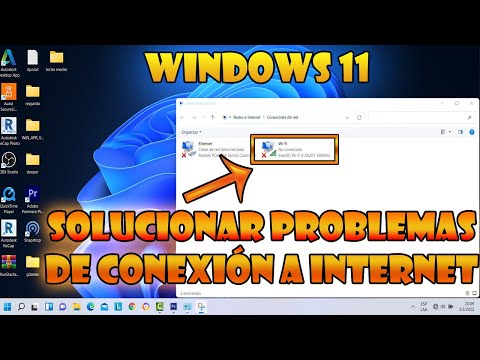
Solución de problemas comunes con el controlador de adaptador de red en Windows 11
¡Oye! Si estás lidiando con problemas de conexión a Internet en Windows 11, lo más probable es que haya un lío con el controlador del adaptador de red. Y te entiendo, porque he estado ahí. Una vez estuve horas intentando resolver un problema de conexión y solo era el controlador que estaba chungo. Así que vamos a ver cómo solucionar algunos errores comunes.
Primero, ¿qué son esos errores típicos al instalar controladores de red? Aquí van unos ejemplos:
- Conexión intermitente: Tu Wi-Fi va y viene como si hiciera una danza rara.
- No se puede conectar: Aparecen mensajes como «no hay conexiones disponibles». ¡Qué frustración!
- Error de instalación: Cuando intentas instalar, te dice que no se puede encontrar el controlador adecuado.
Ahora, aquí tienes algunas soluciones para esos dramas:
- Asegúrate de tener la versión correcta del controlador: A veces bajamos controladores antiguos o incorrectos. Visita la página web del fabricante y descarga la última versión específica para tu modelo.
- Actualizar el controlador manualmente: Haz clic derecho en el botón de inicio, selecciona «Administrador de dispositivos», luego busca «Adaptadores de red». Ahí, haz clic derecho sobre tu adaptador y dale a «Actualizar controlador». A veces lo viejo necesita un empujón.
- Desinstalar y reinstalar el controlador: En el mismo menú del administrador de dispositivos, puedes desinstalarlo y luego reiniciar. Windows intentará reinstalarlo automáticamente al arrancar otra vez. Esto ha salvado a más de uno, créeme.
- Ejecutar el solucionador de problemas de red: Ve a Configuración, después a Sistema, luego Solucionar problemas y finalmente Solucionadores adicionales. Este pequeño truco puede identificar problemas básicos que quizás no veas a simple vista.
- Desactivar IPv6 si no lo usas: A algunos usuarios les ha funcionado desactivarlo. Puedes hacerlo desde las propiedades del adaptador en la configuración del adaptador. Pero ojo: si usas IPv6 por alguna razón específica, mejor ni tocar eso.
A veces me pasa que pasamos por alto las cosas más simples; revisa también los cables o simplemente reinicia tu router por si acaso. Lo sé, suena básico pero es clave. Y si todo esto falla… bueno, tal vez sea hora de consultar a un profesional porque hay ocasiones donde los problemas requieren una mirada más experta.
Al final del día, lidiar con controladores puede ser un dolorcito en la cabeza pero con paciencia y estos pasos deberías poder arreglar muchos inconvenientes comunes. ¿Listo para despegar?
Cómo instalar un controlador de red sin conexión a Internet
Claro, aquí va una explicación sobre cómo instalar un controlador de red sin conexión a Internet, ¡espero que te sirva!
Instalar un controlador de red sin conexión a Internet puede parecer complicado, pero no te preocupes. Aquí te cuento cómo hacerlo paso a paso. Es esencial tener paciencia, ya que algunos errores comunes pueden surgir en el camino.
Primero, el equipo necesario: Para instalar un controlador de red manualmente, necesitarás otro ordenador que tenga acceso a Internet. Desde ahí podrás descargar los controladores necesarios y luego transferirlos al equipo que no tiene conexión.
Paso 1: Identificar el hardware
Antes de descargar controladores, necesitas saber qué tipo de adaptador de red tienes. Puedes usar la herramienta «Administrador de dispositivos» en Windows:
- Haz clic derecho en «Inicio» y selecciona «Administrador de dispositivos».
- Búscate el apartado «Adaptadores de red».
- Anota el nombre y modelo del adaptador.
Paso 2: Descarga del controlador
A continuación, ve a otro ordenador con Internet y busca el sitio web del fabricante del adaptador o tu computadora. Asegúrate de buscar la sección adecuada para descargas o controladores. Introduce la información que anotaste antes y descarga la versión correcta para tu sistema operativo.
Paso 3: Transferencia del archivo
Una vez descargado el controlador (puede ser un archivo comprimido .zip), transfiérelo al dispositivo sin Internet usando una unidad USB o cualquier otro medio que tengas disponible.
Paso 4: Instalación del controlador
- Conecta la unidad USB al ordenador sin conexión.
- Copia los archivos descargados a tu escritorio o cualquier carpeta donde puedas encontrarlos fácilmente.
- Si es un archivo comprimido, haz clic derecho sobre él y selecciona “Extraer todo” para descomprimirlo.
- Busca el archivo ejecutable (normalmente algo como «setup.exe»). Haz doble clic para iniciar la instalación.
Paso 5: Reinicio y prueba
Después de instalarlo, es una buena idea reiniciar tu PC. Una vez que inicie nuevamente, comprueba si el adaptador está funcionando correctamente. Puedes volver al «Administrador de dispositivos» para asegurarte de que no haya signos de advertencia (como un triángulo amarillo) junto al adaptador.
Error comunes durante la instalación:
- Sistemas operativos incorrectos: Asegúrate siempre de descargar la versión correcta para tu sistema operativo.
- No encontrar el adaptador en “Administrador de dispositivos”: Podría ser un problema físico con el hardware. Verifica conexiones o intenta con otro puerto si es posible.
- Error en archivos corruptos: Si ves algún error durante la instalación, asegúrate que los archivos se transfirieron correctamente desde la otra máquina.
No olvides también revisar las actualizaciones disponibles más tarde cuando tengas conexión; eso puede solucionar otros problemas potenciales con tu red. Recuerda que este proceso no reemplaza asesoría profesional si sigues teniendo problemas tras estas acciones básicas.
Espero que esto te ayude a conectar ese ordenador perdido del mundo digital. ¡Suerte!
Oye, ¿alguna vez te has peleado con los controladores de red? Uff, es como ese amigo que siempre llega tarde a la fiesta y tú solo quieres que esté a tiempo. A mí me ha pasado un montón de veces: estás emocionado por conectarte a Internet y, de repente, ¡pum!, no hay conexión porque el controlador de tu tarjeta de red no está instalado o tiene problemas. La cosa es que estos errores son más comunes de lo que piensas y pueden ser frustrantes.
Uno de los errores más frecuentes al instalar controladores es no verificar la compatibilidad. Es como intentar poner una pieza en un rompecabezas que no encaja. Por ejemplo, si tienes Windows 10 y descargas un controlador diseñado para Windows XP, bueno, ya sabes cómo termina eso: ¡nada funciona! Así que siempre echa un vistazo a las especificaciones antes de lanzarte.
Otro error típico es olvidar reiniciar el ordenador después de la instalación. Puede parecer insignificante, pero en serio, muchas veces el sistema necesita «despertar» para reconocer al nuevo controlador. Como cuando te quedas dormido en la cama y tu mamá tiene que gritarte tres veces antes de que puedas levantarte. Así que reiniciar es clave.
Y luego está el asunto del “driver” incorrecto o corrupto. He visto esto varias veces: instalas lo primero que ves en Google y resulta ser algo completamente diferente. Siempre mejor optar por los sitios oficiales de los fabricantes, te aseguras así que estás trabajando con lo correcto.
También hay algo en lo que muchos caemos: ignorar las actualizaciones. Si ves una notificación diciendo “hay una actualización disponible”, es un buen momento para prestarle atención. Las actualizaciones pueden corregir errores o mejorar el rendimiento; hacer caso omiso puede costarte problemas más adelante.
Claro que no todo es culpa del usuario. A veces, el propio sistema operativo se vuelve loco y dice “no quiero saber nada” sobre ese controlador nuevo cuando realmente debería estar encantado con él. Puede pasar cualquier cosa: desde conflictos con otros programas hasta simplemente no detectar la tarjeta como debería.
Al final del día, instalar controladores puede ser un verdadero dolor de cabeza si no tienes cuidado, pero con unos pequeños pasos puedes evitar muchos problemas y estar conectado sin dramas. Así que ya sabes, si alguna vez sientes esa frustración al tratar de hacer funcionar tu red… piensa en estos truquitos y dale otra oportunidad a tu conexión favorita. Es cuestión de paciencia y conocimientos básicos; al final siempre hay luz al final del túnel digital.