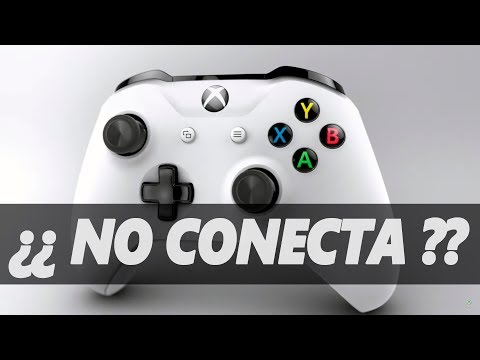
¿Te ha pasado que estás en medio de una partida épica y, de repente, el controlador de tu Xbox decide hacer lo que le da la gana? A todos nos ha pasado. O sea, es súper frustrante cuando eso ocurre.
En este artículo vamos a hablar sobre esos errores comunes que cometen muchos al usar su controlador Xbox. Y no, no te preocupes, no es nada del otro mundo. La cosa es que hay soluciones para casi todo.
Vas a ver algunas fallas típicas y cómo ponerle remedio fácil y rápido. ¿Te imaginas volver a jugar sin problemas? Total, vamos a desmenuzar esas situaciones incómodas para que puedas disfrutar al máximo tus juegos. ¡Vamos a ello!
Causas del Parpadeo en tu Control de Xbox y Cómo Solucionarlo
Si te ha pasado que tu controlador de Xbox empieza a parpadear sin parar, ya sabes lo desesperante que puede ser. A veces estás en medio de una partida épica y ¡pum! El control se vuelve loco. Vamos a ver qué puede estar causando este problema y cómo puedes solucionarlo.
Causas del parpadeo en el controlador de Xbox
- Baterías bajas: Una de las causas más comunes es que las baterías están a punto de morir. Si las luces parpadean, es una señal clásica de que necesitas cambiar las pilas o recargar la batería.
- Problemas de conexión: A veces, el controlador se desconecta del sistema. Esto puede pasar si estás demasiado lejos de la consola o si hay interferencias como otros dispositivos electrónicos cerca.
- Error en la sincronización: Si has emparejado varios dispositivos, puede haber un conflicto. La sincronización fallida provoca que el control no se conecte adecuadamente.
- Pantalla defectuosa: Aunque menos común, un problema interno del controlador también podría causar parpadeos. Puede durar mucho tiempo si no le prestas atención.
A mí me pasó una vez mientras jugaba a un juego online con mis amigos. De repente, mi control empezó a parpadear feo y me quedé atascado en medio de una batalla. Resulta que las pilas estaban agotadas, así que prendí la luz para cambiarles y al final todo volvió a la normalidad. Pero te cuento esto para que veas lo importante que es revisar lo básico primero.
Cómo solucionar el parpadeo en tu controlador
- Cambiar las baterías: Si usas pilas AA, cámbialas por unas nuevas o recarga tu control si tienes un modelo con batería integrada.
- Reconectar el controlador: Para hacer esto, apaga la consola y vuelve a encenderla. Luego conecta el controlador usando un cable USB para reiniciarlo.
- Sincro nuevo: Mantén presionado el botón de sincronización tanto en la consola como en el controlador hasta que veas luces estables. Eso debería solucionar cualquier problema de emparejamiento.
- Ajustar interferencias: Aleja otros dispositivos Bluetooth o inalámbricos que puedan estar causando problemas, como routers Wi-Fi o teléfonos móviles.
No está demás decirlo: si después de intentar todo esto sigues viendo ese molesto parpadeo, quizás sea mejor consultar con un profesional o buscar ayuda técnica especializada. Al final del día queremos disfrutar nuestras partidas sin interrupciones más allá del lag ocasional por el internet, ¿verdad?
Cuidar tu equipo también significa saber cuándo pedir ayuda y eso es clave para mantener todo funcionando como debe. Así que ya sabes: vete al fondo del asunto y dale vida larga a tu control!
Soluciones para que tu PC reconozca el control de Xbox One conectado por USB
Claro, hablemos de cómo hacer que tu PC reconozca ese control de Xbox One que has conectado por USB. A veces puede ser frustrante, ¿verdad? Especialmente si planeabas jugar y tu control decide no hacer nada. Así que vamos a desgranar esto.
Primero lo primero: Conexión. Asegúrate de que el cable USB esté bien conectado en ambos extremos. Parece obvio, pero a veces un cable flojo puede causar problemas. Si tienes otro cable USB a mano, prueba con él para descartar fallos en el cable original.
Ahora, la instalación de drivers. Cuando conectas tu control por primera vez, Windows debería reconocerlo y buscar automáticamente los drivers necesarios. Pero si eso no sucede, aquí van unos pasos para hacerlo manualmente:
- 1. Accede al Administrador de dispositivos: Haz clic derecho en el botón de inicio y selecciona «Administrador de dispositivos».
- 2. Busca «Controles de juego»: Ahí deberías ver tu controlador listado.
- 3. Actualiza los drivers: Haz clic derecho sobre tu controlador y selecciona «Actualizar controlador». Asegúrate de elegir la opción que busque automáticamente software actualizado.
Si después de esto sigue sin funcionar, puedes intentar reinstalar los drivers:
- 1. Desinstala el controlador actual: En el Administrador de dispositivos, haz clic derecho sobre el control y selecciona «Desinstalar dispositivo».
- 2. Reconecta el control: Una vez que lo hayas desinstalado, desconéctalo y vuelve a conectarlo para que Windows instale los drivers nuevamente.
Sigue con la configuración del dispositivo. Es posible que necesites ajustar algunas configuraciones en Windows para asegurar que todo funcione correctamente:
- 1. Ve a Configuración > Dispositivos > Dispositivos Bluetooth y otros.
- 2. Asegúrate de que el dispositivo está habilitado.
- 3. Prueba en “Opciones adicionales” bajo “Configuración” del Joystick (si aparece).
Un ejemplo gracioso: una vez tuve un amigo al que nunca se le había reconocido su control porque no había apretado bien el conector USB… ¡Imagina su cara cuando se dio cuenta! A veces son cosas simples las que nos sacan canas verdes.
Asegúrate también de tener las actualizaciones del sistema operativo al día. Puede sonar básico, pero es fundamental; a veces esas pequeñas actualizaciones incluyen parches cruciales para hardware como controles.
Si has probado todo esto y aún así no te funciona, verifica si está funcionando correctamente en otro PC o consola. Esto te ayudará a descartar si es un problema del controlador o algo específico con tu máquina.
Por último, recuerda siempre consultar foros o la página oficial de soporte técnico Microsoft si sientes que necesitas más ayuda específica según tu situación particular; ellos tienen recursos adicionales para problemas más complejos.
Así que ya sabes, prueba estos consejos y espero que puedas disfrutar tus juegos sin más líos con esos controles rebeldes. ¡Mucha suerte!
Cómo solucionar problemas al reiniciar el control de Xbox One
¡Hola! Si estás lidiando con problemas al reiniciar tu controlador de Xbox One, no te preocupes, aquí te voy a dar algunas soluciones que podrían ayudarte. A veces puede ser frustrante cuando tu control no responde como debería. Así que, ¡vamos al grano!
Primero, asegúrate de que tu controlador tenga suficiente carga. Una batería baja puede causar problemas de conexión y funcionamiento. Si estás usando pilas, cámbialas por otras nuevas o carga el controlador si es inalámbrico. No querrás estar luchando con un control que no tiene energía, ¿verdad?
Aquí van algunas soluciones comunes:
- Reiniciar el controlador: Para reiniciarlo, presiona y mantén presionado el botón de sincronización (el pequeño botón en la parte superior del control) durante unos 10 segundos hasta que las luces se apaguen. Luego vuelve a encenderlo.
- Desemparejar y volver a emparejar: Dirígete a la configuración de tu consola y busca la sección de dispositivos conectados. Desempareja el control y luego vuelve a emparejarlo siguiendo las instrucciones en pantalla.
- Actualizar el firmware: A veces los errores son resultado de un firmware desactualizado. Conecta el controlador a tu Xbox o PC mediante un cable USB y verifica si hay actualizaciones disponibles en el menú de configuración.
- Comprobar interferencias: Si tienes otros dispositivos inalámbricos cerca, pueden estar interfiriendo con la señal del control. Intenta alejarlos o apágalos temporalmente para ver si eso mejora la conexión.
- Verificar los puertos USB: Si estás usando un adaptador USB para conectar tu control a un PC, asegúrate de que esté funcionando correctamente. Prueba conectarlo en otro puerto o incluso en otro equipo para descartar fallos.
A veces también hay problemas por culpa del sistema operativo, especialmente si eres usuario de Windows 10 o 11. Ten en cuenta que necesitas tener siempre los drivers actualizados para evitar conflictos con tu hardware. Así que asegúrate de visitar la web oficial de Microsoft para obtener los últimos drivers.
A mí me pasó una vez que estaba jugando una partida intensa cuando mi control decidió hacer lo suyo y dejó de funcionar justo cuando estaba por ganar una ronda épica. Después de intentar varias cosas sin éxito, lo solucioné desemparejándolo y volviendo a sincronizarlo; ¡la partida continuó! Así que ya sabes: no te desesperes y prueba estas opciones antes de pensar que tu controlador está defectuoso.
Recuerda: si después de todo sigue sin funcionar, puede ser hora de contactar al soporte técnico o llevar el controlador a un servicio profesional; es posible que necesite reparaciones más profundas o reemplazo.
No dudes en probar estas soluciones; muchas veces son más sencillas de lo que parecen, ¡y podrás volver a disfrutar tus juegos sin problemas!
Oye, ¿te ha pasado alguna vez que estás a punto de disfrutar de una buena sesión de juego y, ¡bam!, el controlador de Xbox decide volverse loco? A mí me ha pasado un par de veces, y es frustrante, ¿sabes? Total que te sientas en el sofá, enchufas todo, y cuando le das a un botón, nada. Es como si hubiera pisado un charco y se hubiera quedado ahí atascado. Así que vamos al grano.
Hay algunos errores que son súper comunes con estos controladores que hacen que te saques los pelos de la cabeza. Por ejemplo, ese momento incómodo cuando se desconecta de repente. Puede ser por la batería, claro. Si no tienes pilas o la carga está baja, ya puedes olvidar esa aventura épica. Pero lo bueno es que cambiar las pilas o cargarlo puede solucionar el problema en un abrir y cerrar de ojos.
A veces también pasa que no se sincroniza bien con la consola. Y eso puede ser para llorar porque no sabes si es culpa del controlador o algún problemilla en la consola en sí. Pero aquí entre tú y yo, muchas veces basta con re-sincronizarlo presionando el botón correspondiente. Es como darle un pequeño empujón para recordarle quién manda.
Y no me hagas hablar del famoso “input lag”. Eso se traduce en cuando presionas un botón y parece que tu personaje tiene una reacción más lenta que un caracol. A veces es cuestión de tener una buena conexión Bluetooth o cableada; otras veces simplemente hay que cerrar algunas aplicaciones del sistema que están robando recursos.
También está el tema del joystick desajustado; lo sabes bien si al moverlo sientes como si estuvieras tratando de dirigir un barco en medio de una tormenta. La calibración casi siempre ayuda a suavizar eso, así que prueba a ajustar los parámetros desde la configuración.
Así que mira: si te encuentras con alguno de estos errores, respira hondo y no pierdas la esperanza ni las ganas. Todos hemos estado ahí; incluso yo tengo mi propia anécdota sobre una noche donde mi controlador decidió tomar unas vacaciones justo antes del final boss. Al final todo se solucionó con un poco de paciencia y unos cuantos trucos aprendidos por el camino.
Recuerda siempre mantener tu controlador actualizado también; los firmware pueden arreglar muchos problemas sin necesidad de sudar la gota gorda en busca de soluciones complejas. Al final del día, lo más importante es disfrutar del juego… aunque haya obstáculos técnicos por delante. Así que ármate con estos consejillos e intenta evitar esos momentos incómodos en tus sesiones gamer próximas. ¡Feliz juego!