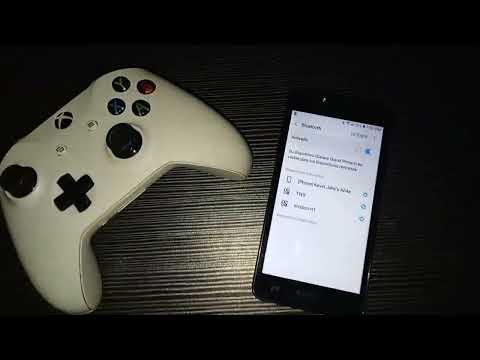
¿Te imaginas jugar a tus títulos favoritos en el móvil con la comodidad de un controlador Xbox? ¡Es posible! Y hoy te voy a contar cómo hacerlo en un abrir y cerrar de ojos.
Mira, lo bueno de conectar tu controlador es que le das un toque brutal a tus partidas. O sea, esas pantallas táctiles son geniales, pero nada como tener un joystick en tus manos, ¿verdad? Así que si eres de los que disfrutan del gaming sobre la marcha, este artículo es para ti.
Vamos a ver juntos qué pasos seguir y qué necesitas tener a mano. No te preocupes si nunca lo has hecho antes; aquí no hay necesidad de ser un genio tecnológico. Lo importante es que tú quieras sacar el máximo provecho a tus juegos móviles.
Cómo enlazar tu mando de Xbox 360 con un dispositivo Android mediante Bluetooth
Bueno, hoy te voy a contar cómo enlazar tu mando de Xbox 360 con un dispositivo Android mediante Bluetooth. ¿Listo? Pues nada, empecemos.
Primero que nada, asegúrate de tener un mando de Xbox 360 y un dispositivo Android que tenga Bluetooth. Esto es esencial porque sin estas cosas, no vamos a ninguna parte. Es posible que el mando necesite pilas nuevas si lleva un tiempo guardado, así que revisa eso antes de comenzar.
Ahora, sigue estos pasos para enlazar tu mando:
- Activa el Bluetooth en tu Android: Ve a los ajustes de tu dispositivo y busca la opción de Bluetooth. Asegúrate de activarlo.
- Pon el mando en modo de emparejamiento: Para hacer esto, mantén presionado el botón del logotipo de Xbox (el grande en el centro del mando) hasta que se encienda. Luego, busca el botón pequeño que está en la parte superior del mando (el botón «Conectar»). Presiónalo hasta que las luces del logotipo parpadeen rápidamente.
- Búsqueda de dispositivos: En tu Android, busca dispositivos disponibles para emparejar. Tu mando debería aparecer como «Xbox 360 Wireless Controller» o algo similar. Tócalo para comenzar el proceso.
- Acepta la conexión: Puede que necesites confirmar la conexión o ingresar un código (generalmente es «0000» o «1234»). Una vez hecho esto, deberías ver una notificación en tu móvil confirmando que han quedado emparejados.
Recuerda que este método funciona mejor con algunos juegos específicos que permiten configurar controladores externos. No todos los juegos van a reconocer automáticamente tu mando al conectarlo.
Y aquí te va una anécdota: hace poco intenté conectar mi mando con mi tablet y no podía hacerlo por nada. Después de revisar todas las conexiones y configuraciones, me di cuenta de que había olvidado activar el Bluetooth… ¡Vaya fail! Así que asegúrate siempre de verificar esos detalles iniciales.
Si después de seguir estos pasos no logras conectar tu mando, puede ser útil reiniciar tanto tu dispositivo Android como el propio controlador. A veces eso soluciona problemas inesperados.
En fin, si tienes preguntas más específicas sobre este tema o si necesitas ayuda más avanzada—como configurar juegos para usar el control—mejor consulta con alguien que esté más metido en ese mundo o explora foros donde se trate este tipo de cosas.
Espero haberte ayudado a enlazar tu mando Xbox 360 sin mucho lío. ¡Dale duro a los videojuegos!
Pasos para conectar un control de Xbox One a tu teléfono móvil
Claro, aquí te va un texto sobre cómo conectar un control de Xbox One a tu teléfono móvil. Vamos a hacerlo fácil y directo.
Primero, asegúrate de que tu control de Xbox One sea compatible con Bluetooth. La mayoría de los controles que tienen el logo de Xbox en la parte superior, junto al botón de inicio, son compatibles. Ahora, veamos los pasos para establecer la conexión.
Paso 1: Prepara tu control
Antes de nada, tienes que poner tu control en modo emparejamiento. Para hacer esto:
- Enciende el control presionando el botón Xbox.
- Cuando esté encendido, mantén presionado el botón de emparejamiento (el pequeño botón en la parte superior del control) hasta que la luz del logo parpadee rápidamente.
Esto significa que está listo para conectarse.
Paso 2: Configura tu teléfono
Ahora es el turno del móvil. Necesitas asegurarte de que el Bluetooth está activado:
- Ve a la configuración de tu teléfono.
- Busca la opción “Bluetooth” y actívalo.
Tu móvil empezará a buscar dispositivos cercanos.
Paso 3: Empareja el control con tu teléfono
Con el Bluetooth activado y tu control listo para conectarse, sigue estos pasos:
- En la lista de dispositivos disponibles en tu teléfono, deberías ver algo como «Controlador Xbox Wireless».
- Tócalo para emparejarlo.
Una vez conectado, deberías ver un mensaje que dice «Conectado» o algo similar.
Paso 4: Prueba la conexión
Ahora viene lo bueno. Abre un juego que sea compatible con controles (como Call of Duty Mobile o cualquier otro). Toca cualquier botón del control y verifica si responde correctamente.
Recuerda que algunos juegos pueden requerir configuraciones adicionales desde sus opciones para habilitar los controles. Así que si no funciona al instante, chequea eso también.
Paso 5: Desconexión y reconexión
Si alguna vez necesitas desconectar tu control o usarlo con otro dispositivo, simplemente apágalo manteniendo pulsado el botón Xbox hasta que se apague la luz. Para reconectar solo tienes que repetir los pasos anteriores.
Y eso es todo. Oye tú, si después de seguir estos pasos sigues teniendo problemas, puede ser útil mirar foros o tutoriales específicos sobre tu modelo de teléfono o incluso considerar contactar soporte técnico. Siempre es bueno tener a alguien más en caso de duda.
Así que ya sabes… ¡a disfrutar!
Conexión del control de Xbox 360 a dispositivos móviles: pasos y soluciones comunes
Conectar un control de Xbox 360 a un dispositivo móvil puede parecer un poco complicado, pero te prometo que no es tan difícil como parece. ¿Sabes? Hay veces en las que solo queremos jugar a esos juegos en nuestro móvil y el control hace todo más fácil. Vamos al grano.
Primero lo primero: compatibilidad. No todos los dispositivos móviles aceptan controles de Xbox 360. Generalmente, los teléfonos o tabletas Android son más amigables para esto. Si tienes iOS, lamentablemente tendrás que buscar otra opción porque la compatibilidad es muy limitada.
Ahora sí, aquí van los pasos para conectar tu control:
- Activa el Bluetooth en tu dispositivo móvil. Esto se hace yendo a la configuración y buscando la opción correspondiente.
- Pon tu control en modo emparejamiento. Para hacerlo, mantén presionado el botón de conexión (en la parte frontal del control) hasta que la luz empiece a parpadear.
- Busca nuevos dispositivos desde tu móvil. Deberías ver algo como «Control inalámbrico Xbox» o algo similar cuando escanees.
- Selecciona el control y espera a que se conecte. Si todo sale bien, la luz del control dejará de parpadear y quedará fija.
Si sigues estos pasos y aún no funciona, no te preocupes; hay soluciones comunes que puedes intentar.
Problemas frecuentes:
- No aparece el controlador: Asegúrate de que el Bluetooth esté activado correctamente en tu dispositivo y de que no haya otros dispositivos conectados.
- Pérdida de conexión: Esto puede suceder si estás muy lejos del teléfono o si hay interferencias con otros dispositivos Bluetooth cercanos.
- Lag (retraso) en los controles: Este es un problema común con conexiones inalámbricas. Prueba desconectando otros dispositivos Bluetooth para ver si eso mejora la situación.
Recuerdo una vez cuando traté de conectar mi control al móvil para jugar unos partidos de FIFA mientras esperaba una cita; ¡vaya lío! El control no quería conectar por nada del mundo y me hizo perder tiempo valioso hasta encontrar ese pequeño detalle del modo emparejamiento. Así que asegúrate siempre de seguir todos los pasos detalladamente.
Por último, ten presente que aunque este método funciona para muchos juegos, no todos son compatibles con controles externos. Puede ser frustrante encontrar uno que no lo sea porque la mayoría funcionan mejor con pantalla táctil, pero vale la pena probar diferentes juegos.
Esto es más o menos lo esencial sobre cómo conectar tu controlador Xbox 360 a un dispositivo móvil. Y recuerda, si algo se complica mucho o sientes que necesitas ayuda extra, siempre es buena idea consultar con alguien más experimentado o buscar soporte técnico especializado. ¡Suerte!
Oye, ¿te acuerdas de la primera vez que jugaste con un controlador Xbox? Esa sensación de tenerlo en tus manos, todo el mundo se pregunta por qué es tan cómodo, y lo mejor es que ahora puedes llevar esa comodidad a tus dispositivos móviles. Mola, ¿no?
Conectar tu controlador Xbox a tu móvil no solo es práctico, sino que también te da una experiencia de juego mucho más agradable. Imagínate estar en el sofá, jugando a tu juego favorito en el teléfono y sintiendo que estás usando un mando real. Total que es como tener la consola siempre contigo.
Primero que nada, asegúrate de que tu controlador sea compatible. Los modelos más nuevos como el Xbox One S y Series X/S tienen Bluetooth, lo cual hace todo este proceso bastante sencillo. Si tienes uno de esos, estás a un paso de mejorar tu sesión de juego.
Ahora bien, para conectar el controlador al móvil, simplemente activa el Bluetooth en tu dispositivo y pon el controlador en modo emparejamiento. Normalmente hay un botoncito con unas luces parpadeando que lo hace más fácil. Oye, si alguna vez te has quedado atascado tratando de emparejar algo y la luz no para de parpadear como si estuvieras en una disco… ya sabes cómo se siente la frustración. Pero tranquilo; suele funcionar al primer intento.
Una vez emparejado, puedes empezar a jugar cualquier cosa que sea compatible con controladores. Eso sí: no todos los juegos son amigables con mandos, así que un poco de investigación previa no viene mal.
Recuerdo cuando traté esto por primera vez… estaba tan emocionado por jugar unos shooters en mi móvil durante un viaje largo y creí que sería un desastre total conectarlo mientras esperaba mi vuelo. Pero nada más lejos de la realidad; fue simple y fluido. ¡La cara del tipo al lado mío cuando vio lo bien que iba! Esas son las pequeñas victorias tecnológicas que te hacen sentir como un genio.
Así que ya lo sabes: conecta ese controlador Xbox a tu móvil y dale vida a tus juegos donde sea. Verás cómo hasta te olvidas del ratón o del teclado completo… ¡el futuro ya está aquí!