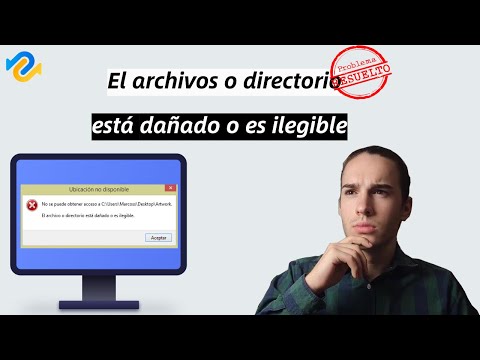
¿Te ha pasado que intentas abrir una carpeta en tu computadora y, de repente, ¡pum! aparece un mensaje de error? Es una experiencia que puede sacarte de quicio. Total que te acomodas frente a la pantalla y esperas que todo funcione, pero nada. Frustrante, ¿verdad?
La cosa es que a veces nuestras carpetas pueden volverse un poco rebeldes. Ya sea por daños en el disco duro o por un virus travieso, acceder a ellas puede ser una misión imposible. Pero no te preocupes, aquí estoy para echarte una mano.
En este artículo vamos a desmenuzar esos errores comunes que aparecen al intentar abrir carpetas dañadas. Además, te voy a contar algunas soluciones sencillas para recuperar tus archivos y volver a la normalidad. ¡Vamos a ello!
Soluciones para recuperar carpetas dañadas o ilegibles en Windows 10
¡Hey! ¿Alguna vez has intentado abrir una carpeta en Windows 10 y, de repente, te aparece el mensaje de que está dañada o ilegible? Es un momento que todos hemos vivido y no es nada divertido. Pero no te preocupes, aquí van algunas soluciones prácticas para intentar recuperar esos datos perdidos.
Primero, es importante entender que esto puede pasar por varias razones: fallos de hardware, errores del sistema o incluso virus. La cosa es que cuando ves ese aviso, lo primero que quieres hacer es actuar rápido para evitar perder información valiosa.
Aquí tienes algunas estrategias que podrían ayudarte:
- Reiniciar el ordenador: A veces el problema se soluciona reiniciando. No subestimes el poder del clásico “apaga y enciende”.
- Ejecutar CHKDSK: Esta herramienta integrada en Windows revisa errores en tu disco duro. Abre el símbolo del sistema como administrador y escribe
chkdsk X: /f, donde X es la letra de la unidad afectada. Esto puede tardar un rato, así que ten paciencia. - Uso de software de recuperación: Hay programas como Recuva o EaseUS Data Recovery Wizard que te permiten recuperar archivos borrados o dañados. Son bastante intuitivos y pueden hacer el trabajo si los métodos anteriores no funcionan.
- Copia de seguridad previa: Siempre puedes tratar de restaurar a un punto anterior si tienes activadas las copias de seguridad. Ve a Configuración > Actualización y seguridad > Copia de seguridad y chequea las opciones.
- Restaurar archivo desde la nube: Si usas servicios como OneDrive o Google Drive, verifica si tus documentos están respaldados allí.
- Análisis con antivirus: Una revisión completa con tu antivirus puede ayudar a eliminar malware que esté causando problemas con tus carpetas.
Aunque estas son opciones bastante efectivas, recuerda que siempre hay casos donde lo mejor sería acudir a un profesional si no te sientes seguro o si los datos son demasiado importantes. No querrás arriesgarte a perder algo crítico por intentar arreglarlo tú solo sin saber bien qué haces, ¿verdad?
Totalmente quiero enfatizar en que todos cometemos errores al manejar nuestros dispositivos y eso está bien. Lo importante es actuar con calma y seguir los pasos adecuados para encontrar una solución.
Así que ya sabes: ante cualquier carpeta dañada o ilegible en Windows 10, ¡prueba estos consejos!
Cómo solucionar el problema de archivos dañados o ilegibles en tu dispositivo
Claro, aquí tienes un texto que aborda cómo solucionar el problema de archivos dañados o ilegibles en tu dispositivo. Espero que te sea útil:
Los archivos dañados o ilegibles pueden ser un verdadero dolor de cabeza, ¿no? Te ha pasado alguna vez que intentas acceder a una carpeta y aparece un mensaje de error, como si tu dispositivo hubiera decidido tener un mal día. Bueno, ¡tranquilo! Vamos a ver cómo puedes resolverlo.
Errores frecuentes al acceder a carpetas dañadas
- Error de acceso denegado: Esto puede suceder si no tienes permisos suficientes para ver la carpeta.
- Archivos corruptos: Pueden ocurrir si el sistema se apaga inesperadamente mientras los archivos están abiertos.
- Sistema de archivos dañado: A veces, el propio disco duro puede tener problemas que impiden acceder a tus datos.
Ahora hablemos sobre cómo solucionar estos problemas. No es tan complicado como parece; aquí van algunas estrategias efectivas:
1. Comprueba los permisos
A veces no puedes acceder a una carpeta simplemente porque no tienes permisos. Haz clic derecho sobre la carpeta, selecciona «Propiedades», y ve a la pestaña «Seguridad». Desde allí, asegúrate de tener los permisos necesarios para leer y escribir en esa carpeta.
2. Usa CHKDSK
Tienes una herramienta en Windows llamada CHKDSK que puede ayudarte. Simplemente abre la línea de comandos como administrador y escribe:
chkdsk C: /f
(cambia “C:” por el disco donde está tu carpeta). Esto revisará y reparará errores del sistema de archivos. Es increíble lo que puede hacer este comando; ¡es como un mecánico digital para tu disco duro!
3. Recuperación con software especializado
Si nada funciona, quizás quieras probar con software de recuperación, como Recuva o EaseUS Data Recovery Wizard. Estos programas pueden escanear tu disco en busca de archivos perdidos o corruptos e intentar recuperarlos. Mira bien las instrucciones porque cada programa tiene su propio proceso.
4. Restaurar desde copia de seguridad
No olvides siempre tener copias de seguridad actualizadas. Si tus archivos son muy importantes (como esos recuerdos familiares), intenta restaurar desde una copia guardada previamente en otro dispositivo o en la nube.
5. Consulta a un profesional
No está mal buscar ayuda cuando las cosas se complican demasiado. Si crees que tus datos son críticos o el problema persiste, lo mejor es acudir a un técnico especializado. Ellos tienen herramientas más avanzadas y experiencia para recuperar información valiosa.
Total que si alguna vez te enfrentas a esta pesadilla tecnológica, recuerda estas sugerencias y no entres en pánico: hay formas de solucionarlo tanto tú solo como buscando ayuda profesional si es necesario.
Soluciones para archivos dañados o ilegibles: Restablece tus datos fácilmente
Te ha pasado que, de repente, al intentar acceder a una carpeta, te sale un mensaje de error que dice que el archivo está dañado o es ilegible. Es frustrante, lo sé. La primera vez que me pasó, pensé que había perdido todos mis archivos importantes: fotos, documentos y hasta esa lista de tareas interminable. Pero pude resolverlo, así que hoy te cuento algunos trucos para manejar ese tipo de problemas.
Primero que nada, los errores al acceder a carpetas dañadas pueden deberse a varias razones. Puede ser un problema físico en tu disco duro o incluso errores de software. Así que la cosa va en dos caminos: donde recuperas tus datos o reparas el sistema. Aquí te dejo algunas soluciones comunes:
- Revisa el cableado: A veces solo es un mal contacto. Asegúrate de que los cables del disco duro estén bien conectados y prueba con otros puertos.
- Ejecutar CHKDSK: Este comando del sistema puede reparar errores comunes del disco. Abre la terminal y escribe:
chkdsk C: /f. Cambia “C:” por la letra de tu unidad. - Usa herramientas de recuperación: Hay programas como Recuva o EaseUS Data Recovery Wizard que pueden ayudar a recuperar archivos eliminados o dañados.
- Reinicia en Modo Seguro: A veces los controladores pueden causar conflictos. Reinicia tu PC en Modo Seguro para intentar acceder sin interferencias externas.
- Copia y pega en otra carpeta: Si puedes ver los archivos pero no abrirlos, intenta copiarlos en otro lugar mientras puedas acceder a ellos.
- Pide ayuda a un profesional: Si después de intentar todo sigues sin poder acceder, no dudes en acudir a una persona experta en recuperación de datos; ellos pueden tener herramientas más avanzadas.
No olvides siempre hacer copias de seguridad regularmente. Una vez aprendí eso por las malas cuando perdí un montón de fotos familiares. Así que hazte un favor y empieza a usar servicios como Google Drive o Dropbox; así nunca tendrás ese nudo en el estómago al perder tus datos.
A veces también puede pasar que algunos archivos se corrompan durante las descargas o si hay cortes eléctricos inesperados mientras guardas algo importante. Así que ten cuidado con eso también; siempre asegúrate de cerrar aplicaciones antes de desconectar la energía ¿sabes?
A fin de cuentas, aunque hay muchas soluciones para archivos dañados o ilegibles, recuerda: no todas las situaciones tienen una solución rápida y fácil; algunas requieren paciencia y atención especial. Estar informado es clave.
Totalque si tienes más preguntas sobre este tema u otros relacionados con tecnología, aquí estoy listo para ayudar. ¡No dudes en preguntar!
Oye, ¿te ha pasado alguna vez que intentas abrir una carpeta y te salta un mensaje de error? A mí me pasó una vez con unas fotos de unas vacaciones. ¡Imagínate la desesperación! Esas imágenes eran las únicas que tenía de ese viaje. Bueno, resulta que algunas carpetas pueden dañarse por varias razones: un apagón repentino, un mal cierre del sistema o incluso virus. El caso es que enfrentarse a estos problemas puede ser realmente frustrante.
Así que, vamos al grano. Cuando accedes a una carpeta dañada, es común ver mensajes como “La carpeta está corrupta” o “No se puede acceder a esta ubicación”. Primero, no entres en pánico. Aunque suene complicado, hay formas de intentar recuperar esos archivos.
Una solución bastante efectiva es usar herramientas de recuperación de datos. Existen programas diseñados específicamente para escanear dispositivos y recuperar información perdida o dañada. Sin embargo, esto no siempre es 100% efectivo; algunas veces los archivos se pierden para siempre.
Otra opción que puedes probar es usar el comando CHKDSK en Windows. Esto lo haces abriendo el símbolo del sistema y escribiendo algo así como `chkdsk C: /f`, donde reemplazas “C:” por la letra de la unidad donde está la carpeta afectada. Este comando examina el disco en busca de errores y los corrige automáticamente.
Pero espera, no todo termina ahí. Si esos métodos no funcionan, puedes intentar restaurar versiones anteriores de la carpeta (con eso del Historial de archivos). Si tienes esta opción activada, podrías tener suerte y recuperar tus archivos tal como estaban antes del problema.
Recuerda siempre hacer copias de seguridad; nunca está demás tener tus cosas a salvo. Y si te enfrentas a una situación como la mía con las fotos del viaje, pues ahí entra otra lección valiosa: ¡no olvides hacer respaldos regulares! Así evitarás más angustias en el futuro.
En fin, cada vez que intento acceder a una carpeta dañada me acuerdo de aquella experiencia. Tras un poco de búsqueda y paciencia logré recuperar mis fotos al final. Así que sí, hay esperanza incluso cuando crees que todo está perdido. ¡Ánimo!