¿Te ha pasado alguna vez que, sin querer, eliminaste una carpeta que tenías en el escritorio? O sea, es un momento que te deja en shock. Como cuando dejas caer el helado al suelo y te quedas mirando cómo se derrite. Total que, tranquilo, no eres el único. A todos nos ha pasado.
La buena noticia es que hay maneras de recuperar esas carpetas perdidas. Si crees que todo está perdido, espérate un momento. No todo está tan oscuro como parece. En este artículo te voy a contar varios métodos para intentar recuperar esa carpeta que ahora mismo sientes como un vacío en tu escritorio.
Así que si quieres saber cómo devolver la alegría a tu compu y recuperar esos archivos valiosos, sigue leyendo. Te prometo que va a ser más fácil de lo que piensas. ¡Vamos a ello!
Recupera Archivos Borrados: Estrategias para Restaurar Carpetas Eliminadas sin Rastro
Cuando se trata de recuperar archivos borrados, la situación puede ser desesperante. A veces, accidentalmente eliminamos una carpeta completa del escritorio. Eso me pasó una vez con unas fotos de un viaje que creí que guardaba en mi computadora. La angustia fue real, pero aprendí mil y un métodos para intentar restaurarlas. Aquí van algunas estrategias que puedes probar si te encuentras en una situación similar.
1. Papelera de reciclaje: Este es el primer lugar donde debes mirar. Cuando eliminas algo, generalmente va a la papelera, donde permanece hasta que vacías esa carpeta. Abre la papelera y busca tu carpeta o archivo perdidos. Si lo encuentras, haz clic derecho sobre ellos y selecciona «Restaurar».
2. Historial de archivos (Windows): Windows tiene una función llamada Historial de archivos que te permite restaurar versiones anteriores de tus documentos o carpetas. Si lo tienes activado, puedes hacer lo siguiente:
- Haz clic derecho en la carpeta donde estaba tu archivo.
- Selecciona “Restaurar versiones anteriores”.
- Escoge una fecha anterior a cuando se borró el archivo y haz clic en «Restaurar».
Esto me salvó la vida una vez.
3. Time Machine (Mac): Para los usuarios de Mac, Time Machine es otro salvavidas increíble. Si lo tienes configurado:
- Asegúrate de abrir el Finder.
- Navega hasta la ubicación original del archivo o carpeta eliminada.
- Haz clic en el icono de Time Machine en tu dock y selecciona “Entrar en Time Machine”.
- Usa las flechas para ir hacia atrás hasta encontrar tu archivo y luego selecciona “Restaurar”.
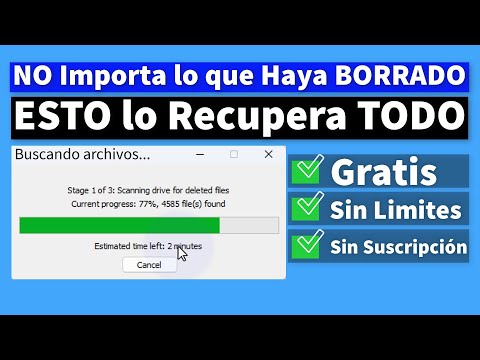
4. Software de recuperación: Si no has tenido suerte con los métodos anteriores, siempre puedes optar por programas especializados en recuperación de datos como Recuva o EaseUS Data Recovery Wizard. Estos programas escanean tu disco duro buscando información borrada y pueden ayudarte a recuperar lo que creías perdido.
- Descarga e instala el programa.
- Sigue sus instrucciones para iniciar un escaneo profundo del disco duro.
- Aguarda a que encuentre tus archivos eliminados y selecciona cuáles deseas restaurar.
5. Guardar copias de seguridad regularmente: La prevención es clave aquí. Para evitar situaciones futuras similares, te recomiendo encarecidamente mantener copias de seguridad frecuentes ya sea en la nube (como Google Drive) o discos duros externos.
Sin embargo, recuerda que estos métodos no garantizan la recuperación total ni efectiva siempre; todo depende del estado del disco duro después del borrado y si los datos han sido sobrescritos o no. Es como si hubieras dejado caer algo valioso al océano: cuanto más tiempo pase sin buscarlo, más difícil será encontrarlo.
En fin, estos son algunos trucos prácticos para tratar de recuperar esos documentos perdidos sin rastro visible. Y si nada funciona, tal vez sea tiempo de consultar con un profesional antes de perder la esperanza completamente—la tecnología puede ser caprichosa a veces, ¿verdad?
Recuperar carpetas borradas en tu celular: pasos y soluciones efectivas
Claro, aquí tienes un texto detallado sobre cómo recuperar carpetas borradas en tu celular, enfocado en pasos y soluciones efectivas. Vamos a ello:
¿Te ha pasado que eliminaste una carpeta importante de tu celular y entraste en pánico? A mí me ha pasado, y créeme, no es nada divertido. Pero no te preocupes, aquí te explico cómo puedes intentar recuperar esos archivos perdidos sin perder la calma.
1. Revisa la papelera de reciclaje
Muchos teléfonos tienen una especie de papelera donde guardan los archivos eliminados temporalmente. Este paso puede ser el más sencillo:
- Abre tu galería o el gestor de archivos.
- Busca la opción «Papelera» o «Elementos eliminados».
- Si encuentras la carpeta allí, simplemente selecciónala y elige «Restaurar».
2. Usar aplicaciones de recuperación
A veces, las cosas se ponen más serias y necesitas un poco de ayuda extra. Existen aplicaciones diseñadas para recuperar archivos borrados:
- DiskDigger: La app escanea tu dispositivo y puede encontrar archivos eliminados.
- EaseUS MobiSaver: Muy popular por su interfaz amigable y buenas tasas de éxito.
3. Sincroniza con servicios en la nube
Asegúrate de que tus carpetas importantes estén sincronizadas con servicios como Google Drive o OneDrive. Si tienes activada esta opción, puedes volver a acceder a tus archivos desde allí.
4. Conectar a una computadora
A veces, las herramientas de recuperación en una computadora pueden hacer magia:
- Conecta tu celular al ordenador mediante un cable USB.
- Puedes usar software como Recuva para escanear el almacenamiento interno del teléfono.
5. Comprobar copias de seguridad
No olvides chequear si tienes alguna copia de seguridad reciente que te pueda ayudar a restaurar tus datos:
- Tanto Android como iOS ofrecen opciones para hacer backups automáticos.
- Búscalas en «Ajustes» > «Copia de seguridad» para ver si tienes algo guardado.
Sugerencias finales:
- No uses tu dispositivo mucho después de eliminar algo importante; eso puede sobrescribir los datos eliminados.
- Mantén siempre una copia en la nube o un backup físico para evitar sorpresas desagradables en el futuro.
Aunque estas soluciones suelen ser efectivas, no hay garantía al ciento por ciento; si los datos son críticos, es recomendable consultar con un profesional que tenga herramientas especializadas para la recuperación de datos. Así que ya sabes, ¡manos a la obra y mucha suerte!
Pasos para restaurar una carpeta eliminada en tu computadora
Claro, vamos a meternos de lleno en esto. Si has eliminado una carpeta en tu computadora y te estás preguntando cómo recuperarla, hay varios métodos efectivos que puedes probar. Aquí van los pasos para restaurar esa carpeta eliminada del escritorio.
Primero verifica la Papelera de reciclaje. Muchas veces, cuando borras algo, va a parar ahí antes de desaparecer por completo. Así que:
- Abre la Papelera de reciclaje haciendo doble clic sobre su icono en el escritorio.
- Busca la carpeta que eliminaste. Puedes usar la barra de búsqueda si tienes muchas cosas.
- Si la encuentras, haz clic derecho sobre ella y selecciona “Restaurar”. Esto debería devolverla a su ubicación original.
En fin, si no está allí, no te preocupes, todavía hay más opciones.
Usar el Historial de archivos (en Windows). Si tienes esta función activada, es un salvavidas:
- Ve al Explorador de archivos y navega a la carpeta donde estaba esa carpeta eliminada.
- Haz clic derecho en el espacio vacío y selecciona “Restaurar versiones anteriores”.
- Aparecerá una lista con las versiones guardadas. Busca una que corresponda antes de que eliminaras tu archivo y selecciona “Restaurar”.
Oye, esto es como tener un viaje al pasado con tus archivos.
Tercer método: software de recuperación. Si los anteriores no funcionan, podrías usar alguna herramienta específica para recuperar datos. Hay varias opciones disponibles como Recuva o EaseUS Data Recovery Wizard:
- Descarga e instala uno de estos programas desde un sitio web confiable.
- Sigue los pasos del asistente para escanear tu disco duro en busca de archivos eliminados.
- Asegúrate de elegir la ubicación correcta donde estaba la carpeta eliminada para aumentar las probabilidades de éxito.
No olvides mira bien cada paso del proceso porque cada programa tiene sus propias instrucciones.
No olvides hacer copias de seguridad regularmente. Esto puede salvarte tiempo y estrés en el futuro. A veces lo damos por sentado hasta que pasa algo malo.
Por último, recuerda que estos métodos son útiles pero no reemplazan el soporte técnico profesional. Si realmente necesitas esos datos y no puedes recuperarlos tú mismo, lo mejor será consultar a un experto en recuperación de datos.
Espero que estos pasos te ayuden a recuperar esa carpeta desaparecida. ¡Buena suerte!
Oye, ¿te ha pasado alguna vez que accidentalmente borras una carpeta súper importante del escritorio? La sensación de pánico es real, ¿verdad? A mí me ocurrió una vez con un proyecto en el que había trabajado meses, y fue un momento de “¿qué he hecho?”.
Pero no te preocupes, hay varios métodos para intentar recuperar esa carpeta perdida. El primero y más fácil es revisar la papelera de reciclaje. Muchas veces, cuando eliminamos algo, solo lo mandamos allí y podemos restaurarlo fácilmente. Solo tienes que abrir la papelera, buscar la carpeta y darle a “restaurar”. Así de simple.
Además, si sueles usar Windows, existe una función llamada «Historial de archivos». Es como un guardián que puede haber salvado versiones anteriores de tus archivos o carpetas. Si lo tenías activado, puedes ir a «Configuración», luego a «Actualización y seguridad» y finalmente a «Copia de seguridad». Ahí podrás explorar si hay alguna copia disponible.
En Mac también hay una opción similar: Time Machine. Te permite retroceder en el tiempo y ver tus archivos tal como estaban en un momento anterior. Es como tener un DeLorean digital en tu ordenador.
Ahora bien, si no has podido recuperar nada con esos métodos, puedes optar por software específico de recuperación de datos. Hay muchas aplicaciones disponibles que pueden escanear tu disco duro para encontrar archivos eliminados. Algunas son gratuitas y otras son de pago; así que investiga un poco antes de elegir.
Lo importante es mantener la calma. Yo sé que al principio puede parecer que todo está perdido, pero siempre hay opciones para intentar salvar lo que creías perdido para siempre. Así que toma un respiro profundo y sigue estos pasos; quizás te sorprendas al encontrar tu carpeta justo donde pensabas que se había desvanecido para siempre. ¡Suerte!