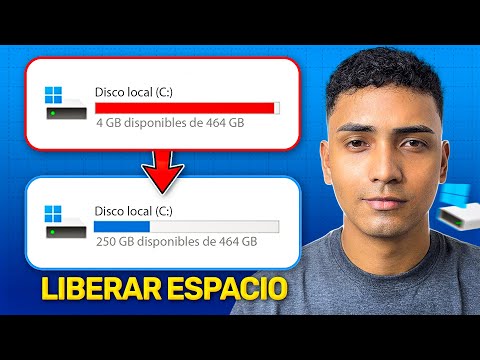
¿Sabes ese momento en el que tu PC empieza a ir más lento que una tortuga a paso de cangrejo? Ese momento en el que te parece que cada clic es un episodio de espera interminable. Uff, qué rabia, ¿no?
La cosa es que muchas veces el culpable es ese maldito espacio en disco lleno de cosas que ya ni recordamos haber descargado. Sí, esos archivos viejos, fotos repetidas y programas que nunca usas, pero ahí están ocupando sitio.
En este artículo vamos a ver unos métodos efectivos para liberar espacio en tu computadora. Te prometo que no necesitas ser un genio de la tecnología. Es más fácil de lo que piensas y, total, tu PC te lo va a agradecer. Así que agárrate bien a la silla y ¡vamos al lío!
Soluciones para liberar espacio en Windows 10 sin complicaciones
Claro, aquí tienes un texto detallado sobre cómo liberar espacio en Windows 10 sin complicaciones.
Si tu PC está más lento que un caracol y no sabes por qué, puede que necesites hacerle una limpieza a fondo. Te cuento que liberar espacio en Windows 10 es más fácil de lo que parece, y aquí te dejo algunas soluciones que puedes probar.
- Eliminar archivos temporales: Windows acumula un montón de archivos temporales. Para borrarlos, ve al menú de inicio y escribe «Liberador de espacio en disco». Selecciona el disco duro donde está instalado Windows (usualmente C:), y marca las casillas de los tipos de archivos que quieres eliminar. Normalmente, los archivos temporales y la papelera son buenos puntos de partida.
- Desinstalar programas innecesarios: Seguro hay aplicaciones que no usas para nada. Para desinstalarlas, ve a «Configuración» > «Aplicaciones». Aquí podrás ver todo lo instalado y decidir qué quitar. A veces tenemos esa aplicación del juego del momento instalada pero nunca la abrimos.
- Uso de OneDrive o almacenamiento en la nube: Si tienes fotos o documentos que no necesitas tener siempre a mano en tu PC, subirlos a un servicio como OneDrive puede liberar bastante espacio. Además, si alguna vez has perdido algo importante por un formateo o daño físico del disco duro, sabes lo valioso que es hacerlo.
- Borrar archivos grandes con Storage Sense: Esta función está integrada en Windows 10. Ve a «Configuración» > «Sistema» > «Almacenamiento» y actívalo. Esto te ayudará a eliminar archivos grandes automáticamente cada cierto tiempo sin que tú tengas que preocuparte.
- Mover programas a otro disco duro: Si tienes dos discos duros en tu PC, puedes mover algunos programas desde el disco principal al secundario. Simplemente ve a «Configuración» > «Aplicaciones», selecciona el programa y elige la opción para moverlo.
- Limpieza de la carpeta de descargas: La carpeta de descargas suele acumular muchos archivos inútiles con el tiempo. Échale un vistazo regularmente y elimina lo que ya no necesites o mueve las cosas importantes a otros lugares.
Aprovecha también para revisar cualquier archivo duplicado usando programas gratuitos; hay varias opciones disponibles online si buscas “buscador de duplicados”. Por último, siempre recuerda hacer una copia adicional antes de borrar cosas importantes—no vaya a ser que borres algo por error y luego te arrepientas.
No olvides: si sientes que has hecho todo esto y aún así tu PC sigue lento o con poco espacio, quizás sea hora de consultar con un experto. No reemplaza ayuda profesional, solo son recomendaciones para ayudarte a mejorar tu experiencia con el sistema operativo.
Totalmente ánimo para tocar esos temas informáticos tan frustrantes; limpiar tu computadora puede ser menos aburrido si le pones un poco de ganas. ¡Suerte!
Consejos para liberar espacio en Windows 11 y mejorar el rendimiento de tu PC
¿Te has dado cuenta de que tu PC con Windows 11 va como tortuga? Puede ser por la falta de espacio, y eso es un drama. Aquí te van unos consejos para liberar espacio en tu máquina y mejorar su rendimiento, todo de manera sencilla y sin complicarte la vida.
1. Usa el Liberador de espacio en disco
Windows tiene una herramienta que se llama Liberador de espacio en disco. Para usarla, haz clic derecho en la unidad donde tienes instalado Windows (normalmente C:), selecciona “Propiedades” y luego “Liberar espacio”. Te aparecerá una ventana donde puedes elegir qué archivos eliminar: archivos temporales, cachés de Internet, etc.
2. Desinstala programas innecesarios
Seguro que tienes aplicaciones que no usas nunca. Ve a Configuración > Aplicaciones > Aplicaciones y características. Revisa la lista y desinstala lo que no necesites. Así, además de liberar espacio, tu PC irá más rápido.
3. Limita el uso del almacenamiento en la nube
A veces tenemos un montón de archivos subidos a OneDrive o Google Drive que ocupan espacio localmente. Asegúrate de mantener solo lo necesario sincronizado en tu PC para ahorrar capacidad.
4. Elimina archivos duplicados
Te sorprendería saber cuántos archivos repetidos pueden estar ocupando lugar sin que te des cuenta. Usa programas como CCleaner o dupeGuru para escanear tu disco duro y borrar esos duplicados.
5. Almacena tus fotos y vídeos en un disco externo
Las fotos ocupan mucho espacio, así que si eres aficionado a la fotografía, considera guardarlas en un disco duro externo o en la nube (pero recuerda lo del punto anterior). Hay muchas opciones disponibles hoy día.
6. Borra los archivos temporales
Los archivos temporales suelen acumularse con el tiempo sin que te des cuenta. Haz clic derecho sobre el botón de inicio, ve a “Ejecutar”, escribe %temp% y presiona Enter para abrir la carpeta donde están esos archivos temporales innecesarios; puedes borrarlos fácilmente.
7. Revisa tus descargas
La carpeta de descargas se convierte muchas veces en un pozo sin fondo de documentos e instaladores olvidados. Haz una limpieza a fondo allí y elimínalos si ya no los necesitas.
En fin, estos son algunos métodos efectivos para liberar espacio en Windows 11 y ayudar a que tu PC mejore su rendimiento general. No sé tú, pero cuando mi computadora va más rápido es como si me hubiese quitado una carga del hombro—¡es una maravilla! Si todavía sientes que todo sigue lento después de esto, podría ser buena idea consultar con un profesional para ver qué más se puede hacer por ella—a veces se necesita algo más profundo como cambiar componentes o ajustar configuraciones avanzadas.
Así que ya sabes: ¡manos a la obra!
Soluciones para Liberar Espacio en Windows 7 y Mejorar su Rendimiento
Si tu PC con Windows 7 empieza a ir más lento que un caracol en un día perezoso, es hora de hacer limpieza. Liberar espacio y mejorar el rendimiento puede ser una tarea crucial para mantener tu máquina en buen estado. Te cuento algunas soluciones sencillas que te ayudarán a optimizar tu equipo.
Borrar Archivos Temporales: Windows crea archivos temporales que ocupan espacio y, a veces, pueden incluso causar fallos. Para eliminarlos:
- Pulsas Windows + R, escribes
%temp%y le das a Enter. - Se abrirá una carpeta. Puedes seleccionar todo y suprimirlo.
- No te preocupes; son archivos que no necesitas.
Limpieza de Disco: Usa la herramienta de limpieza integrada:
- Haz clic derecho sobre la unidad donde tienes Windows instalado, normalmente la C:.
- Selecciona Propiedades.
- Pulsas sobre el botón de Limpieza de Disco.
- Aparecerá un cuadro donde podrás seleccionar qué archivos borrar como los temporales o los archivos del sistema.
Desinstalar programas innecesarios: A veces tenemos más programas de los que realmente usamos. Ve a:
- PANEL DE CONTROL
- (Control Panel)
- (Sé que suena aburrido, pero es necesario)
- Clic en Programas y Características.
- Aquí verás todo lo instalado. Detente en aquello que ya no usas y desinstálalo.
Mover Archivos a un Disco Externo o Nube: Si tienes vídeos, fotos o documentos grandes, considera moverlos a un disco externo o alguna nube como Google Drive.
Desfragmentar el Disco Duro: Aunque ya no es tan habitual, si aún usas un disco duro mecánico (HDD), puedes desfragmentarlo para mejorar el acceso a los datos:
- Pulsar sobre el botón de inicio y escribir «desfragmentar».
- Aparecerá la opción «Desfragmentar y Optimizar Unidades». Selecciónala.
- Toma unos minutos, así que prepárate con algo para picar mientras esperas.
Sugerencia Final:Asegúrate siempre de hacer copia de seguridad de tus datos antes de eliminar cosas importantes. Nunca se sabe cuándo podrías necesitar ese archivo “viejo” por cualquier motivo. Además, si alguna vez sientes que las cosas se complican, no dudes en acudir a un profesional. ¡No está mal pedir ayuda cuando la necesitas!
Total que si pones en práctica estos pasos podrás darle un buen respiro a tu Windows 7 y asegurarte de que siga funcionando como un campeón. ¿Ves? No es tan difícil mantener tu PC feliz y saludable.
Oye, hablemos de eso que nos vuelve locos a todos: el espacio en el disco duro. Ya sabes, esa sensación de que tu computadora se siente más lenta que una tortuga y empieza a mostrar esos molestos mensajes de “espacio insuficiente”. A mí también me ha pasado, y es como cuando estás a punto de salir y no encuentras dónde meter todas tus cosas. Te sientes abrumado, ¿verdad?
Recuerdo una vez, estaba organizando mis archivos. Tenía un montón de fotos antiguas y esas capturas de pantalla que nunca usé. Te juro que me pasé horas mirando esas imágenes raras en mi carpeta de “Cositas” (sí, así la llamé por alguna razón). Cuando finalmente decidí liberar un poco de espacio, fue como si hubiera dejado caer un gran peso. Vaya alivio.
La verdad es que hay varios métodos efectivos para hacer esto sin volverte loco. Primero está la clásica tarea de eliminar archivos que ya no necesitas. Es decir, haz una revisión rápida de tus descargas o tu carpeta de documentos—te sorprenderías del caos que puede acumularse ahí. Pero ojo, no te olvides de revisar la papelera antes de vaciarla; tal vez haya algo útil escondido.
Luego está la opción genial del «Desinstalar». A veces tenemos esos programas que instalamos en un arrebato pero luego nunca usamos. A veces son juegos o aplicaciones pesadas… En fin, anímate a deshacerte de lo innecesario.
Otra idea muy útil es usar herramientas específicas para limpiar tu sistema; hay muchas en el mercado (e incluso algunas gratis). Estas aplicaciones buscan archivos temporales y cachés acumulados a lo largo del tiempo. Un poco como tener un amigo con escoba ayudándote a limpiar tu cuarto desordenado.
Y no podemos olvidar las nubes, ¿sabes? Guardar archivos en plataformas como Google Drive o Dropbox puede ser una buena forma de liberar espacio físico sin perder esos recuerdos valiosos o documentos importantes. Esos momentos familiares se pueden guardar ahí para siempre—sin ocupar lugar en tu disco duro.
Al final del día, liberar espacio puede parecer tedioso, pero es muy gratificante. Te hace sentir más organizado y tu PC va más rápido—casi como si le hubieras dado una buena noche de sueño después de una semana agotadora. Así que ya sabes: ¡manos a la obra! No le temas al proceso; al contrario, ve cómo transformas tu máquina en un espacio más ligero y eficiente.