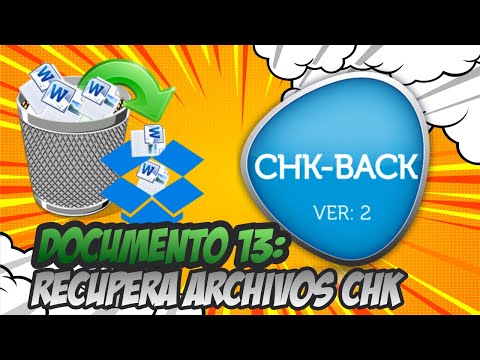
Alguna vez te ha pasado que, de repente, un archivo importante se convierte en un molesto .CHK y ya no sabes qué hacer con él. ¡Es frustrante, lo sé! Te quedas mirando la pantalla como si estuvieras buscando respuestas en el aire.
Pero no te preocupes, aquí estoy para ayudarte a salir de ese lío. En este artículo vamos a hablar de cómo recuperar esos archivos perdidos que se han disfrazado de .CHK en Windows, y te prometo que no será aburrido.
Vamos a ver algunos métodos efectivos y sencillos que puedes probar. Te contaré cómo hacerlo paso a paso para que puedas volver a acceder a tus documentos sin volverte loco. Así que prepárate, porque pronto vas a convertir esos archivos misteriosos en algo útil otra vez. ¡Vamos al lío!
Soluciones a Errores Comunes de UnCHK en Sistemas Informáticos
Cuando te enfrentas a archivos .CHK en Windows, es como encontrar una pista misteriosa de algo que una vez fue. Estos archivos suelen aparecer después de un error en el sistema o un fallo en la lectura del disco duro. Pero no te preocupes, aquí van algunas soluciones efectivas para recuperar lo que parece perdido.
Primero, ¿qué es un archivo .CHK? Estos son archivos que Windows crea cuando el sistema de archivos se da cuenta de que hay datos corruptos y no puede asociarlos con ningún otro archivo. Es como si tu computadora estuviera diciendo: “Hey, tengo esto, pero no sé qué hacer con él”. Por eso pueden acumularse y volverse frustrantes.
Aquí van algunos métodos para intentar rescatar esos valiosos datos:
- Usar la herramienta CHKDSK: Esta herramienta integrada en Windows puede revisar y reparar errores en el disco. Simplemente abre el símbolo del sistema como administrador y escribe
chkdsk C: /f, cambiando «C:» por la letra adecuada si tus archivos están en otro disco. Luego reinicia tu máquina. - Software de recuperación: Existen programas como Recuva o EaseUS Data Recovery Wizard que pueden ayudarte a escanear esos archivos .CHK y posiblemente recuperarlos. Son bastante amigables, así que no te asustes por los tecnicismos.
- Cambiar la extensión: A veces, simplemente cambiar la extensión del archivo .CHK a su tipo original (como .jpg o .doc) puede hacer que Windows lo reconozca. No siempre funciona, pero vale la pena probarlo.
- Recuperar desde copias de seguridad: Si tienes copias de seguridad (¡ojalá!), esta es la mejor opción. Siempre es bueno tener un plan B cuando se trata de datos importantes.
- No olvides usar el método manual: En ocasiones puedes abrir los archivos .CHK con un editor hexadecimal para explorar su contenido. Esto es más avanzado, pero podría ayudar si sabes a qué estás buscando.
A veces puede ser frustrante lidiar con estos problemas. Recuerdo una vez que intenté recuperar unas fotos preciosas de unas vacaciones; pasé horas haciendo malabares con diferentes programas hasta darme cuenta de que había una copia olvidada en otro disco duro. Así que ten paciencia; a veces las soluciones más sencillas están justo donde menos las esperas.
No está demás decirte que si tus datos son muy importantes y no estás seguro sobre cómo proceder, lo mejor siempre será acudir a un profesional en recuperación de datos. A veces lo barato puede salir caro si pierdes algo irrecuperable.
Toma nota: aunque hay soluciones prácticas aquí, no siempre garantizan éxito al 100%. Cada caso es diferente; así que experimenta con cuidado y cuida tus datos desde ahora para evitar futuras sorpresas inesperadas.
Soluciones para Descargar UnCHK: Resolviendo Errores de Programación y Software
¿Te has encontrado con esos archivos .CHK en tu computadora y no sabes qué hacer con ellos? O sea, es normal que eso pase. Cuando hay problemas en el sistema o se apaga la computadora de forma abrupta, Windows a veces crea estos archivos para intentar guardar lo que estaba haciendo. Entonces, ¿cómo puedes recuperar esos archivos que parecen un rompecabezas? Aquí te dejo algunas soluciones efectivas para descargar UnCHK y resolver esos errores de programación y software.
1. Qué es UnCHK
UnCHK es una herramienta diseñada para ayudar a los usuarios a recuperar archivos .CHK. Imagina que encuentras una caja llena de piezas de un rompecabezas, pero no sabes cómo encajarlas. UnCHK actúa como ese amigo que te ayuda a armar la imagen de tus datos perdidos.
2. Cómo descargar UnCHK
Para empezar, lo primero que necesitas hacer es conseguir el programa. Te explico cómo:
- Ve al sitio web oficial o a una fuente confiable.
- Busca el enlace de descarga; normalmente está bien visible.
- Asegúrate de elegir la versión adecuada para tu sistema operativo.
- Haz clic en «Descargar» y espera a que se complete la descarga.
3. Instalación del programa
Una vez que tengas el archivo descargado, es hora de instalarlo:
- Haz doble clic en el archivo descargado.
- Sigue las instrucciones del asistente de instalación, como si estuvieras armando un mueble fácil (sin piezas sobrantes).
- Asegúrate de aceptar los términos y condiciones (siempre hay que leer lo más importante).
4. Ejecución del programa
Con el programa ya instalado, vamos al grano:
- Abrir UnCHK desde tu menú de inicio o acceso directo.
- Navega hasta la carpeta donde están los archivos .CHK que quieres recuperar.
- Selecciona los archivos y da clic en «Recuperar» o «Convertir». Este proceso puede tardar un poco dependiendo del tamaño.
¡Y listo! Una vez finalizado, podrás ver si se han recuperado tus archivos originales.
5. Qué hacer si no funciona
A veces las cosas no salen como uno espera—no te preocupes por eso:
- Tienes otras herramientas similares como Recuva o Stellar Phoenix: son buenas alternativas si UnCHK no da resultados.
- No olvides proteger siempre tus datos haciendo copias de seguridad periódicas. Es clave para evitar tragedias futuras!
Recuerda, la recuperación puede funcionar bien en muchos casos, pero nunca hay garantía al cien por cien sobre todos los datos perdidos.
Así que ahí lo tienes: unas soluciones sencillas para descargar y usar UnCHK y mejorar tu experiencia con esos molestos archivos .CHK. ¡Espero haberte ayudado! Pero claro, si sientes que esto te queda grande o resulta complicado, mejor busca ayuda profesional—no querrás arriesgarte más con tus datos importantes.
Cómo recuperar archivos CHK de manera efectiva tras un fallo en el sistema
Cuando tu sistema de Windows falla, puede resultar en la creación de archivos .CHK, que son en realidad fragmentos de datos que el sistema operativo intenta recuperar. Si te encuentras en esta situación, no te preocupes. Aquí tienes algunos métodos efectivos para recuperar archivos .CHK y restaurar esos valiosos datos.
Primero, vale la pena mencionar que estos archivos suelen generarse tras un uso indebido del disco duro o un fallo inesperado del sistema. Entonces, ¿cómo abordas este tipo de recuperación? Vamos a ello.
- Usar el programa CHK-MATE: Esta herramienta es bastante popular entre los usuarios. Una vez que la descargues e instales, solo necesitas abrirla y seleccionar la carpeta donde se encuentran los archivos .CHK. El programa hará un escaneo y tratará de identificar qué tipo de archivos son.
- Identificación manual: A veces, puedes intentar abrir directamente los archivos .CHK con programas adecuados. Por ejemplo, si sospechas que sea una imagen JPEG, prueba a renombrarlo como «nombre.jpg» y ábrelo con tu visor de imágenes favorito. Es posible encontrar algunos archivos que aún sean visibles.
- Uso de software de recuperación: Existen programas especializados como Recuva o EaseUS Data Recovery Wizard que pueden ser muy útiles. Te permiten escanear el disco duro en busca de archivos perdidos incluyendo esos molestos .CHK. Solo sigue las instrucciones del asistente y selecciona las unidades donde fueron eliminados los datos.
- Copia del disco duro: En caso de querer ser más cauteloso, es buena idea hacer una copia exacta del disco duro (una imagen), utilizando herramientas como Clonezilla o Acronis True Image antes de intentar cualquier recuperación directa. Así evitas dañar más los datos originales mientras intentas recuperar.
No olvides que aunque estos métodos pueden ser muy efectivos, siempre hay una probabilidad de no recuperar todos tus datos. Y aunque te dé rabia perder algo importante, recuerda: siempre es buena idea tener copias de seguridad regulares (esa lección aprendí a las malas cuando se me borró un proyecto escolar).
Asegúrate también de actuar rápido al intentar recuperar los archivos .CHK porque cuanto más tiempo pase sin hacerlo, mayor será la probabilidad de sobrescribir esos fragmentos con nuevos datos.
A veces lo mejor es consultar a un profesional si los datos son demasiado críticos para ti y no quieres arriesgarte a perderlos aun más durante el proceso. La ayuda profesional puede sonar costosa pero también puede salvarte muchos quebraderos de cabeza.
Totalmente se puede lidiar con este tipo de situaciones si sigues estos pasos cuidadosamente y nunca está demás estar prevenido para evitar futuras caídas del sistema que podrían causarte más problemas en el futuro.
¿Alguna vez te ha pasado que de repente tu PC decide jugarte una mala pasada y te deja sin esos archivos que tanto necesitabas? A mí me ha pasado más de una vez, y eso se siente como un puñetazo en el estómago, ¿verdad? Especialmente cuando te das cuenta de que esos archivos .CHK son lo único que te queda de un proyecto importante. Así que hoy te quiero contar un poco sobre cómo recuperar esos archivos en Windows.
Primero, dejame contarte qué son esos archivos .CHK. Cuando Windows se encuentra con algún problema durante la lectura o escritura en el disco duro, crea estos archivos para «salvar» lo que puede. Es como si tu ordenador estuviera diciendo: “Oye, no estoy seguro de qué hacer con esto, pero aquí tienes lo que logré rescatar”. El problema es que pueden estar desorganizados y sin ningún nombre útil.
Una opción sencilla es buscar los archivos manualmente. Lo puedes hacer abriendo el Explorador de archivos y navegando a la carpeta donde normalmente estaban tus documentos. A veces están allí, con nombres raros y números. Pero esto no siempre funciona porque hay veces que desaparecen completamente del radar.
Si no los encuentras por ahí, hay herramientas específicas para la recuperación de datos. Hay programas como Recuva o Stellar Data Recovery que son fáciles de usar y pueden ser salvavidas. Total, simplemente instalas uno de estos programas, sigues las instrucciones y esperas ver asomarse tus preciados archivos .CHK.
Sin embargo, me gustaría enfatizar algo importante: si vas a intentar recuperar datos borrados o dañados, asegúrate de no escribir nada nuevo en esa unidad donde estaban los archivos perdidos. Porque cada vez que escribes nuevos datos corre el riesgo de sobreescribir lo que intentas recuperar.
A fin de cuentas, siempre es bueno tener copias de seguridad, ya sea en un disco duro externo o en la nube. Pero bueno, eso es algo que muchas veces olvidamos hasta que nos pasa algo malo.
Así que ya sabes, si por casualidad te enfrentas a esos molestos archivos .CHK algún día (esperemos que no), recuerda echar un vistazo primero al Explorador de Windows o utilizar alguna herramienta especializada. Mis mejores deseos para ti y tus aventuras techies; ¡te va a ir genial!