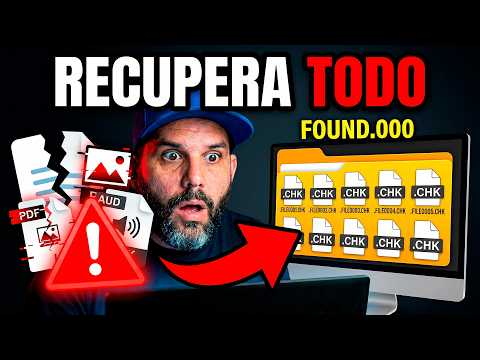
Oye, ¿alguna vez te has encontrado con esos archivos raros que terminan en .CHK en tu computadora? Total que, al abrir la carpeta de tu disco duro, aparece alguno y te quedas pensando: «¿Qué es esto ahora?».
La verdad es que no estás solo. Estos archivos son un poco como ese amigo incómodo en una fiesta, no sabes bien por qué están ahí, pero ahí están. Suelen aparecer cuando Windows hace una limpieza o reparación del sistema de archivos. Pero, ¿sabes qué? No siempre son tan misteriosos.
En este artículo, vamos a desentrañar las causas más comunes de su creación. Te prometo que después de leerlo vas a entender un poco más sobre lo que está pasando detrás de la pantalla. Así que prepara tus galletitas y sigue leyendo, porque esto se va a poner interesante. ¡Vamos!
Soluciones para Errores Comunes de UnCHK en Sistemas Informáticos
Claro, hablemos de esos molestos archivos .CHK que aparecen en nuestros sistemas Windows y cómo lidiar con ellos. Si alguna vez has visto esos archivos en tu computadora, sabes que pueden ser un verdadero dolor de cabeza. Pero no te preocupes, aquí vamos a ver las **causas comunes** y algunas posibles **soluciones**.
¿Qué son los archivos .CHK?
Esos archivos .CHK se crean cuando el sistema operativo encuentra errores en el disco duro, generalmente después de un apagón inesperado o un mal funcionamiento. El disco duro intenta recuperar lo que puede y, como resultado, crea estos archivos para almacenar partes de datos que podrían estar dañados o que no se pueden leer correctamente.
Causas comunes de la creación de archivos .CHK:
- Apagones repentinos: Imagínate que estás trabajando en algo importante y, ¡pum!, la luz se va. Tu computadora puede no cerrar correctamente y esto causa errores.
- Error del sistema operativo: A veces, el propio Windows tiene fallos que provocan que los datos no se almacenen bien.
- Fallos hardware: Un disco duro dañado o algún componente físico roto también puede ser la causa. Eso me recuerda a aquel amigo al que le falló el disco justo antes de una presentación; una experiencia traumática, ¿verdad?
- Virus o malware: Oye tú, estos bichitos pueden corromper tus archivos y causar estragos en el sistema.
- Sistema de archivos dañado: Si hay problemas con NTFS o FAT32, eso puede hacer que aparezcan estos ficheros incomprensibles.
Soluciones para manejar los archivos .CHK:
Ahora bien, si te topas con un montón de estos archivos .CHK y te preguntas qué hacer, aquí hay unas opciones:
- Borrarlos: Si estás seguro de que no necesitas esos datos perdidos, lo mejor es eliminar los archivos .CHK. A veces es liberador deshacerse del peso muerto.
- Ejecutar CHKDSK: Usa esta herramienta del sistema para escanear tu disco duro. Abre la consola (cmd) como administrador y escribe
chkdsk C: /f. Esto identificará y corregirá errores automáticamente. - Copia de seguridad regular: Mantén siempre copias de seguridad actualizadas. Así evitas perder información importante si tu sistema falla.
- No apagues a lo loco: Evita desconectar la energía sin un apagado adecuado; invierte en una fuente ininterrumpida (UPS) si trabajas en computadoras críticas.
- Mantén tu antivirus al día: Un buen antivirus puede protegerte contra malware que provoque fallos en tus discos duros.
Recuerda siempre prestar atención a estos pequeños detalles porque pueden ayudar a mantener tu equipo funcionando sin problemas. Oye, aunque estas soluciones pueden ayudarte bastante, si la situación se complica más allá de lo habitual —como cuando un archivo crucial se pierde— sería prudente buscar apoyo profesional.
Así que ya sabes, cuida tu máquina y trata de evitar esos sustos con los archiconocidos .CHK. ¡Suerte!
Cómo restaurar archivos CHK de manera efectiva y segura
La creación de archivos .CHK en Windows suele ser un tema que causa más de un quebradero de cabeza, ¿verdad? A veces, cuando el sistema operativo detecta un problema en el disco duro o un archivo dañado, crea estos archivos CHK como una forma de intentar “recuperar” la información. Aquí te cuento cómo restaurar esos archivos CHK efectivamente y claro, de manera segura.
Primero, es importante entender **por qué** aparecen esos archvios. Las razones más comunes son:
- Apagones inesperados o fallos eléctricos.
- Errores en el sistema de archivos.
- Problemas físicos con el disco duro.
- Malware o virus que corrompen archivos.
Ahora bien, cuando ya tienes esos archivos .CHK en tu computadora, lo primero que debes hacer es **no entrar en pánico**. Aunque a veces parecen estar perdidos para siempre, hay maneras de intentar recuperarlos.
### ¿Cómo restaurar los archivos CHK?
1. **Usa CHK-MATE o similar**: Hay programas diseñados específicamente para recuperar datos de estos archivos. Uno bastante conocido es *CHK-MATE*. Es fácil de usar y hace su trabajo sin complicaciones. Simplemente lo instalas y sigues las instrucciones para escanear los .CHK y ver si logra recuperar algo útil.
2. **Transferirlos a otra ubicación**: Si decides no usar un programa específico, puedes copiar esos archivos .CHK a una carpeta separada en tu disco duro o incluso a un USB. El truco aquí es no borrarlos inmediatamente; puede que algún programa pueda recuperar información después.
3. **Renombrar los Archivos .CHK**: A veces puedes averiguar qué tipo de archivo era originalmente renombrándolo con la extensión correcta (.jpg, .docx). Por ejemplo, si tienes un archivo llamado «file0001.chk», podrías probar renombrándolo a «file0001.jpg». No siempre funciona, pero vale la pena intentarlo.
4. **Revisa las copias de seguridad**: Nunca olvides esa opción clásica pero eficaz. Si tienes copias de seguridad (¡y deberías tenerlas!), ve si puedes restaurar tus archivos desde allí. La cantidad de dolor que esto puede ahorrarte no tiene precio.
5. **Recuperación profesional**: Como siempre digo—en caso de duda—los expertos están ahí por algo. Si los datos son realmente valiosos (¿tienes fotos familiares o documentos importantes?), no dudes en buscar ayuda profesional; ellos tienen herramientas que nosotros simples mortales ni nos imaginamos.
### Algunas consideraciones finales
Recuerda siempre hacer mantenimiento preventivo en tu disco duro y respaldar tus cosas regularmente para evitarte futuros dolores de cabeza con los temidos archivos .CHK. Mantén tu antivirus al día y realiza chequeos frecuentes al sistema para detectar errores antes que se agraven.
Y bueno, ahora ya sabes más sobre cómo lidiar con estos molestos archivos CHK y qué hacer cuando aparecen inesperadamente en tu vida digital. Espero que esta info te sirva bastante y recuerda: ¡siempre hay solución!
Cómo descargar UnCHK y solucionar problemas de archivos en tu sistema
¿Te has encontrado con esos misteriosos archivos .CHK en tu computadora? Bueno, estos archivos aparecen cuando el sistema detecta errores en tu disco duro y trata de recuperarlos. Y la verdad es que, a veces, recuperar datos puede ser un verdadero dolor de cabeza. Pero no te preocupes, aquí te voy a contar cómo descargar UnCHK y solucionar algunos problemas que pueden estar causando esos archivos indeseados.
Primero lo primero: ¿por qué aparecen esos .CHK? Pues bien, las causas comunes incluyen:
- Cortes de energía: Un apagón inesperado mientras estás trabajando puede dejar tu disco duro un poco confundido.
- Error durante la escritura: Si una operación se interrumpe, puede resultar en archivos corruptos que terminan como .CHK.
- Sectores dañados: Con el tiempo, los discos duros pueden desarrollar sectores defectuosos; esto también provoca la creación de estos archivos.
- Infecciones de malware: A veces, un virus puede causar problemas en el disco duro que resultan en esos archivos raros.
Ahora que sabes por qué podrían estar ahí, vamos a hablar de cómo puedes descargar UnCHK y sacarte ese problemilla de encima. Entonces, lo primero que tienes que hacer es buscar UnCHK en tu navegador. Ve a su página oficial—¡ojo! siempre verifica que sea confiable—y busca el enlace para la descarga. Deberías poder encontrarlo fácilmente en la sección de descargas.
Cualquier cosa después de la descarga es bastante sencilla. Solo sigue estos pasos:
- Instala UnCHK. Haz doble clic en el archivo descargado y sigue las instrucciones para instalarlo en tu computadora.
- Abrir programa. Una vez instalado, abre UnCHK. Verás una interfaz amigable que no asusta a nadie.
- Select opciones. Elige las carpetas donde sospechas que están los archivos .CHK y deja que el programa escanee tu sistema por ellos.
- Recuperar Archivos. Cuando termine el escaneo, podrás ver todos los archivos encontrados. ¡Listo! Puedes decidir qué quieres recuperar o eliminar definitivamente!
Aún así, no te engañes pensando que todo será perfecto después de usar UnCHK. Este software no garantiza la recuperación del archivo original al cien por ciento; hay ocasiones donde simplemente esos datos se han perdido para siempre. Además, si localizar los .CHK se vuelve una rutina porque sigues recibiendo más errores; mejor revisa si hay problemas más grandes con tu disco duro o utiliza un software más robusto para una revisión completa del sistema.
No olvides hacer copias de seguridad regulares para evitar sustos futuros y mantenerte alejado del estrés tecnológico innecesario. Al final del día, tener tus datos seguros es lo más importante. Y recuerda: Toma esto como una guía básica; si sientes que estás atorado o tus datos son cruciales—en serio—buscar ayuda profesional nunca está mal!
Total que con un poco de paciencia y estas herramientas puedes lidiar con esos molestos archivos CHK como un pro. Ya sabes: ¡mantén tu PC feliz!
¿Sabes qué? A veces, cuando estás usando tu computadora y de repente ves esos archivos raros con la extensión .CHK, te puedes preguntar: “¿De dónde salieron estos?” Pues bien, son más comunes de lo que piensas, y su creación suele estar relacionada con ciertos problemas del sistema.
Imagina que estás trabajando en un proyecto importante. De repente, la máquina se comporta raro, como si estuviera a punto de colapsar. Eso me pasó una vez con un amigo. Estábamos jugando y todo iba de maravilla hasta que, ¡puff! Se apagó la computadora sin avisar. Al encenderla nuevamente, vio que aparecían estos extraños .CHK. En ese momento, era como una señal de alarma.
Pero ¿qué son exactamente? Esos archivos .CHK son generados por el sistema operativo Windows cuando realiza un chequeo del disco duro tras un apagón inesperado o un fallo en el sistema de archivos. Básicamente están ahí para señalar sectores dañados o datos corruptos que necesitan revisión. Entonces, si alguna vez te has preguntado por qué aparecen después de una falta de energía o problemas similares… ya sabes.
Otra razón común es el uso del programa CHKDSK (Comprobador de disco). Este se ejecuta automáticamente a veces cuando Windows detecta problemas en el disco o no se apaga correctamente. O sea, si ves esos archivos luego de hacer limpieza en tu disco o después de reinicios forzosos… es nuevamente el sistema intentando salvar lo poco que puede.
En fin, esos archivos pueden ser molestos y pueden ocupar espacio innecesariamente si no los eliminas después. La clave está en revisar qué contienen antes de borrarlos; a veces pueden guardar información valiosa sobre tus documentos perdidos.
Así que la próxima vez que veas uno de esos extraños .CHK no te asustes tanto. Es solo una forma en la que Windows intenta ayudarte a mantener tus cosas bajo control después de algún drama técnico. ¿Te ha pasado algo similar?