Oye, ¿te ha pasado que tu computadora, esa que tiene más años que tú, se niega a actualizarse? Bueno, el error 80072F8F es un clásico de esos sistemas viejos. Y la verdad, puede ser muy frustrante.
Total que estás navegando y de repente ¡pum! Un mensaje que no sabes qué significa. Te entiendo, a todos nos ha pasado. La cosa es que este error aparece sobre todo en Windows, y es como si dijera: “¡Ey! Hay un problema con tu conexión o la fecha y hora no son correctas”.
Así que aquí vamos a desmenuzar esto. Te voy a contar cómo solucionar el error sin complicaciones ni líos técnicos. Solo consejos prácticos que podrás aplicar al instante. ¿Te parece? Vamos a darle caña y a dejar esos errores atrás.
Solución al Código de Error 0x80072f8f en Windows 7: Cómo Resolver Problemas de Actualización y Conectividad
El código de error 0x80072f8f en Windows 7 puede ser un verdadero dolor de cabeza, ¿sabes? Este error aparece generalmente cuando intentas hacer actualizaciones del sistema. La causa más común detrás de este problemón suele estar relacionada con problemas de conectividad o con la fecha y hora incorrectas en tu PC. ¡Vamos al grano y veamos cómo puedes solucionarlo!
Primero, asegúrate de que la fecha y hora de tu equipo están configuradas correctamente. Esto es fundamental porque si tu reloj está mal, el sistema no podrá validar los certificados digitales al momento de comunicarse con los servidores. Para ajustar la fecha y hora:
- Haz clic derecho sobre el reloj en la barra de tareas.
- Selecciona «Ajustar fecha/hora».
- Asegúrate de que esté activada la opción «Cambiar automáticamente» si puedes.
Si todo está bien ahí, pero aún así te da guerra el error 0x80072f8f, entonces lo siguiente es revisar tu conexión a Internet. Fíjate en estos pasos:
- Abre el «Centro de redes y recursos compartidos».
- Asegúrate de que estás conectado a una red estable.
- Si usas Wi-Fi, prueba reiniciar tu router – a veces eso soluciona misterios.
No sé si te ha pasado alguna vez—yo recuerdo una vez que mi conexión se cayó justo cuando estaba haciendo una gran actualización. Bueno, pues eso puede ser una pesadilla. Así que asegurarte de tener todo en orden aquí es clave.
A veces también puedes tener problemas con los protocolos TLS/SSL. Si algo va mal ahí, será complicado conectar con los servidores para las actualizaciones. Te recomiendo hacer lo siguiente:
- Abre Internet Explorer (aunque no lo uses mucho). Ve a «Herramientas» y luego a «Opciones de Internet».
- Bajo la pestaña «Avanzado», busca las opciones para habilitar TLS 1.0, 1.1 y 1.2.
- Asegúrate que estas casillas estén marcadas.
A veces hay errores sencillos como un servidor DNS mal configurado o incluso algún software bloqueando tu conexión (como antivirus o firewalls). Siempre es útil desactivar temporalmente estas protecciones para ver si ese es el problema.
Finalmente, si después de intentar todo esto sigues teniendo problemas con el famoso error 0x80072f8f, no dudes en buscar ayuda profesional. A veces hay cuestiones más técnicas como problemas con archivos del sistema que pueden necesitar un ojo experto.
No olvides siempre hacer copias de seguridad antes de realizar cambios importantes en tu sistema.
Total que el camino puede ser algo complicado, pero espero que estos pasos te ayuden a encontrar la solución al lío del código 0x80072f8f y puedas seguir disfrutando tu Windows 7 sin sobresaltos. ¡Ánimo!
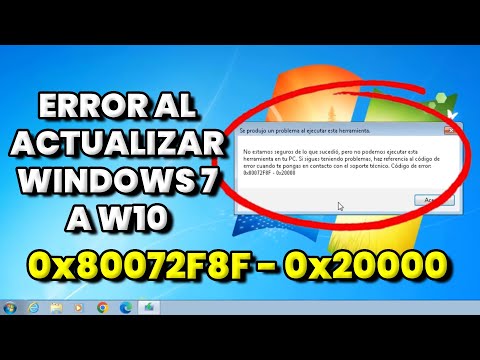
Soluciones para el error 0x80072F8F – 0x20000 en sistemas Windows
¡Vaya lío! El error **0x80072F8F – 0x20000** puede ser bastante frustrante, especialmente cuando estás intentando acceder a actualizaciones de Windows o a servicios en línea. Este problema, casi siempre, está relacionado con un fallo en la conexión entre tu equipo y el servidor, debido a un problema con el reloj del sistema. Aquí te cuento algunas soluciones que pueden ayudarte a resolver esto.
1. Verifica la Configuración de Fecha y Hora
A veces lo más sencillo es lo que más problemas causa. Si la fecha y hora de tu computadora no están configuradas correctamente, esto puede generar conflictos con los certificados de seguridad. Para solucionarlo:
- Ve a la configuración de Fecha y hora.
- Asegúrate de que esté activada la opción Establecer hora automáticamente.
- Si ya estaba activada, intenta desactivarla y volverla a activar.
- Revisa que tu zona horaria sea la correcta.
Una vez que hayas hecho esto, reinicia tu PC y verifica si el error sigue apareciendo.
2. Sincroniza Tu Reloj con un Servidor de Tiempo
Si lo anterior no funcionó, puedes intentar sincronizar el reloj automáticamente con un servidor de tiempo:
- Clica derecho sobre Fecha y hora en la barra de tareas.
- Selecciona Ajustes de fecha/hora.
- Bajo la pestaña Hora de Internet, selecciona Cambiar configuración….
- Márquela opción para sincronizar con un servidor como «time.windows.com».
- Pulsa en Actualizar ahora, luego guarda los cambios.
Esto debería ayudarte a ajustar cualquier desajuste en el reloj del sistema.
3. Revisa los Certificados de Seguridad
En algunos casos, los certificados pueden estar caducados o dañados. Para revisar esto:
- Pulsa las teclas (Windows + R), escribe mmc.exe, y presiona Enter.
- Bajo el menú “Archivo”, selecciona Añadir o quitar complemento….
- Echa un vistazo a «Certificados», selecciona “Cuenta del equipo”, luego “Siguiente” y “Finalizar”.
- Navega por las distintas carpetas buscando certificados problemáticos (que estén marcados como caducados).
Si encuentras alguno que esté dañado, considera eliminarlo o actualizarlo desde su página oficial.
4. Desactiva temporalmente el Antivirus o Firewall
Es posible que algún programa antivirus o firewall esté bloqueando la conexión necesaria para las actualizaciones. Para verificar eso:
- Desactiva tu antivirus o firewall temporalmente (no olvides volver a activarlo después).
- Intenta acceder nuevamente al servicio para comprobar si el error persiste.
- Pulsa las teclas (Windows + R), escribe %systemroot%System32restorerstrui.exe, y dale Enter.
- Sigue las instrucciones hasta llegar al punto donde puedas elegir un punto anterior donde todo funcionaba bien.
- Abrir el Panel de control.
- Seleccionar Reloj, idioma y región.
- Pulsar en Fecha y hora.
- Asegúrate de que están correctos; si no lo están, ajústalos.
- Abrir el menú de inicio y buscar «Opciones de Internet».
- Bajo la pestaña «Conexiones«, haz clic en «Ajustes de LAN«.
- Asegúrate de que «Usar un servidor proxy para conexiones LAN» esté desmarcado.
- Ve al Panel de control otra vez.
- Mira en las opciones y encuentra «Sistema y seguridad«.
- Pulsa en «Solucionar problemas comunes con Windows Update«.
- Abrir el símbolo del sistema como administrador (clic derecho sobre «Símbolo del sistema» y seleccionar «Ejecutar como administrador»).
- Poner los siguientes comandos uno por uno:
bcdedit /set testsigning off
net stop wuauserv
net stop cryptSvc
net stop bits
net stop msiserver
ren C:WindowsSoftwareDistribution SoftwareDistribution.old
ren C:WindowsSystem32catroot2 Catroot2.old
net start wuauserv
net start cryptSvc
net start bits
net start msiserver
exit
Ten cuidado con esta parte; asegúrate de estar protegido mientras realizas las pruebas.
5. Realiza una Restauración del Sistema
Si has probado todo lo anterior sin éxito, quizás quieras considerar hacer una restauración del sistema:
Recuerda: siempre es bueno tener copias de seguridad antes de hacer cambios grandes como este.
Recoger todas estas posibles soluciones debería darte una buena idea sobre cómo atacar ese error 0x80072F8F – 0x20000 en sistemas antiguos. No dudes en pedir ayuda adicional si necesitas algo más específico—y recuerda que aunque aquí te doy algunas ideas útiles, siempre es mejor consultar directamente con un profesional si realmente tienes dudas sobre qué hacer. ¡Suerte!
Cómo solucionar el error 0x80072f8f al intentar actualizar Windows 7
Oye, ¿te suena ese molesto error 0x80072f8f cuando intentas actualizar tu Windows 7? Es una situación más común de lo que piensas, y puede ser un verdadero dolor de cabeza. Pero no te preocupes, aquí estamos para desmenuzar cómo solucionarlo. Es todo cuestión de unos pequeños pasos.
Primero que nada, el error 0x80072f8f suele estar relacionado con la fecha y la hora incorrectas en tu PC. Así que lo primero que deberías hacer es verificar eso:
Cambiar la fecha y hora puede parecer un detalle tonto, pero créeme, a veces lo más simple es lo que se nos olvida. Recuerdo una vez cuando a un amigo le pasó algo parecido; sólo tenía la fecha mal y quedó sorprendido al ver cómo eso afectó todo.
Si después de verificar esto sigues teniendo problemas, el siguiente paso sería revisar las configuraciones del servidor proxy:
A veces tenemos un proxy configurado sin darnos cuenta, ¡y ahí está el problema! Si no estás usando uno realmente, esto podría ser el culpable.
Buenooooo, si todavía no hay suerte, puedes intentar con otra cosa: ejecutar el solucionador de problemas para Windows Update:
Esa herramienta puede encontrar errores automáticamente y hasta intentar solucionarlos por sí sola. Es como tener un mecánico virtual para tu sistema operativo.
No olvides también comprobar que todos tus controladores estén actualizados; a veces hay drivers viejos o incompatibles dando guerra. Ve al Administrador de dispositivos (busca eso en Inicio) y verifica si algún controlador necesita atención. ¿Sabías que un driver desactualizado puede causar mil problemas? Yo me he encontrado con eso más veces de las que quisiera admitir…
Por último, puedes intentar restablecer los componentes del Windows Update manualmente si todo lo anterior falla:
Cualquiera sea la razón detrás del error 0x80072f8f, estos pasos deberían ayudarte a darle solución. Espero que este mini tutorial te sirva para evitar esos momentos frustrantes frente a la pantalla. Recuerda: si nada parece funcionar después de probarlo todo aquí mencionado o si sientes que necesitas ayuda extra porque no quieres romper algo importante… siempre hay profesionales por ahí listos para echar una mano.
Anímate a compartirlo con alguien que le pueda servir —¡todos hemos estado allí!
Oye, ¿alguna vez te ha pasado que estás intentando hacer algo de lo más normal en tu computadora y, ¡bam!, te aparece un error que no entiendes? Yo recuerdo una vez cuando estaba intentando actualizar mi viejo Windows 7, y justo en medio de todo el proceso me saltó ese famoso error 80072F8F. Me quedé mirando la pantalla como si me hablara en chino.
Total que este error suele aparecer principalmente por problemas con la configuración de fecha y hora. Imagínate eso: un simple reloj mal ajustado puede hacer que tu sistema no pueda comunicarse correctamente con los servidores de Microsoft, lo que significa que ni las actualizaciones ni algunas conexiones funcionan como deberían. La cosa es que parece muy complicado, pero es más sencillo de lo que parece.
Primero, asegúrate de que la fecha y la hora sean correctas. Para hacerlo, vas a la configuración del reloj en tu computadora y ajustas lo que haga falta. Oye, a veces se puede cambiar sin querer el año o el mes si estamos apurados, ¿no?
Luego, no olvides revisar los servidores de Windows Update para asegurarte de que estás usando el correcto. A veces esos ajustes se pueden desconfigurar solitos por cualquier razón extraña.
Por último, si aún sigues con problemas, podría ser bueno restablecer los componentes de Windows Update. Esto se hace desde el símbolo del sistema—ya sabes, esa ventanita negra donde puedes escribir comandos—y aunque suena técnico, solo son unos pocos pasos sencillos.
No sé tú, pero hay algo gratificante en resolver errores como este. Es como encontrar la pieza del rompecabezas que faltaba. Por eso no te desesperes; casi siempre hay una solución a esos problemillas tecnológicos. Al final del día estamos aquí para aprender y mejorar nuestro manejo conjunto con la tecnología.