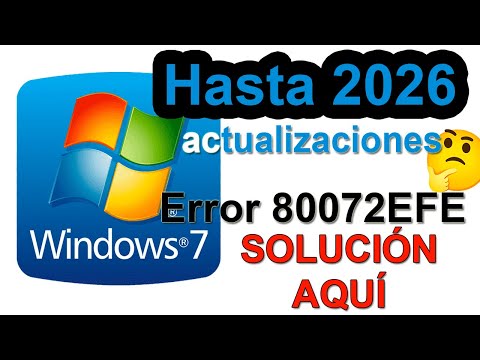
Oye, ¿te ha pasado alguna vez que intentas actualizar Windows y aparece un error raro? Vamos, ese molesto 80072F8F. Sí, ese mismo. Suena como un código secreto de una peli de espías.
La cosa es que muchas veces te deja rascándote la cabeza, ¿verdad? ¿Por qué no se actualiza? Al final, es frustrante. Pero no te preocupes, aquí estoy para ayudarte a desentrañar este misterio.
En este artículo vamos a ver qué significa eso de 80072F8F y por qué ocurre. Además, te voy a contar algunas cositas sencillas para solucionarlo. Así que ponte cómodo y prepárate para despedirte de ese dolor de cabeza tecnológico. ¡Vamos a ello!
Soluciones efectivas para resolver el error 0x80072f8f en Windows 7
Claro, hablemos del molesto error 0x80072f8f en Windows 7. Este problemita suele aparecer cuando intentas realizar actualizaciones del sistema o conectarte a Windows Update. La razón principal de este error generalmente está relacionada con problemas de certificados de seguridad o configuraciones incorrectas de la fecha y hora. Vamos al grano, aquí te dejo algunas soluciones que podrían salvarte la vida.
1. Verifica la fecha y hora
A veces es tan simple como eso. Si tu ordenador tiene la fecha o la hora mal configuradas, eso puede causar problemas con los certificados de seguridad. Para corregirlo:
- Haz clic derecho en la hora ubicada en la barra de tareas.
- Selecciona «Ajustar fecha/hora».
- Asegúrate de que tanto la fecha como la hora estén correctas.
Si estaban mal, ¡pues ya tienes un inicio!
2. Actualiza el certificado raíz
Es posible que falten algunos certificados importantes en tu sistema:
- Visita el sitio web oficial de Microsoft y busca «Actualización para los certificados raíz».
- Sigue las instrucciones para descargar e instalar esta actualización.
Una historia rápida: conocí a un amigo que pasaba horas tratando de actualizar su máquina hasta que se dio cuenta que simplemente le faltaban esos certificados. ¡Así que no subestimes esto!
3. Configura el servicio de tiempo de Windows
Este servicio ayuda a sincronizar tu reloj con servidores estándar:
- Pulsa Windows + R y escribe «services.msc», luego presiona Enter.
- Busca «Servicio Horario de Windows» y haz doble clic en él.
- Asegúrate de que esté configurado en «Automático» y que el servicio esté iniciado.
Esto garantiza que tu sistema actualice correctamente su tiempo.
4. Ejecuta el solucionador de problemas de Windows Update
Microsoft ofrece una herramienta integrada para diagnosticar estos errores:
- Ve al Panel de Control.
- Cambia a “Iconos grandes” si necesitas ver todas las opciones fácilmente.
- Búscate “Solucionar problemas” y luego selecciona “Windows Update” para ejecutar la herramienta.
Es una forma efectiva y automática para detectar problemas comunes.
5. Revisa tus ajustes del firewall o antivirus
Oye, a veces estos programas pueden ser un poco exagerados:
- Asegúrate de que tu software antivirus o firewall no esté bloqueando las conexiones necesarias para las actualizaciones.
- Puedes probar desactivar temporalmente estos programas (con cuidadito) mientras realizas las actualizaciones.
Una vez activadas, verifica si el error persiste.
En fin, si después de probar todo esto sigues teniendo problemas, puede ser buena idea buscar ayuda profesional porque cada caso es único y hay veces que toca hacer cosas más complejas como reinstalar ciertos componentes del sistema o incluso verificar problemas más serios.
Espero que estas sugerencias te ayuden a resolver ese engorroso 0x80072F8F. ¡Éxitos!
Solución al error 0x80072f8f en Windows 11: Pasos para resolver problemas de conexión y actualización
Oye, ¿te ha dado el error 0x80072f8f en Windows 11? Es uno de esos problemas que pueden resultar frustrantes, sobre todo cuando intentas actualizar y no puedes. Este error está relacionado con problemas de conexión o certificación de tiempo. Vamos a ver cómo solucionarlo, paso a paso.
Primero que nada, este error generalmente se produce porque la fecha y la hora en tu PC son incorrectas. Esto puede sonar básico, pero a veces te sorprende lo que un simple ajuste puede hacer. Así que verifica esto primero:
- Haz clic derecho en la hora en la esquina inferior derecha de la pantalla.
- Selecciona Ajustar fecha/hora.
- Asegúrate de que la opción Establecer hora automáticamente esté activada.
Si ya lo tienes bien configurado y sigue sin funcionar, tampoco está de más revisar tu conexión a Internet. Aquí te cuento un truco sencillo:
- Desconecta y vuelve a conectar tu red Wi-Fi.
- P prueba usar una conexión por cable si es posible.
A veces, el problema se encuentra en los servidores DNS. Puedes cambiar tus DNS a los públicos de Google; son esos tan famosos:
- DNS Primario: 8.8.8.8
- DNS Secundario: 8.8.4.4
Puedes configurar esto así:
- Clic derecho en el icono de red en la barra de tareas.
- Eige «Configuración de red e Internet».
- Clic en «Propiedades» de tu conexión activa.
- Baja hasta «Configuración del servidor DNS» y cambia los valores.
No olvides guardar los cambios antes de salir.
Aparte de eso, si todavía sigues con problemas, sería bueno ejecutar el solucionador de problemas de Windows Update. Esto puede ayudar a encontrar y corregir errores automáticamente:
- Pulsar las teclas Windows + I.
- Navegar hasta «Actualización y seguridad».
- Clic en «Solucionar problemas», luego selecciona «Solucionadores adicionales».
- Aquí encontrarás «Windows Update», solo dale clic para ejecutarlo.
Y por último, si todo lo anterior falla, puede ser una buena idea restablecer los componentes de Windows Update manualmente o incluso realizar un escaneo del sistema usando el comando DISM o SFC desde el símbolo del sistema. Para hacer esto:
- Pulsar las teclas Windows + X , luego seleccionar «Símbolo del sistema (administrador)».
- Haz clic derecho en la hora en la esquina inferior derecha.
- Selecciona “Ajustes de fecha/hora”.
- Asegúrate de que estén activadas las opciones «Establecer hora automáticamente» y «Establecer zona horaria automáticamente».
- Pulsa las teclas Windows + R al mismo tiempo para abrir el cuadro de ejecutar.
- Escribe “services.msc” y presiona Enter.
- Busca “Windows Update” en la lista.
- Dale clic derecho y selecciona “Reiniciar”.
- Pulsa Windows + R, escribe “certmgr.msc” y presiona Enter.
- Mira bajo «Certificados – Local Computer» > «Personal». En ese apartado busca certificados expirados o problemáticos.
- Ve a «Configuración» (puedes usar Windows + I).
- Clic en «Actualización y seguridad».
- A la izquierda verás “Solucionar problemas”. Selecciónalo y busca «Solucionadores adicionales».
- Ejecútalo desde allí.
- Asegúrate de saber cómo volver a activarlos después.
- – Prueba realizar una actualización mientras están desactivados.
- Pasa por [Catálogo de Microsoft](https://www.catalog.update.microsoft.com/Home.aspx).
- Búsqueda usando el código KB que correspondía a la actualización fallida.
li> l i> li> l i> li> l i> li>.
Esto buscará y reparará archivos corruptos.
Si tras todos estos pasos no se soluciona tu problemita con el error 0x80072f8f, quizás estés lidiando con algo más serio que requiere ayuda profesional o soporte técnico especializado.
En fin, ya sabes: esos errores molestos pueden parecer grandes montañas al principio, pero con paciencia y siguiendo algunos pasos sencillos puedes salir adelante! ¡Suerte!
Soluciones para el Error 0x80072f8f en Windows 10: Pasos para Resolverlo Sin Complicaciones
Bueno, hablemos del molesto **Error 0x80072f8f** en Windows 10. Este error aparece generalmente cuando intentas hacer actualizaciones del sistema o acceder a ciertos servicios de Microsoft. Es un rollo, ¿no? Pero tranquilo, aquí estoy para ayudarte a resolverlo sin complicaciones. A continuación, te muestro unos pasos que puedes seguir.
Verifica la Fecha y Hora de tu Sistema
Este es un paso básico pero fundamental. Si la fecha y la hora de tu ordenador están incorrectas, Windows no podrá conectarse a los servidores para descargar las actualizaciones.
Si ves que ya estaba todo bien, pero el error persiste, sigue leyendo.
Reinicia el Servicio de Windows Update
A veces, reiniciar este servicio puede ser justo lo que necesitas. Para hacerlo:
Esto puede ayudar a solucionar problemas temporales con el servicio.
Comprueba los Certificados del Sistema
El error puede estar relacionado con problemas de certificados. Asegúrate de que los certificados estén correctamente instalados:
Si encuentras algo raro, considera eliminar esos certificados expirados o reparar el problema.
Ejecuta el Solucionador de Problemas de Windows Update
Microsoft tiene una herramienta integrada para ayudarte con problemas relacionados a actualizaciones:
Esta herramienta te guiará por algunos pasos automáticos para detectar errores.
Ajustes del Firewall o Antivirus
A veces, tu antivirus o firewall pueden estar bloqueando las conexiones necesarias para las actualizaciones. Considera desactivarlos temporalmente:
Recuerda habilitarlos nuevamente después. No queremos dejar nuestro equipo desprotegido.
Reinstala Actualizaciones Del Sistema Operativo Manualmente
Si todo lo anterior falla, tal vez tengas que descargar e instalar manualmente las actualizaciones problemáticas desde el catálogo de Microsoft:
Esto puede ser un poco más complicado pero vale la pena si estás atascado.
En fin, si después de todo esto aún tienes el **Error 0x80072f8f**, no dudes en buscar ayuda profesional. Algunas veces se necesita una segunda opinión o un tipo con más experiencia para lidiar con problemas profundos del sistema. Espero que estos pasos te sirvan y puedas volver a disfrutar de tu Windows sin contratiempos. ¡Suerte!
Oye, ¿alguna vez te has encontrado con ese molesto error 80072F8F al intentar actualizar Windows? Es como si tu computadora te dijera: «No, gracias, hoy no tengo ganas de actualizarme». A mí me ha pasado y, la verdad, es frustrante. Pero no te preocupes, vamos a desmenuzar este tema juntos.
La cosa es que las actualizaciones de Windows son super importantes. Te aportan mejoras de seguridad y nuevas funcionalidades que pueden hacer que tu experiencia sea mucho más fluida. Pero a veces el sistema se pone un poco rebelde y decide tirar un error en el medio del proceso. En mi caso, recuerdo una vez cuando estaba desesperado por una actualización que prometía arreglar varios bugs. El mensaje apareció justo cuando pensaba que todo iba bien. Me quedé mirándola como si la pantalla fuera a cambiar mágicamente.
Ahora, ¿por qué aparece este error? Normalmente tiene que ver con un problema en la fecha y la hora del sistema o con problemas en los certificados de seguridad de Windows. O sea, imagínate tratar de entrar a una fiesta sin invitación; así es cómo se siente Windows cuando lo intentas actualizar sin una configuración correcta.
Primer paso para solucionar esto: asegúrate de que la fecha y hora en tu computadora estén correctas. Si está mal configurada… bueno, es como si intentaras llamar a alguien al número equivocado todo el tiempo. Luego está el tema de los certificados; a veces hay problemas porque los servidores no reconocen la autenticidad del sistema.
En fin, antes de lanzarte a buscar soluciones complejas en Internet (que podrían llevarte por un viaje largo y confuso), prueba estos pasos sencillos primero. Y, bueno, si no funciona – ¡no te desanimes! Hay muchos foros y comunidades donde puedes encontrar ayuda. Así que la próxima vez que veas ese error 80072F8F, recuerda: eso no significa el fin del mundo digital; solo es un pequeño obstáculo en nuestro camino tecnológico diario. ¡Sigue intentando!