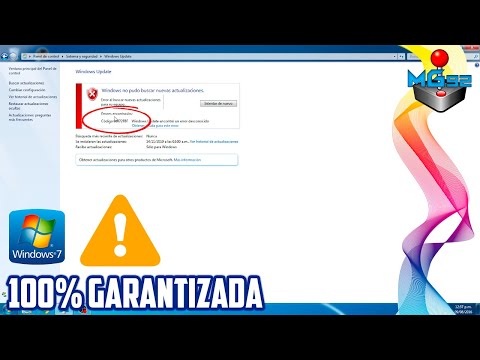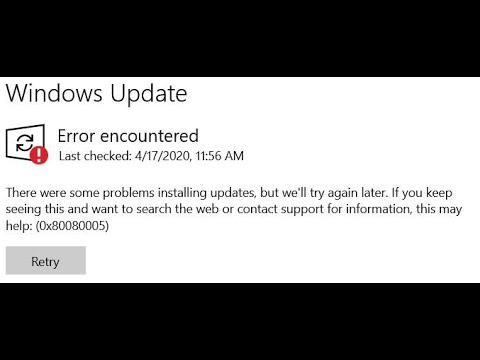
Oye, ¿te ha pasado que intentas actualizar Windows y de repente te aparece el error 8024402C? ¡Es un rollo! A mí me pasó una vez, justo cuando estaba a punto de jugar ese juego nuevo que tanto esperaba. Total que tuve que quedarme mirando pantallas de error en lugar de disfrutar mi partida.
En este artículo, quiero hablarte un poco sobre ese mensaje molesto que a veces se cuela en nuestras vidas tecnológicas. Verás que no estás solo en esto. Es más común de lo que piensas. Vamos a desmenuzar qué significa eso y cómo solucionarlo.
Así que prepárate, porque aquí vamos a ver desde qué es exactamente el error, hasta algunos trucos para vencerlo. La idea es dejarlo claro y lograr que tus actualizaciones fluyan como deben. ¿Listo? ¡Vamos!
Soluciones para el error 0x8024402c en Net Framework y su impacto en el rendimiento del sistema
¡Claro! Vamos a hablar sobre el error 0x8024402c en .NET Framework, que puede ser un dolor de cabeza para muchos. Este error suele aparecer cuando intentas descargar actualizaciones de Windows y puede afectar el rendimiento del sistema, así que aquí te dejo algunas soluciones y detalles.
¿Qué es el error 0x8024402c?
Este código de error generalmente significa que hay problemas para conectarse a los servidores de Microsoft. Esto puede deberse a una mala configuración en tu proxy, problemas con el firewall o incluso algo tan simple como una conexión a Internet inestable. ¿Te suena familiar?
Consecuencias del error
Cuando aparece este error, las actualizaciones de Windows se interrumpen. Y tú sabes lo crucial que son estas actualizaciones para que tu sistema funcione sin problemas. Sin ellas, podrías notar un rendimiento lento en tu computadora o incluso quedarte expuesto a vulnerabilidades de seguridad.
Soluciones prácticas
Aquí tienes algunas soluciones que podrían ayudarte a resolver este fastidioso error:
- Verifica la conexión a Internet: Asegúrate de estar conectado correctamente. A veces, solo necesitas reiniciar tu router.
- Configura el proxy: Si usas un servidor proxy, verifica la configuración. Ve a Configuración > Red e Internet > Proxy. Desactiva la opción «Usar un servidor proxy».
- Ajusta el Firewall: Desactiva temporalmente el firewall para ver si este está bloqueando las conexiones necesarias. No olvides volver a activarlo después.
- Corrige los servicios relacionados: Abre «Ejecutar» (presiona Windows + R) y escribe services.msc. Busca «Windows Update» y «Servicio de transferencia inteligente en segundo plano» y asegúrate de que ambos estén en ejecución.
- Reinstala .NET Framework: A veces, reinstalar .NET Framework puede solucionar problemas subyacentes. Simplemente ve al panel de control y busca la opción correspondiente.
Limpieza del sistema
Otra buena práctica es realizar una limpieza del sistema con herramientas como CCleaner o usando la herramienta integrada “Liberador de espacio en disco” en Windows. Esto ayuda a eliminar archivos temporales que pueden estar causando conflictos.
Toma nota
Recuerda siempre hacer un respaldo de tus datos antes de realizar cambios importantes en tu sistema. Aunque estas soluciones suelen ser efectivas, cada PC es un mundo y algunas configuraciones pueden variar.
En fin, el error 0x8024402c puede ser molesto, pero con paciencia y las soluciones adecuadas puedes dejarlo atrás y disfrutar nuevamente del rendimiento óptimo de tu equipo. Si nada funciona, no dudes en buscar ayuda profesional; no todo se puede resolver desde casa.
Soluciones para Problemas de Descarga de Actualizaciones en Windows
¿Te suena eso de que Windows se queda atascado en la descarga de actualizaciones? A veces, es todo un dolor de cabeza. Uno de los errores más comunes que puedes encontrar es el **Error 8024402C**. Pero tranquilo, aquí vamos a desmenuzarlo y ver cómo puedes solucionarlo.
Primero, hablemos un poco sobre el error. Este mensajito aparece cuando tu PC no puede conectarse a los servidores de actualización de Microsoft. Puede ser porque tu firewall está dándote problemas o porque hay algo en tu red que no está funcionando bien. En fin, siempre hay una razón detrás.
Vamos a ver algunas soluciones:
- Reiniciar el servicio de Windows Update: A veces, simplemente reiniciar el servicio puede hacer maravillas. Abre la ventana de Ejecutar (puedes usar la tecla de Windows + R), escribe “services.msc” y busca “Windows Update”. Haz clic derecho y selecciona “Reiniciar”. Es como darle una nueva oportunidad al servicio.
- Comprobar la Conexión a Internet: Tal vez pienses que estás conectado, pero hay momentos en los que la conexión está fallando un poco. Prueba abrir algún sitio web para verificar. Si ni eso carga, entonces ya sabes por dónde va la cosa.
- Deshabilitar temporalmente el Antivirus y Firewall: Oye, a veces esos programas están tan protectores que se convierten en un impedimento. Puedes intentar desactivarlos por un momento para ver si las actualizaciones comienzan a descargarse. Recuerda volverlos a activar después.
- Ejecutar el Solucionador de Problemas: Windows viene con herramientas para ayudarte. Ve a Configuración > Actualización y seguridad > Solucionar problemas > Solucionadores adicionales y selecciona «Windows Update». Esto puede detectar problemas automáticamente y arreglarlos sin que te des cuenta.
- Restablecer los componentes de Windows Update: Si las cosas siguen sin funcionar, puedes restablecer los componentes manualmente desde el símbolo del sistema (CMD). Abre CMD como administrador y ejecuta estos comandos uno tras otro:
net stop wuauserv
net stop cryptSvc
net stop bits
net stop msiserver
net start wuauserv
net start cryptSvc
net start bits
net start msiserver
Esto hace como un “reset” en esos servicios responsables de las actualizaciones.
A veces, simplemente no hay forma de resolverlo solo con reinicios o configuraciones sencillas. En tales casos, podrías pensar en realizar una reparación del sistema con herramientas como **SFC (System File Checker)** o **DISM (Deployment Imaging Service and Management Tool)** para buscar archivos dañados.
Recuerda siempre hacer copias de seguridad antes de probar cosas más profundas. Aunque estas son algunos pasos útiles para arreglar el Error 8024402C en las actualizaciones de Windows, si sigues teniendo problemas o no te sientes cómodo tocando lo técnico mucho más allá, lo mejor es buscar ayuda profesional.
Así que ¡ánimo! Espero que estas sugerencias te ayuden a poner tu sistema al día y sin dolor. ¿Sabes qué? Al final del día es sólo tecnología… ¡tenemos que domarla!
Resolviendo Problemas Comunes de Actualización en Windows: Uso del Solucionador de Problemas
¿Alguna vez te has encontrado con esos molestos errores de actualización en Windows? ¡Vaya lío! Uno de los más comunes es el **Error 8024402C**. Es como un ladrón que entra en tu computadora y se lleva las actualizaciones, dejándote a medio camino. Pero no te preocupes, aquí te cuento cómo usar el solucionador de problemas para ponerle fin a esa historia.
Primero que nada, este error usualmente aparece cuando tu equipo no puede conectar con el servidor de actualizaciones. A veces, puede ser un problema de conexión, pero muchas veces es algo más profundo que necesita una mirada detallada.
Ahora bien, lo ideal es comenzar con el **solucionador de problemas de Windows**. Este pequeño héroe integrado en tu sistema puede hacer magia para resolver varios inconvenientes. Así que vamos al grano:
Paso 1: Acceder al Solucionador de Problemas
Para usarlo, sigue estos pasos:
- Haz clic en el botón de inicio y escribe «Solución de problemas».
- Selecciona “Solución de problemas” del menú.
- Busca “Actualización de Windows” y haz clic en “Ejecutar el solucionador de problemas”.
Paso 2: Revisión y Diagnóstico
El solucionador empezará a revisar y buscará cualquier posible error que esté interfiriendo con las actualizaciones. Puede tardar un par de minutos, así que relájate un poco y deja que haga su trabajo.
Si encuentra algo raro o problemático, te lo informará y a menudo ofrecerá reparaciones automáticas. ¡Eso está genial! Pero si no encuentra nada o la situación persiste, entonces hay algunos pasos adicionales.
Paso 3: Verificar la Conexión a Internet
Asegúrate primero de que tu conexión funciona bien. A veces es tan simple como un cable mal conectado o ¡la señal del Wi-Fi se ha ido! Intenta abrir una página web cualquiera. Si no carga, pues ya sabes por dónde va la cosa.
Paso 4: Comprobar los Servicios Necesarios
Windows necesita ciertos servicios activos para funcionar correctamente. Ve a:
- Presiona las teclas Win + R, escribe “services.msc” y presiona Enter.
- Busca “Windows Update”, haz clic derecho sobre él y selecciona “Iniciar” o “Reiniciar”. Si está detenido, eso puede ser un gran problema.
Paso 5: Limpiar la Caché del Servicio de Actualización
A veces los archivos temporales se quedan atascados como si fueran chicles en la suela del zapato. Para esto:
- Abre nuevamente la ventana Win + R.
- Escribe «cmd» para abrir el símbolo del sistema (asegúrate de ejecutarlo como administrador).
- Aquí puedes escribir comandos como:
- net stop wuauserv
- net stop cryptSvc
- net stop bits
- net stop msiserver
- net start wuauserv
- net start cryptSvc
- net start bits
- net start msiserver
Esto detendrá el servicio y lo reiniciará para refrescar todo.
En fin… Si después de todo esto todavía sigue sin funcionar, tal vez quieras considerar actualizar manualmente los controladores desde el sitio oficial o incluso hacer uso del asistente para actualización desde Microsoft.
Recuerda que este texto es solo una guía rápida; si las cosas se complican mucho más allá de eso, lo mejor siempre será consultar a un profesional cualificado. No dudes en preguntarme si tienes alguna otra duda sobre este tema; estoy aquí para ayudarte.
Oye, ¿alguna vez te ha pasado que te sientas listo para instalar esas actualizaciones de Windows y, de pronto, zas! Te das con el Error 8024402C? A mí me pasó la primera vez que intenté actualizar mi máquina. Estaba emocionado pensando en que iba a tener las últimas funciones y mejoras de seguridad, y de repente, ¡boom! Un mensaje de error. Fue frustrante, como si mi computadora me estuviera diciendo: «No hoy, amigo».
El error 8024402C suele aparecer cuando Windows no puede conectarse a los servidores de Microsoft para descargar las actualizaciones. Puede sonar complicado, pero lo cierto es que muchas veces es solo un problema con la conexión o la configuración del sistema. Eso sí, no te desanimes por esto. Hay maneras de solucionarlo.
Primero, asegúrate de que tu conexión a internet esté funcionando. A veces es tan simple como un cable mal conectado o un router que necesita un reinicio. Eso me ha pasado más de una vez; es increíble cómo algo tan básico puede frenar todo el proceso.
Luego está el tema de las configuraciones del firewall o antivirus. Algunas configuraciones pueden bloquear la comunicación necesaria para descargar esas actualizaciones. La cosa es que hay programas que protegen tu máquina pero también bloquean otras funciones importantes sin que te des cuenta. Así que revisa eso y asegúrate de dar permiso a Windows Update.
Por otro lado, también puedes probar restableciendo los componentes del servicio Windows Update. Suena técnico, pero realmente es solo ejecutar unos comandos en la consola (CMD). Cuando lo hice por primera vez pensé: “¿Qué estoy haciendo aquí?”. Pero luego vi cómo las actualizaciones comenzaron a llegar y fue una sensación buenísima.
En fin, si te encuentras con el Error 8024402C, no te preocupes tanto; no estás solo en esto tampoco. Es parte del juego con Windows y sus caprichos tecnológicos. Tómate un momento para revisar tu conexión e investigar un poco sobre cómo restablecer los servicios si hace falta; al final verás cómo logras salir adelante con esas actualizaciones sin problemas. ¡Suerte!