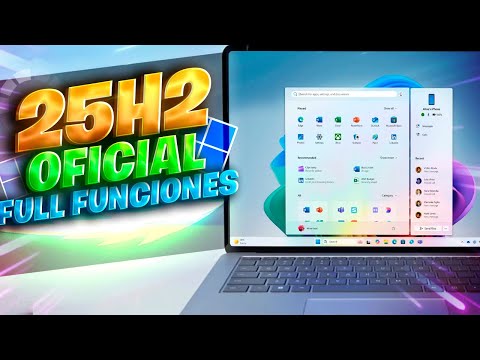
Oye, ¿te has dado cuenta de lo que ha pasado con la barra de tareas en Windows 11? Vaya cambio, ¿verdad? La verdad es que es un tema que ha generado bastante conversación entre los usuarios.
Total que, si estás aquí, probablemente tienes dudas o quieres saber qué hay de nuevo. Fíjate, a veces parece que cada actualización trae algo inesperado. Desde el nuevo diseño hasta la forma en la que funciona todo, hay un montón de cosas interesantes por explorar.
En este artículo vamos a desglosar las novedades más importantes y cómo te pueden afectar en tu día a día. Así que prepárate para descubrir todo lo que necesitas saber para sacar el máximo provecho a esa barra de tareas renovada. ¡Vamos!
Cómo mover la barra de tareas en Windows 11: Paso a paso
Claro, vamos a entrar en materia. Mover la barra de tareas en Windows 11 es un poco diferente a versiones anteriores. A ver, si eres de los que prefieren tener la barra de tareas centrada o a un lado, aquí te cuento cómo hacerlo y qué necesitas saber.
Primero que nada, cuando actualizas a Windows 11, la barra de tareas se centra automáticamente. Si bien muchos lo aman, hay otros que prefieren tenerlo todo alineado a la izquierda como el típico Windows 10. Pero no te preocupes, moverla es bastante sencillo.
Pasos para mover la barra de tareas en Windows 11:
- Asegúrate de tener tu Windows 11 actualizado.
- Haz clic derecho en un espacio vacío de la barra de tareas.
- Selecciona Configuración de la barra de tareas.
- En las opciones que se abrirán, busca el apartado llamado Alineación de la barra de tareas.
- Aquí podrás elegir entre Centrada o Alineada a la izquierda.
- No olvides cerrar el menú una vez que hayas hecho tu selección.
Ahora, si quieres ser más específico con las configuraciones o personalizaciones adicionales, hay cosas como los iconos, donde puedes activar o desactivar el ver ciertas opciones como el Chat, Cámara, etc. Se encuentran también bajo configuración, y puede ser útil según lo que necesites.
Un detalle importante: esta funcionalidad ha cambiado desde versiones anteriores. Antes podías arrastrar y soltar para mover la barra “a mano”, pero eso ya no funciona aquí. En fin, cada cambio tiene su razón y Windows está buscando uniformidad visual.
Pensando un poco en mi experiencia: recuerdo cuando actualicé mi equipo y vi esa barra centrada por primera vez; me sentí como si me hubieran dado una galleta nueva en lugar de una galleta clásica. Al final opté por alinearla a la izquierda… ¡como en los viejos tiempos!
No olvides: aunque estos pasos son bastante sencillos, algunas configuraciones pueden ser diferentes dependiendo del tipo de dispositivo o configuración regional. Siempre puedes buscar ayuda profesional si algo no funciona como debería.
No dudes en experimentar con las opciones y ver cómo queda el diseño visualmente; al final del día tú eres quien usa tu ordenador y debe adaptarse a tus preferencias.
Espero haberte ayudado con esto sobre cómo mover tu barra de tareas en Windows 11. Si tienes alguna duda más específica o algún otro tema sobre el que quieras hablar, ¡hazmelo saber!
Soluciones para la falta de la barra de tareas en Windows 11
¿Qué tal? Hoy vamos a hablar de un problemón que muchos usuarios han experimentado en Windows 11: la desaparecida barra de tareas. O sea, ese lugar donde tienes tus aplicaciones y accesos rápidos. Puede ser frustrante, ¿no? Pero no te preocupes, aquí van algunas soluciones que podrías probar.
Reiniciar el Explorador de Windows: A veces, la barra de tareas se escapa porque el Explorador se ha vuelto un poco loco. Solo tienes que abrir el Administrador de Tareas (Ctrl + Shift + Esc) y buscar «Explorador de Windows». Haz clic derecho sobre él y selecciona «Reiniciar». Eso suele arreglarlo.
Comprobar configuraciones de visualización: Si estás usando varios monitores o has cambiado las configuraciones recientemente, la barra podría estar en un lugar raro. Para solucionarlo, haz clic derecho en el escritorio y ve a «Configuración de pantalla». Revisa cómo están organizados tus monitores.
Actualizar Windows: A veces, las actualizaciones incluyen arreglos para problemas como este. Así que asegúrate de tener tu sistema operativo al día. Ve a «Configuración» > «Windows Update» y verifica si hay actualizaciones pendientes.
Comprobar si hay errores en archivos del sistema: Windows tiene una herramienta llamada SFC (Comprobador de archivos del sistema). Abre la terminal como administrador y escribe sfc /scannow. Esto revisará si hay archivos dañados y los reparará automáticamente.
Restablecer la configuración del sistema: Si lo anterior no funciona, puedes restablecer la configuración sin perder tus archivos. Ve a «Configuración» > «Sistema» > «Recuperación» y selecciona «Restablecer PC». Recuerda hacer una copia de seguridad antes por si acaso.
Crear un nuevo usuario: Si nada más ha funcionado, prueba crear una nueva cuenta de usuario. A veces los ajustes del perfil pueden estar dañados. Desde “Configuración” > “Cuentas”, crea un nuevo usuario y ve si ahí aparece la barra.
Ahora, hablemos un poco sobre una anécdota rápida: recuerdo cuando me pasó esto por primera vez; estaba en plena llamada con un amigo tratando de enseñarle algo en su computadora. De repente, ¡puf! La barra desapareció justo cuando él me decía “¿Dónde está todo?!”. Fue un momento muy gracioso después, pero en ese instante era pura ansiedad. Así que entenderás lo importante que es resolver esto rápido.
Espero que estas sugerencias te ayuden a recuperar tu querida barra de tareas en Windows 11. Recuerda siempre respaldar tu información importante antes de hacer cambios grandes en tu sistema. Y si nada funciona… bueno, no dudes en buscar ayuda profesional para evitar complicaciones mayores. ¡Mucha suerte!
Cómo recuperar la barra de tareas en Windows 10 tras errores comunes
Oye, ¿alguna vez has tenido problemas con la barra de tareas en Windows 10? Es un rollo, ¿verdad? A veces se desaparece como si fuera un mago que nunca pidió permiso. Bueno, no te preocupes, aquí voy a contarte cómo puedes intentar recuperarla tras algunos errores comunes.
1. Reiniciar el explorador de Windows
A veces, reiniciar el explorador puede hacer magia. Presiona Ctrl + Shift + Esc para abrir el Administrador de tareas. Busca «Explorador de Windows» en la lista, haz clic derecho y selecciona Reiniciar. Esto puede devolver esa barra a la vida.
2. Comprobar configuraciones ocultas
Asegúrate de que no tienes activa la opción «Ocultar automáticamente la barra de tareas». Haz clic derecho en la barra de tareas y selecciona Configuración de la barra de tareas. En ese menú, asegúrate de que la opción mencionada esté desactivada.
3. Ejecutar el comando SFC
A veces se dañan archivos del sistema y eso puede afectar a tu barra. Para solucionarlo:
- Pulsa las teclas Windows + R.
- Escribe cmd, haz clic derecho sobre «Símbolo del sistema» y selecciona Ejecutar como administrador.
- A continuación, escribe el comando:
sfc /scannow. - Pulsa Enter y espera a que termine el proceso.
4. Crear un nuevo usuario
A veces los errores son específicos del perfil, por lo que crear otro usuario puede ser útil. Ve a Configuración > Cuentas > Familia y otros usuarios > Agregar a otra persona a este equipo. Configúralo y verifica si la barra aparece.
5. Actualizar o reinstalar drivers gráficos
Tener drivers gráficos desactualizados puede causar problemas visuales en tu PC. Ve al Administrador de dispositivos (haz clic derecho en Inicio > Administrador de dispositivos) y busca tus adaptadores gráficos. Haz clic derecho sobre ellos y selecciona Actualizar controlador.
No olvides que estos pasos pueden ayudar pero no siempre son infalibles, así que si nada funciona, considerar ayuda profesional podría ser una buena idea.
Total que ya ves algunas cosas sencillas que puedes probar para recuperar tu barra de tareas en Windows 10 sin estrés ni complicaciones. Espero te sirvan estos tips; si tienes dudas o necesitas más ayuda, ya sabes dónde encontrarme.
¡Oye, tú! ¿Te has dado cuenta de cómo Windows 11 ha cambiado el rollo de la barra de tareas? Al principio, cuando la vi por primera vez, pensé: “Vaya, esto es como un cambio radical en mi escritorio”. Todo estaba centrado, los íconos se sentían diferentes y, bueno, ¡me dio un poco de ansiedad! Recuerdo que estaba tratando de abrir mi música mientras trabajaba y me costó encontrar el reproductor. Total que al final me acostumbré y hasta me gusta más ahora.
Bueno, hablemos un poco de la actualización. La barra de tareas es como el corazón del sistema operativo: aquí tienes acceso rápido a tus aplicaciones más usadas. En Windows 11 han hecho algunos cambios interesantes. Por ejemplo, puedes desanclar aplicaciones que ya no usas con solo arrastrarlas fuera de la barra. ¡Eso es genial! He encontrado que con menos íconos ahí también puedo enfocarme mejor en lo que estoy haciendo.
Además, ahora puedes añadir widgets directamente desde la barra; si te gusta estar al tanto del clima o las noticias sin abrir mil pestañas, eso puede ser bastante útil. Sin embargo… hay algo que tengo que mencionar: algunos usuarios han tenido problemas con la barra de tareas al momento de actualizar. A veces se traba o no se muestra correctamente tras una actualización del sistema. ¡Un verdadero incordio!
La cosa es que si te pasa algo así, no entres en pánico. Puedes intentar reiniciar el explorador desde el Administrador de tareas o incluso desinstalar alguna actualización reciente para solucionar estos rollos temporales.
Así que ahí lo tienes: mientras disfrutas del nuevo look y funciones de la barra, mantente alerta a cualquier error y recuerda que siempre hay formas de solucionarlo… sin perder la paciencia (aunque es difícil a veces). ¿Sabes? Al final del día todo esto va buscando hacer nuestra experiencia más fluida y moderna. ¡Así que a disfrutarlo!