
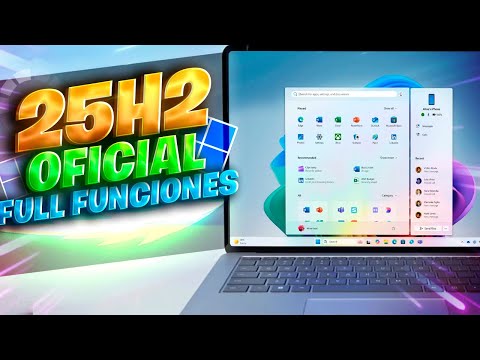
¡Hey, amigo! ¿Cómo va todo? Hoy quiero charlar un rato sobre algo que seguro te interesa: la última actualización de Windows 11. Sí, ya sabes, ese sistema operativo que ya se siente como un viejo amigo en nuestras computadoras.
Fíjate que Microsoft no se queda quieto. Siempre hay algo nuevo o alguna característica genial que nos están ofreciendo. O sea, a veces es frustrante cuando te avisan de tantas actualizaciones, pero la verdad es que algunas son bastante útiles.
Entonces, en este artículo te voy a contar lo más destacado de esta nueva versión. Te prometo que no te vas a aburrir. Hay novedades chulas y cambios que pueden mejorar tu experiencia diaria al usar tu compu. Así que, ¿te quedas un ratito? ¡Vamos al lío!
Problemas comunes tras la última actualización de Windows 11 y cómo solucionarlos
Claro, hablemos de esos problemillas que pueden aparecer tras la última actualización de Windows 11. A veces, actualizar parece que va a ser un paseo, pero luego nos encontramos con sorpresas. Así que, aquí van algunos inconvenientes comunes y cómo puedes solucionarlos.
1. Pantallas azules
Este es el clásico problema al que nadie quiere enfrentarse. Tras una actualización, si tu PC decide hacerte una pantallita azul, puede deberse a drivers incompatibles o software conflictivo. Para solucionarlo:
- Reinicia en modo seguro. Para esto, manten presionada la tecla Shift mientras haces clic en «Reiniciar».
- Una vez en modo seguro, desinstala cualquier driver nuevo o software que hayas instalado justo antes de la actualización.
- Si no lo logras, prueba con restaurar el sistema a un punto anterior.
2. Problemas de conexión a Internet
Es súper frustrante cuando te das cuenta de que tu Wi-Fi no funciona después de una actualización. Esto puede pasar porque el controlador del adaptador de red está desactualizado.
- Ve al «Administrador de dispositivos». Busca «Adaptadores de red» y haz clic derecho en tu adaptador para buscar actualizaciones.
- Si no hay actualizaciones disponibles o sigue sin funcionar, prueba desinstalarlo y reinicia tu PC para que lo reinstale automáticamente.
3. Rendimiento lento
A veces tras una actualización los equipos se vuelven más lentos por las aplicaciones en segundo plano o configuraciones nuevas.
- Mira qué programas se están ejecutando al inicio y desactiva los innecesarios desde el «Administrador de tareas».
- Asegúrate también de que no tengas demasiadas pestañas abiertas en el navegador; esto puede afectar bastante.
4. Aplicaciones que no responden
Las apps pueden empezar a fallar tras actualizar y eso es molesto, ¿verdad? Para arreglarlo:
- Asegúrate siempre de tener las últimas versiones instaladas; revisa Microsoft Store para actualizaciones pendientes.
- A veces también ayuda reinstalar la aplicación problemática.
5. Problemas con el sonido
Suenan bien las cosas hasta que te quedas sin sonido por culpa de algún cambio en los controladores.
- Asegúrate de revisar la configuración del sonido desde «Configuración»>»Sistema»>»Sonido». Verifica si tu salida está correctamente seleccionada.
- Puedes volver a instalar los drivers del audio desde el «Administrador de dispositivos», igualito como hiciste con los adaptadores.
Hay más problemas que pueden surgir tras una actualización, claro está. Pero estos son algunos de los más comunes y sus soluciones rápidas. Recuerda siempre hacer copias de seguridad antes de actualizar y si algo se siente demasiado complicado o arriesgado para ti, pedir ayuda profesional nunca está demás.
Así que ya sabes: si después del último update Windows 11 empieza a fallar un poco, prueba estas soluciones y recupera esa paz tecnológica tan necesaria. ¡Suerte!
Cómo Descargar la Última Actualización de Windows 11 y Solucionar Problemas Comunes
Claro, aquí tienes un texto sobre cómo descargar la última actualización de Windows 11 y solucionar algunos problemas comunes que pueden surgir. Espero que te sirva:
¿Estás listo para llevar tu PC a otro nivel? La última actualización de Windows 11 trae un montón de novedades y mejoras. Vamos a ver cómo puedes descargarla y qué hacer si te encuentras con algún que otro problemilla en el camino.
Primero, hablemos de cómo descargar la actualización. Es un proceso bastante sencillo:
- Haz clic en el botón de Inicio.
- Ve a Configuración, que es el iconito del engranaje.
- Selecciona Sistema, y luego busca la opción que dice Actualización y seguridad.
- Pulsa en Buscar actualizaciones. Windows se encargará del resto y te dirá si hay algo nuevo disponible.
A veces, por alguna razón loca, no aparece la actualización. Si eso sucede, no entres en pánico. Puedes usar la herramienta de creación de medios del sitio oficial de Microsoft para forzar la descarga. Esto lo haces así:
- Baja la herramienta desde el sitio web oficial de Microsoft.
- Ejecuta el archivo descargado y sigue las instrucciones para actualizar tu sistema.
Sí, ya sé lo que piensas: “¿Y si me va mal?”. Tranquilo, es normal tener dudas. Algunos usuarios reportan problemas tras actualizar, así que aquí te dejo algunas soluciones a los inconvenientes más comunes:
- Pantalla azul de la muerte (BSOD): Esto puede ser causado por drivers incompatibles. Intenta iniciar Windows en Modo Seguro (presiona F8 durante el arranque) e instala o actualiza tus controladores.
- Error en las aplicaciones: Si alguna app se cierra o no funciona bien después de actualizar, prueba desinstalándola y volviéndola a instalar desde Microsoft Store.
- Pérdida de rendimiento: A veces tu PC puede sentirse más lento después de una actualización. Revisa que no haya procesos consumiendo recursos innecesariamente usando el Administrador de tareas (Ctrl + Shift + Esc).
- Ajustes perdidos: Es frecuente perder configuraciones después de una actualización. Tómate un tiempo para revisarlas nuevamente; asegura que todo esté como te gusta.
Cabe señalar que cada vez hay nuevas funciones geniales con cada actualización: desde mejoras en gaming hasta opciones más personalizadas en la interfaz. Por ejemplo, ahora puedes tener widgets más dinámicos o una mejor integración con aplicaciones como Teams.
No olvides hacer copias de seguridad antes de lanzarte al mundo desconocido de las actualizaciones, ¿vale? Esto no reemplaza ayuda profesional; si ves que nada funciona como debería, pedir ayuda nunca está demás.
Mantente al tanto con tus actualizaciones para disfrutar al máximo lo último en tecnología. ¡Suerte!
Cómo resolver problemas comunes tras la actualización a Windows 11 25H2
Claro, aquí tienes un texto detallado que aborda cómo resolver problemas comunes tras la actualización a Windows 11 25H2. Espero que te ayude:
¡Hey! Actualizaste a Windows 11 25H2 y ahora te enfrentas a algunos problemillas, ¿verdad? La verdad es que estas actualizaciones son como una caja de sorpresas. A veces vienen con novedades increíbles y otras veces, bueno, pueden traernos dolores de cabeza. Te voy a contar sobre algunos problemas comunes y cómo puedes intentar solucionarlos.
1. Problemas de rendimiento
Después de la actualización, es normal que tu computadora se sienta más lenta. Puede ser que esté haciendo ajustes en segundo plano o que algunos programas no sean compatibles todavía. Para solucionarlo, prueba lo siguiente:
- Reinicia el equipo; a veces solo necesita un buen descanso.
- Desactiva programas innecesarios al iniciar; ve al Administrador de tareas, pestaña de Inicio, y desactiva lo que no necesites.
- Asegúrate de tener los controladores actualizados; ve a la página del fabricante de tu hardware y busca actualizaciones.
2. Problemas con el Wi-Fi
Puedes notar que tu conexión Wi-Fi está más inestable o simplemente no se conecta. Este problema puede ser frustrante. Aquí algunas cosas para probar:
- Olvida la red Wi-Fi en tu dispositivo y vuelve a ingresar la contraseña.
- Asegúrate de que tu adaptador de red esté actualizado desde el Administrador de dispositivos.
- Si tienes VPN activada, prueba desactivarla temporalmente para ver si eso ayuda.
3. Fallos en aplicaciones
Ciertas aplicaciones pueden no funcionar bien después de actualizar. Esto puede incluir desde aplicaciones propias hasta las más populares como Adobe o incluso juegos. ¿Qué puedes hacer?
- Asegúrate también de actualizar las aplicaciones desde su tienda correspondiente.
- Puedes intentar reinstalarlas; borra la aplicación y descárgala nuevamente.
- No olvides verificar si hay parches específicos para cada aplicación con problemas.
4. Fallos en la interfaz gráfica
Bugs visuales pueden hacer que veas cosas raras por ahí. Si notas ventanas que parpadean o el menú inicio funciona raro, aquí algunas sugerencias:
- Cambia la configuración del controlador gráfico; abre el Panel de control, busca Ajustes gráficos, y reduce la calidad gráfica temporalmente.
- Limpia el caché del sistema; ejecutar
%temp%desde Ejecutar puede ayudarte a liberar algo de espacio. - A veces reiniciar Explorer.exe puede solucionar problemas visuales temporales; busca «explorer» en el Administrador de tareas y reinícialo.
5. Problemas con actualizaciones futuras
No se sorprenda si después no puedes instalar futuras actualizaciones o ves errores constantes al hacerlo. Esto suele pasar cuando hay archivos dañados del sistema:
- Ejecútalo como administrador en el símbolo del sistema:
sfc /scannow. Esto revisará tus archivos del sistema para ver si están corruptos o faltantes. - Puedes también usar
dism /online /cleanup-image /restorehealth; esto ayuda a reparar imágenes del sistema dañadas.
Toma nota: No todas las soluciones funcionan para todos los casos porque cada PC es un mundo! Al final, siempre será buena idea hacer respaldos antes e investigar si otros usuarios tienen problemas similares online.
Oye tú, si esto suena demasiado complicado o nada funciona, ¡no dudes en buscar ayuda profesional! La tecnología puede ser caprichosa pero no estás solo en esto!
Oye, tú, ¿te has dado cuenta de lo rápido que va esto de las actualizaciones de Windows? ¡Es como si cada vez que parpadeas te llega una nueva! La última actualización de Windows 11 trae un montón de novedades que están interesantes. Recuerdo cuando me pasé a Windows 11; fue todo un lío inicial. Estaba emocionado, pero también un poco perdido. Cada vez que intentaba buscar algo, parecía que el sistema se burlaba de mí. Pero con el tiempo he aprendido a navegarlo.
Ahora, centrándome en las novedades, una de las cosas más chulas es el nuevo menú de inicio y la barra de tareas rediseñada. Se siente más limpio y moderno, ¿sabes? Tiene esa vibra minimalista que muchos buscan hoy día. Además, han agregado funciones como la integración del Chat de Microsoft Teams. Al principio me sonó raro—¿quién necesita más chats en su vida?—pero después vi que estaba bien para coordinar con amigos o compañeros del trabajo.
También hay mejoras en la gestión del escritorio virtual. Ahora puedes tener múltiples escritorios y personalizarlos según te plazca; esto es genial para aquellos días en los que trabajas intensamente desde casa y tu espacio se convierte en un caos estructurado (¡tú sabes a qué me refiero!).
Otra cosa clave son los Widgets; aunque algunos los ven como algo extra, creo que tienen su encanto si eres fanático de tener información rápida a la mano: clima, noticias, agenda… La verdad es que viene bien tener todo organizado sin abrir mil aplicaciones.
En fin, aunque hay quienes prefieren quedarse en su zona de confort con versiones anteriores por miedo al cambio (me incluyo a veces), esta última actualización muestra que Windows 11 quiere adaptarse a nuestras necesidades actuales. Y eso está bien, porque al final todos queremos un sistema operativo que nos facilite las cosas y no sea otro dolor de cabeza tecnológico.
Así que ahí lo tienes. A medida que vamos trasteando con las novedades y nos vamos acostumbrando a ellas —con algún grito aquí y allá— podemos sacarles partido y hacer nuestro día a día más fácil. ¡Ánimo!

