Oye, ¿alguna vez has dejado tu computadora encendida y de repente te aparece ese mensaje de “actualizaciones pendientes”? Es como si te dijeran: “Hey, amigo, haz algo”. Y tú, en vez de eso, haces un café y lo ignoras.
Pero, la verdad, esas actualizaciones son más importantes de lo que creemos. Si las pasamos por alto, podemos darle pie a problemas que ni te imaginas. Al final del día, puede que tu computadora se vuelva más lenta o incluso se le ocurran fallos raros. Vaya lío.
Así que en este artículo vamos a hablar de cómo evitar esas situaciones incómodas. Te contaré por qué es crucial mantener tu sistema al día y cómo prevenir que esos problemas te agobien. ¡Vamos al lío!
Resolviendo Errores Comunes de Windows Update para un Rendimiento Óptimo
¿Te ha pasado que en pleno momento de productividad, aparece ese molesto mensaje de “actualizaciones pendientes”? Es como cuando estás a punto de terminar una serie y se te corta el internet, ¿verdad? Bueno, eso pasa mucho con Windows Update. Así que hoy vamos a ver cómo resolver algunos errores comunes para que tu computadora funcione como un reloj suizo. ¡Vamos al lío!
Errores Comunes en Windows Update
Primero que nada, hay algunos errores recurrentes que pueden hacerte la vida imposible:
- Error 0x80240037: Suele aparecer cuando hay problemas con las actualizaciones. Es como si Windows se pusiera en modo “no quiero más”.
- Error 0x80070005: Este es famoso por ser un problema de permisos. Básicamente, Windows dice: “No tengo autorización para hacer esto”.
- Error 0x800F0922: A menudo relacionado con la configuración de red o problemas de conectividad. Se queda atascado y no sabe qué hacer.
- No puedo reiniciar el equipo: A veces después de una actualización, tu computadora se niega a reiniciar correctamente. Es frustrante, lo sé.
- Actualizaciones que no se instalan: Un clásico donde puedes ver cómo las actualizaciones intentan instalarse pero no logran hacerlo nunca.
Prevención y Solución de Problemas
Entonces, ¿cómo evitar estos errores? Primero, asegúrate de tener tiempo y paciencia porque algunas soluciones requieren reiniciar varias veces (sí, yo sé lo que significa eso). Una vez dicho esto, aquí van algunos pasos útiles:
- Mantén tu sistema limpio: Asegúrate de liberar espacio en disco. Las actualizaciones necesitan espacio para descargar e instalarse correctamente. Si tienes un disco duro lleno como yo tenía mi cuarto a los 15 años (¿te suena?), lo mejor es deshacerte de archivos innecesarios.
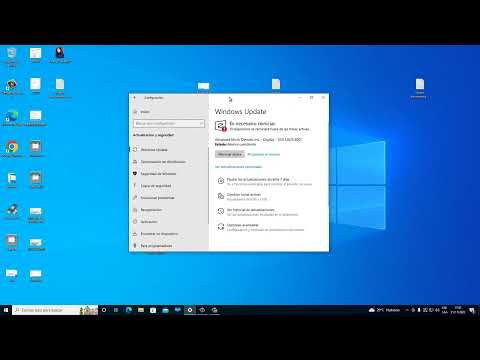
- Ejecuta el Solucionador de Problemas: No dudes en usar la herramienta integrada en Windows para resolver problemas comunes relacionados con Windows Update. Ve a Ajustes > Actualización & Seguridad > Solucionar problemas.
- Comprueba la Configuración del Servicio: Presiona Windows + R, escribe services.msc, y asegúrate que el servicio «Windows Update» esté funcionando sin problemas. A veces está dormido cuando debería estar trabajando.
- Limpia la Carpeta del Software Distribution: Esto puede sonar técnico, pero es sencillo: ve a C:WindowsSoftwareDistributionDownload, elimina todo lo que haya ahí (puedes eliminar solo el contenido). Nuevas actualizaciones podrán descargarse sin estorbo.
- Asegúrate de tener los controladores actualizados: Drivers desactualizados pueden causar conflictos durante las instalaciones. Revisa en Ajustes > Actualización & Seguridad > Buscar controladores.
Recuerda siempre reiniciar después de realizar cualquiera de estas acciones. ¡Es crucial! Cada vez que nuestra máquina humana (digo… computadora) hace cambios grandes necesita una pausa para cargar todo correctamente.
Cuidado con los Errores Serios
Si después de seguir todos estos pasos sigues teniendo problemas… quizás sea hora de pensar en asistencia profesional. Por muy bueno que seas resolviendo problemas informáticos, hay momentos donde es mejor dejarlo a los expertos.
En resumen—y espero no sonar muy repetitivo—prevenir estos errores es fundamental si deseas un rendimiento óptimo en tu PC con Windows. Mantenerlo actualizado puede ser un verdadero dolor a veces, pero también asegura que tengas correcciones importantes y nuevas funciones al alcance.
Así que ya sabes, si ves ese mensaje nuevamente o te topas con alguno de estos errores… ¡No entres en pánico! Tienes herramientas y recursos para enfrentarlo. Y si todo falla… nunca está mal pedir ayuda a alguien más experimentado o buscar soporte técnico especializado.
Espero haberte ayudado un poco con este pequeño lío tecnológico tan común entre nosotros los usuarios reales y cotidianos del mundo digital. ¡Buena suerte!
Soluciones para errores comunes en Windows Update de Windows 10
Claro, aquí tienes un texto que responde a tu solicitud sobre soluciones para errores comunes en Windows Update de Windows 10. Recuerda que es solo información, y si algo se complica, lo mejor es acudir a un profesional.
¿Te has encontrado alguna vez con esos mensajes raros de error al intentar actualizar Windows 10? Oye, eso pasa más a menudo de lo que piensas. Las actualizaciones son importantes porque no solo traen nuevas funciones, sino que también corrigen problemas de seguridad. Te voy a contar algunas soluciones para esos errores comunes en Windows Update.
Primero que nada, asegúrate de tener una conexión a Internet estable. A veces el problema no está en tu computadora, sino en la red. Si estás usando Wi-Fi, considera conectar el equipo con un cable Ethernet para una conexión más robusta.
1. Reinicia tu PC:
A veces es tan sencillo como reiniciar el equipo. Al hacerlo, se cierran programas que pueden estar causando conflictos y eso puede solucionar el problema. No subestimes el poder del buen viejo reinicio.
2. Usa el solucionador de problemas de Windows Update:
Windows viene con una herramienta integrada para solucionar estos problemas:
- Ve a Ajustes.
- Clic en Actualización y seguridad.
- Selecciona Solucionar problemas.
- Clic en Windows Update, luego selecciona Ejecutar el solucionador de problemas.
3. Borra la caché de Windows Update:
A veces los archivos temporales se corrompen y eso impide las actualizaciones:
- Pulsa las teclas Windows + R, escribe «services.msc» y dale a Enter.
- Busca y detén el servicio llamado «Windows Update».
- Navega hasta la carpeta C:WindowsSoftwareDistributionDownload y elimina todo su contenido.
- No olvides volver a encender «Windows Update». ¡Listo!
4. Verifica espacio en disco:
Tener poco espacio puede ser un gran dolor de cabeza durante las actualizaciones. Se recomienda tener al menos 20 GB libres para asegurarte de que todo funcione bien.
5. Actualiza controladores obsoletos:
A veces los drivers pueden hacer estragos si están desactualizados o dañados:
- Puedes ir al Administrador de dispositivos (clic derecho en el botón inicio) y buscar cualquier signo amarillo raro.
- Sigue las instrucciones para actualizar esos controladores problemáticos.
6. Desactiva temporalmente tu antivirus:
Pues sí, algunos antivirus pueden bloquear las actualizaciones sin quererlo. Prueba desactivarlo momentáneamente mientras realizas la actualización.
Búscate siempre una solución alternativa:
- […]
[…]
[…]
Elige cualquier método según tu situación.
No olvides respaldar tus archivos importantes antes de realizar cambios significativos en tu PC porque nunca está demás proteger lo valioso, ¿sabes? Y si después de todo esto aún no logras avanzar, quizás sea hora de buscar ayuda profesional para evitar complicaciones mayores.
¡Espero que estas sugerencias te ayuden!
Soluciones a los problemas de actualización de Windows 10: ¿Por qué Windows Update no está funcionando?
Oye, ¿te ha pasado que intentas actualizar Windows 10 y no hay manera? A veces, el Windows Update se convierte en un dolor de cabeza. Te entiendo, es frustrante y puede hacer que te sientas perdido. Vamos a ver algunas soluciones a esos problemas de actualización que pueden estar sucediendo.
Primero, si Windows Update no gira como debería, una de las causas más comunes es la falta de espacio en el disco. Los updates suelen necesitar unos cuantos gigabytes libres. Así que, lo primero que debes hacer es verificar cuánto espacio tienes. Si estás corto, libera algo eliminando archivos o programas inútiles.
- Asegúrate de que tus controladores estén actualizados: A veces los drivers obsoletos interfieren con Windows Update. Puedes ir al Administrador de dispositivos y ver si hay algún signo amarillo en los dispositivos.
- Ejecuta el solucionador de problemas: Windows tiene un solucionador integrado que puede detectar y resolver problemas comunes con las actualizaciones. Para usarlo, ve a Configuración > Actualización y seguridad > Solucionar problemas.
- Limpia la caché del Windows Update: Esto suena complicado, pero es más fácil de lo que piensas. Simplemente detén el servicio del Windows Update desde la herramienta ‘Servicios’, luego borra todos los archivos en la carpeta C:WindowsSoftwareDistributionDownload y reinicia el servicio.
- Cambia los servidores DNS: En ocasiones, los servidores DNS pueden causar conflictos con las actualizaciones. Prueba cambiándolos a Google (8.8.8.8 y 8.8.4.4) o Cloudflare (1.1.1.1).
A veces recuerdo una anécdota: un amigo mío intentó actualizar su computadora para jugar un nuevo juego y se pasó horas lidiando con errores de actualización… Al final, todo se resolvió cambiando algunos drivers obsoletos y limpiando la caché del Update.
No olvides mantener tu sistema operativo protegido con un buen antivirus; a veces una infección puede meter ruido en las actualizaciones también.
Pues nada, si después de todo esto sigues teniendo problemas con Windows Update, podría ser buena idea buscar ayuda profesional o revisar foros especializados donde otros usuarios hayan tenido experiencias similares.
Recuerda siempre tener copias de seguridad antes de realizar cambios importantes en tu sistema para evitar sorpresas desagradables.
Oye, ¿te has dado cuenta de lo engorrosas que pueden ser las actualizaciones en nuestro ordenador? La otra vez, estaba trabajando en un proyecto importante y, de repente, el sistema me lanza una ventanita que decía: “Actualización pendiente”. Claro, yo, pensando: “No tengo tiempo para esto ahora”. Pero al final decidí posponerlo. Y te juro que fue un error monumental.
Mira, las actualizaciones son como ese amigo que siempre quiere ayudarte a mejorar. A veces no lo ves así porque interrumpe tus planes y suena un poco molestoso. Pero en el fondo, son súper necesarias. Te traen parches de seguridad y mejoras que te pueden salvar de un montón de problemas más adelante. Total que, si ignoras esas actualizaciones por mucho tiempo, puedes encontrarte con fallos inesperados o hasta virus juguetones que se cuelan sin avisar.
La cosa es que hay formas de prevenir estos percances. Por ejemplo: habilitar las actualizaciones automáticas o programarlas para cuando no estás utilizando el equipo. Así ya sabes que tu máquina se va manteniendo al día sin necesidad de estar pendiente. Es como dejarle a tu perro su comida lista antes de salir; sabes que volverás y estará todo bien.
En fin, no subestimes la importancia de esas actualizaciones. A veces parecen una pérdida de tiempo o una molestia momentánea, pero realmente pueden hacer la diferencia entre tener todo bajo control o enfrentarte a un caos digital inesperado. Así que dale un vistazo a esa sección de actualización en tu configuración y pon todo al día. Te lo agradecerás tú mismo más adelante. ¡Te lo prometo!