Oye, ¿te ha pasado que un día prendes tu computadora y te sale ese mensajito de “actualizaciones pendientes”? Es como un recordatorio de que tu máquina tiene cosas que hacer, ¿verdad? Pero a veces eso puede ser super frustrante, sobre todo cuando estás a punto de hacer algo importante.
La buena noticia es que configurar esas actualizaciones en Windows 10 no es tan complicado como parece. O sea, puedes elegir cuándo y cómo se instalan, para que no te interrumpan mientras estás en la zona con tus videojuegos o trabajando. Y lo mejor de todo: ¡tu equipo va a estar al día sin que tengas que pensar en eso cada vez!
En este artículo te mostraré paso a paso cómo manejar esas actualizaciones para que tu PC esté siempre lista para lo que necesites. Así que, relájate y vamos al grano.
Cómo Solucionar Problemas al Buscar Actualizaciones en Windows 10
Cuando te encuentras con problemas al buscar actualizaciones en Windows 10, puede ser un verdadero dolor de cabeza, ¿verdad? A veces, parece que le estás gritando a la pantalla sin que te escuche. Vamos a desglosar esto juntos y ver cómo podemos solucionarlo.
Reinicia tu PC: Parece una tontería, pero muchas veces reiniciar la computadora puede resolver muchos problemas. Al hacerlo, todos los procesos se reinician y podrías estar dando con la solución a tus problemas de actualización.
Verifica tu conexión a Internet: Asegúrate de que estás conectado a Internet. Recuerda que las actualizaciones requieren una buena conexión. Si estás usando Wi-Fi, intenta conectar el cable directamente o cambiar de red para ver si mejora.
Ejecuta el Solucionador de Problemas de Windows Update: Windows tiene su propio solucionador de problemas que puede ayudarte. Para ejecutarlo:
- Haz clic en el botón de Inicio.
- Ve a Ajustes, luego Actualización y seguridad.
- Selecciona Solucionar problemas.
- Busca Windows Update y ejecútalo.
Borra archivos temporales de Windows Update: Los archivos corruptos pueden causar conflictos. Haz lo siguiente:
- Pulsa las teclas Win + R.
- Escribe services.msc, busca el servicio llamado wuauserv.
- Dale clic derecho y selecciona Detener.
- Navega hasta C:WindowsSoftwareDistributionDownload
- Borra todo lo que hay dentro.
- No olvides volver a iniciar el servicio haciendo clic derecho sobre él nuevamente y seleccionando Iniciar.
Asegúrate de tener suficiente espacio en disco: A veces, no puedes actualizar porque simplemente no hay espacio suficiente. Libera espacio eliminando archivos innecesarios o utilizando la herramienta de limpieza del disco.
Cambia las configuraciones del proxy o firewall:: Si tienes un proxy configurado o un firewall muy restrictivo, esto podría bloquear las actualizaciones. Intenta desactivarlo temporalmente para ver si así funciona.
Y si nada parece dar resultado, puedes considerar hacer una reparación del sistema con la herramienta SFC (System File Checker):
- Pulsa las teclas Win + X.
- Selectea Abrir símbolo del sistema (administrador).
- Tipea:
sfc /scannow - Pulsa Enter y espera hasta que termine el análisis.
.
Recuerda: aunque estos pasos suelen funcionar para muchos usuarios, cada situación es única y no siempre se garantiza una solución perfecta. Si sigues teniendo problemas después de haber probado estos pasos, quizás deberías buscar ayuda profesional para evitar complicaciones mayores. Al final del día, lo más importante es que tu PC funcione como debe. ¡Buena suerte!
Actualiza Windows 10 desde la línea de comandos: pasos y comandos necesarios
Claro, aquí tienes un texto sobre cómo actualizar Windows 10 desde la línea de comandos, manteniendo un estilo fresco e informal:
Actualizar Windows 10 desde la línea de comandos puede sonar un poco intimidante, pero en realidad es más fácil de lo que parece. Oye, si alguna vez has tenido problemas con las actualizaciones automáticas que no se realizan como deberían, esta opción es súper útil. Vamos a desglosarlo.
Primero, necesitas abrir la línea de comandos con privilegios de administrador. Haz esto buscando «cmd» en el menú de inicio, luego haz clic derecho y selecciona «Ejecutar como administrador». Fíjate que se abre una ventana negra, ahí es donde vamos a escribir los comandos mágicos.
Ahora sí, aquí te dejo los pasos y comandos necesarios para mantener tu Windows actualizado:
- Verificar actualizaciones disponibles:
- Instalar actualizaciones:
- Reiniciar después de la instalación:
- Limpieza después de actualizar:
Escribe el siguiente comando y presiona Enter:
wusa /detectnow
Esto le dice a Windows Update que revise si hay actualizaciones pendientes.
Aquí viene lo interesante. Para instalar las actualizaciones que ya están listas para ti, escribe:
wusa /install
No olvides presionar Enter después de escribirlo. Esto comenzará a descargar e instalar las actualizaciones pendientes.
A veces, necesitarás reiniciar tu PC para completar la instalación. Puedes hacer esto manualmente o con el comando:
shutdown /r /t 0
Dicho esto, asegúrate de haber guardado todo antes de ejecutar este comando. ¡No queremos perder nada!
Una vez que todo esté actualizado y funcionando sin problemas, podrías querer limpiar archivos innecesarios. Usa este comando:
dism /online /cleanup-image /startcomponentcleanup
Total que ahora ya sabes cómo realizar una actualización manual desde la línea de comandos. Es una herramienta poderosa cuando necesitas un control total sobre tu sistema operativo. Por supuesto, si no te sientes seguro haciendo esto por tu cuenta o si encuentras algún error raro… sería buena idea buscar ayuda profesional o consultar a alguien más experimentado.
Sigue explorando y no te rindas si algo no funciona al primer intento; todos pasamos por ello en algún momento. ¡Suerte con tus actualizaciones!
Soluciones a los Problemas Comunes de Windows Update: Errores y Cómo Resolverlos
¿Te ha pasado que estás esperando que Windows Update haga su magia y, de repente, ¡pum!, aparece un error? A mí me pasó una vez mientras estaba a punto de jugar un juego nuevo. La pantalla me decía que había algún problema con las actualizaciones y, bueno, se me hizo eterno. Así que aquí estoy para ayudarte a sortear esos inconvenientes comunes de Windows Update.
Windows Update es importante porque mantiene tu sistema operativo actualizado con las últimas funciones y parches de seguridad. Pero a veces, las cosas se complican. Aquí te dejo algunos errores comunes y cómo resolverlos.
- Error 0x800f0831: Este error suele aparecer cuando faltan archivos necesarios para completar la actualización. Una solución es ejecutar el solucionador de problemas. Ve a Configuración > Actualización y seguridad > Solucionar problemas y selecciona «Actualización de Windows». Sigue los pasos y deja que haga su magia.
- Error 0x80070005: Esto significa que hay un problema de permisos. Es como si dijera: «Oye, no tengo acceso». Para resolverlo, asegúrate de que tu cuenta tenga privilegios de administrador. Si no estás seguro, intenta iniciar sesión como administrador.
- Error 0x80070422: Este se presenta cuando el servicio de actualización está deshabilitado. Ve a la búsqueda de Windows y escribe “services.msc”. Busca “Windows Update”, haz clic derecho y selecciona «Iniciar» o «Reiniciar».
- Error 80244019: Este implica problemas con la conexión a Internet o con los servidores de Microsoft. Asegúrate de tener una buena conexión a Internet e intenta reiniciar tu router. También puedes intentar usar un VPN o cambiar tus DNS por los públicos (8.8.8.8 and 8.8.4.4).
A veces, el problema puede ser aún más complicado debido a cómo tienes configuradas tus actualizaciones pendientes en Windows 10.
- Ajustar Horarios: Ve a Configuración > Actualización & Seguridad > Actualizaciones de Windows > Cambiar horas activas para evitar interrupciones mientras trabajas o juegas.
- Pausar Actualizaciones: Si necesitas hacer algo urgentemente sin interrupciones, puedes pausar las actualizaciones por hasta 35 días desde el mismo menú.
- Actualizar Manualmente: Si todo falla, siempre puedes acudir al sitio web oficial para descargar las actualizaciones manualmente desde el Centro de Descargas.
Total que, si te encuentras en ese eterno ciclo problemático del Windows Update, toma un respiro. Estos pasos pueden ayudarte a salir del lío sin tener que gritarle al monitor (aunque yo también lo he hecho). Recuerda siempre hacer copias de seguridad antes de realizar cambios importantes en tu sistema.
Aunque estos consejos son útiles para resolver problemas comunes, no sustituyen ayuda profesional si algo más serio sucede con tu PC. Siempre es mejor consultar con un experto si la situación se complica demasiado.
Oye, ¿te acuerdas de aquella vez que te sentaste a hacer algo importante en tu PC y, de repente, aparece el mensaje de «actualización pendiente»? ¡Qué rabia! Eso me pasó una vez cuando estaba a punto de enviar un proyecto del trabajo. Estaba todo concentrado y, ¡pum!, se me plantó la pantalla de actualizaciones. Al final, tuve que esperar un buen rato antes de poder continuar.
Entonces pensé: “La próxima vez, tengo que controlar esas actualizaciones”. Y no es tan complicado, la verdad. Windows 10 tiene opciones para ajustar cómo y cuándo se instalan esas benditas actualizaciones. Así que aquí te va la movida.
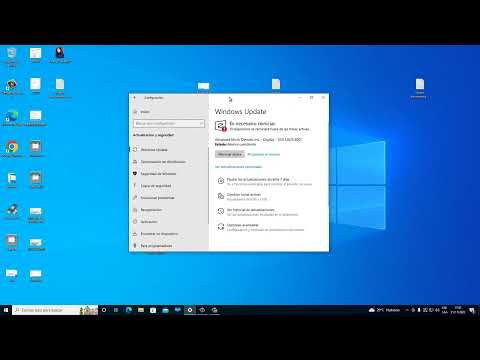
Primero que nada, lo mejor es ir al menú de configuración. Vas a Inicio y le das a «Configuración» (el iconito del engranaje). Una vez dentro, busca la opción que dice «Actualización y seguridad». Ahí encontrarás varias cosas interesantes. En la parte superior está «Windows Update», donde puedes ver si hay algo pendiente por actualizar.
A veces queremos controlar más cuándo se instalan las actualizaciones para no quedar atrapados en medio de una tarea. Para eso puedes hacer clic en “Opciones avanzadas”. Aquí encontrarás varias opciones útiles. Puedes elegir pausar las actualizaciones por un tiempo o incluso seleccionar horarios específicos para instalarlas.
Un detalle útil es activar las notificaciones para que te avisen cuando haya actualizaciones disponibles sin interrumpir tu trabajo. A veces los Windows Updates pueden ser inevitables, pero con estas configuraciones logras tener un poco más de control sobre ellos.
Y bueno, al final del día recuerda: tener tu sistema actualizado es como mantener tu coche en buen estado; puede ser un rollo tener que parar por el mantenimiento, pero te ahorrarás muchos problemas en el futuro. Así que ¡ahí tienes! Con un par de clics puedes evitar esos momentos incómodos cuando necesitas tu PC y decide actualizarse justo en ese instante. ¿Ves? Al final no era tan complicado; solo hay que prestar atención a esos detalles antes de quedarte colgado con un reinicio inesperado.