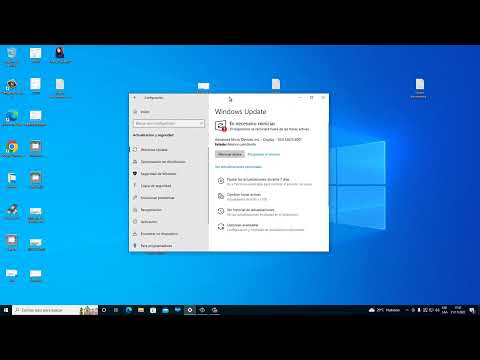
¡Oye tú! ¿Has visto la última actualización de Windows? Total que, se viene cargada de novedades en temas de seguridad. Y ya sabemos que eso es vital, ¿verdad? No hay nada peor que sentir que tu computadora es como una puerta abierta al mundo.
En este artículo, vamos a echar un vistazo a lo que trae esta nueva versión. ¿Sabes? Cosas como mejoras en el antivirus integrado y parches para esos fallos molestos. La idea es que puedas estar más tranquilo mientras navegas por la red o trabajas en tus cosas.
Así que, si te interesa saber cómo proteger mejor tu máquina y si vale la pena instalarla – que yo creo que sí –, sigue leyendo. ¡Vamos a desmenuzar todas estas actualizaciones!
Soluciones comunes a los errores tras la última actualización de Windows 11
¿Te has dado cuenta de que, tras la última actualización de Windows 11, tu máquina no va tan fluida como antes? O sea, es un bajón, ¿verdad? Lo que pasa es que a veces, las actualizaciones pueden traer sorpresas que no son precisamente buenas. Entre las novedades de seguridad que prometen hacer tu experiencia más segura, hay ciertos errores comunes que están molestando a muchos. Vamos a ver cómo puedes solucionarlos.
1. Problemas con el rendimiento. Algunos usuarios han notado que su PC va más lento. Esto puede deberse a una mala gestión de los recursos tras la actualización. Así que primero intenta reiniciar tu computadora; muchas veces eso soluciona el tema.
2. Error en la conexión Wi-Fi. Total que puede ser frustrante estar en medio de algo y quedarte sin internet porque Windows 11 se volvió raro tras la actualización. Prueba desconectando y reconectando tu red Wi-Fi. Si eso no funciona, te puedes ir a Configuración > Redes e Internet > Estado, ahí puedes encontrar opciones para reparar la red.
3. Pantallazos azules (BSOD). Este sí es el rey de los sustos, pero muchas veces son por controladores incompatibles. Puedes intentar iniciar en modo seguro (presionas varias veces F8 al encender) y eliminar o reinstalar los drivers problemáticos desde allí.
4. Aplicaciones que no responden. A quién le gusta esperar eternamente mientras un programa se abre como si estuviera en una carrera lenta… Verifica si tienes actualizaciones pendientes para esas aplicaciones desde la Microsoft Store o incluso reinstálalas si es necesario.
5. Problemas con actualizaciones futuras. Un clásico: estás intentando actualizar y te dice “Error”. Puedes intentar usar el solucionador de problemas. Vas a Configuración > Actualización y seguridad > Solucionar problemas, ahí encontrarás una opción específica para problemas con Windows Update.
6. Fallos en el escritorio virtual. Si trabajas con múltiples escritorios virtuales y notas inestabilidad, a veces es bueno desactivar esta función temporalmente hasta que se solucione cualquier problema subyacente en una próxima actualización.
No está demás recordar, esto no sustituye la ayuda profesional si tus problemas persisten o si sientes síntomas extraños en tu equipo. Y aunque estas soluciones son comúnmente efectivas, cada caso es único—lo importante es mantener calma y proceder paso a paso.
Mucha gente se siente perdida luego de cada nueva actualización; lo mejor siempre será estar informado para sacar el máximo provecho sin caer en desesperaciones tecnológicas innecesarias. ¡Dale un respiro a tu PC y ánimo!
Soluciones a Problemas Comunes Tras la Actualización de Windows 11 25H2
Oye, tú, ¿te has dado cuenta de que después de la última actualización de Windows 11 25H2 hay algunos problemas que pueden hacerte rascarte la cabeza? A veces estas actualizaciones traen mejoras, pero también pueden dejar algunos errores técnicos en el camino. Vamos a ver soluciones a los problemas más comunes que podrías encontrar tras esa actualización.
Primero que nada, si has notado que tu PC va más lento después de actualizar, respira hondo. Esto podría deberse a varios factores. A veces, simples archivos temporales o incompatibilidades con programas pueden afectar el rendimiento.
- Limpieza de archivos temporales: Puedes usar la herramienta de limpieza de disco para eliminar esos archivos que no sirven. Solo ve a «Configuración», luego «Sistema», y después «Almacenamiento». Desde ahí puedes acceder a la limpieza.
- Verificación de controladores: Actualiza tus drivers. A veces, los controladores antiguos no funcionan bien con las nuevas actualizaciones. Ve al «Administrador de dispositivos» y busca cualquier signo de advertencia.
Ahora, hablemos del sagrado menú Inicio o del Explorador de archivos que podrían estar fallando o incluso no abrirse. ¡Vaya lío! Puede ser frustrante intentar hacer algo básico y ver cómo tus aplicaciones se comportan como adolescentes rebeldes.
- Reiniciar el Explorador: Abre el «Administrador de tareas» (Ctrl + Shift + Esc), busca «Explorador de Windows», dale clic derecho y selecciona «Reiniciar». ¡Voilà!
- Crea un nuevo perfil: Si todo falla, prueba creando un nuevo usuario en Windows. A veces eso soluciona cosas raras con tu perfil original.
No olvidemos la conectividad a Internet. Después de una actualización puede que tu Wi-Fi decida tomarse vacaciones o se vuelva más inestable. Puede ser un dolor en el trasero si estabas usando servicios en línea para trabajar o jugar.
- Restablecer adaptador: Abre “Configuración”, luego “Red e Internet”, accede a “Opciones avanzadas” y por último haz clic en “Restablecer”. Esto es como darle un reset total a tu conexión.
- Doble comprobación del firewall: La nueva actualización podría haber cambiado algunas configuraciones del firewall o antivirus, así que verifica si están bloqueando tus conexiones.
Aunque esta actualización trae bastante seguridad extra -como mejor protección contra malware- también puede haber problemas con aplicaciones específicas o incluso funciones integradas que ya usabas sin problemas antes. En este caso:
- Ajustar compatibilidad: Haz clic derecho sobre la aplicación problemática y selecciona “Propiedades”. Luego ve a “Compatibilidad” y ajusta algunas opciones para anterior versiones de Windows.
- Ponte al día con las actualizaciones: Podrías tener una versión reciente pero aún hay parches menores que podrían corregir problemas persistentes. Así que revisa periódicamente las actualizaciones pendientes.
No dudes en buscar ayuda profesional si sientes que es todo demasiado complicado; siempre es mejor prevenir problemas mayores. La tranquilidad vale oro cuando se trata de tecnología y su comportamiento extraño, ¿verdad? ¡Ánimo! La mayoría se puede solucionar con paciencia!
Solución de problemas comunes tras la actualización de Windows 11 24H2
Claro, aquí tienes un texto sobre la solución de problemas comunes tras la actualización de Windows 11 24H2. Espero que te sirva:
La última actualización de Windows 11, conocida como 24H2, trae muchas mejoras y novedades, sobre todo en seguridad. Pero como suele pasar, a veces las actualizaciones pueden generar algún problemilla. Voy a contarte sobre algunos problemas comunes que puedes encontrar y cómo solucionarlos.
- Problemas de rendimiento: Algunos usuarios han notado que sus PCs van más lentos después de la actualización. Esto puede ser por drivers desactualizados o incompatibles. Para solucionarlo, ve al Administrador de dispositivos y actualiza esos drivers. Si hay alguno que no se actualiza bien, considera visitar la página del fabricante para obtener la última versión.
- Error en el inicio: Si tu equipo no inicia correctamente tras la actualización, intenta acceder al modo seguro. Reinicia el PC e interrumpe el arranque tres veces; en la cuarta vez debería aparecer el entorno de recuperación. Desde ahí, puedes restaurar tu sistema a un punto anterior o incluso restablecerlo.
- Problemas con aplicaciones: A veces las aplicaciones no se abren o se cierran inesperadamente. Puedes intentar desinstalarlas y volver a instalarlas desde Microsoft Store o directamente desde sus páginas oficiales.
- Conexiones Wi-Fi inestables: Si tu Internet se siente más lento o tienes desconexiones constantes, verifica tus ajustes de red. Ve a Configuración > Red e Internet > Estado y haz clic en «Solucionar problemas». Esto puede detectar fallos comunes en la conexión.
- Ecosistema Android: Para los que usan apps de Android en Windows 11, podrías notar fallos a raíz del cambio en las configuraciones después de la actualización. Asegúrate de tener habilitadas todas las opciones necesarias y revisa si necesitas actualizar alguna aplicación específica desde Amazon Appstore.
- Cambios en privacidad y seguridad: La nueva versión refuerza aún más opciones relacionadas con privacidad. Revisa tus opciones en Configuración > Privacidad & seguridad para asegurarte que todo esté configurado como deseas.
- Fallas gráficas: Hay reportes sobre problemas gráficos, especialmente para los gamers. Asegúrate de que tus controladores gráficos estén actualizados y si es necesario vuelve a instalar DirectX desde el sitio oficial de Microsoft.
- Dificultades al imprimir: Si las impresoras no funcionan bien tras actualizarse, verifica su estado en Dispositivos e impresoras y asegúrate de que estén conectadas correctamente tanto físicamente como a través del software.
- Batería drenada rápidamente: Algunos usuarios mencionan una rápida descarga del batería post-actualización. Asegúrate de revisar las configuraciones del plan de energía y ajustar cosas como el brillo o funciones innecesarias activas.
- Error 0x800f0806 durante instalación: Este es un error común cuando intentas instalar ciertas características adicionales o .NET Framework después de una actualización. La solución podría ser usar el comando DISM (Deployment Image Service and Management) para reparar imágenes corruptas: abre el símbolo del sistema como administrador y ejecuta:
DISM /Online /Cleanup-Image /RestoreHealth. - Copia de seguridad perdida o incompleta: Si notas que archivos han desaparecido tras actualizarte o no tienes acceso a copias anteriores, busca en Configuración > Actualización & Seguridad > Copia de seguridad para recurrir a los backups previos hechos por Windows antes de realizar cambios mayores.
No olvides hacer copias periódicas antes de realizar cualquier actualización importante; nunca está demás un poco más seguro frente a posibles contratiempos ¡Es mejor prevenir! Total que si sigues teniendo dificultades con algo específico tras esta nueva versión, sería bueno consultar con un profesional para recibir ese apoyo extra que necesitas ¡Espero haberte ayudado! ¿Alguna duda?
Oye, ¿has notado que últimamente siempre estamos hablando de seguridad? La verdad es que cada vez que me siento a revisarlo, me acuerdo de aquella vez que perdí mis archivos más importantes por culpa de un virus. Fue un desastre total. Imagínate trabajar meses en un proyecto y, ¡pum!, todo desaparece. Desde entonces, tengo una especie de obsesión con mantener todo seguro en mi computadora.
La última actualización de Windows ha llegado con varias novedades en este aspecto, y eso la verdad me da un poco de esperanza. Primero, ahora hay más herramientas para bloquear amenazas antes de que lleguen a ser un problema serio. Por ejemplo, han mejorado el antivirus integrado. No sé tú, pero cuando veo el “Windows Defender” funcionando como debería, siento una mezcla de alivio y gratitud.
También han implementado algo llamado «Sandbox», que es como una especie de burbuja protectora donde puedes ejecutar programas sospechosos sin arriesgarte a contaminar todo tu sistema. Es como si estuvieras probando una comida rara en la cocina ajena: no quieres comerlo todo sin saber si te va a sentar mal, ¿verdad?
Y no puedo dejar de mencionar el tema del phishing. Esa es otra cosa que ha mejorado bastante: ahora los navegadores son más astutos para detectar sitios fraudulentos y prevenirte antes de hacer clic en algo peligroso. Recuerdo esa vez que casi caigo en una trampa al intentar acceder a mi banco online… ¡uf! Más vale prevenir que lamentar.
En fin, estas mejoras son como esos pequeños pasos hacia una mayor tranquilidad digital. Pero siempre hay que mantenerse alerta; porque aunque tengamos todas estas novedades geniales, la seguridad al final también depende mucho del uso que le demos a nuestra máquina. Así que ya sabes, mantener tus contraseñas seguras y no abrir correos extraños son cosas básicas pero vitales.
Por cierto, cuida siempre tu copia de seguridad. Nunca está demás tener ese plan B listo por si acaso. Al final del día, la tecnología puede ser increíblemente útil si le damos el uso correcto y nos mantenemos informados sobre cómo cuidarla… ¡y cuidar nuestros datos!