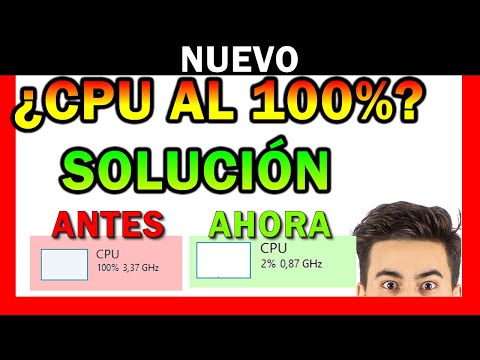
¿Te acuerdas de esa sensación de emoción y nervios cuando le das a “Actualizar” en Windows? Oye, a mí me ha pasado un montón. Te sientes todo un hacker, pero después… ¡puff! La cosa se puede poner un poco lenta.
Después de una actualización, tu PC puede estar un tanto… raro. Quizás no corre como antes o esos juegos que te encantan están más lentos que una tortuga. Tranquilo, no eres el único que lo vive.
Así que hoy quiero compartir contigo algunos truquitos para aliviar esa pesadez y hacer que tu ordenador vuelva a brillar como nuevo. ¿Listo? Total que vamos a ver cómo ajustar algunas cosas, liberar recursos y hacer que esas ventanas vuelen otra vez. ¡Vamos!
Cómo mejorar el rendimiento de tu PC con Windows 10 sin gastar en hardware
¿Sabías que puedes mejorar el rendimiento de tu PC con Windows 10 sin gastar ni un euro en hardware? Bueno, me pasó hace un par de meses. Mi ordenador estaba más lento que una tortuga en medio del desierto. Después de investigar un poco, descubrí unos trucos sencillos que cambiaron la situación. Te compartiré algunas estrategias fáciles para que tu máquina vuelva a volar.
- Desactivar programas de inicio: Muchos programas se lanzan automáticamente al encender el PC, lo que puede congestionar tu sistema. Para solucionarlo, dale clic derecho en la barra de tareas y selecciona Administrador de tareas. Luego ve a la pestaña Inicio y desactiva los que no necesites.
- Limpieza del disco: Windows viene con una herramienta llamada Limpieza de disco. Busca «Limpieza de disco» en el menú de inicio y selecciona las unidades donde tienes los archivos. Marca las casillas que quieras limpiar; esto puede liberar espacio valioso.
- Desfragmentar el disco duro: Si usas un HDD (no un SSD), defragmentar puede ayudar mucho. Busca «Desfragmentar» y sigue las instrucciones para optimizar el rendimiento del disco duro.
- Ajustar efectos visuales: A veces, los efectos gráficos pueden ser demasiado llamativos y ralentizan tu PC. Haz clic derecho en Este PC, selecciona Propiedades, luego ve a Ajustes avanzados del sistema, y bajo la pestaña de Efectos visuales, selecciona “Ajustar para obtener el mejor rendimiento”. Esto quitará muchos efectos bonitos pero pesados.
- Mantener actualizado Windows: Siempre es buena idea tener tu sistema operativo al día. Las actualizaciones no solo traen mejoras sino también arreglos para errores que pueden estar latentes en tu computadora.
- Revisar virus y malware: Un software malicioso puede hacer que tu PC se sienta como si nadara en treacle. Usa Windows Defender o cualquier antivirus decente para hacer un análisis completo del sistema.
- Ajustar la configuración de energía: Si estás usando una laptop, verifica la configuración de energía ajustándola a “Alto rendimiento”. Esto hará que utilice todos los recursos disponibles cuando sea necesario, aunque esto puede consumir más batería.
- Borrar archivos temporales: Archivos temporales pueden ocupar espacio innecesario. Ve a Configuración > Sistema > Almacenamiento y activa “Sensor de almacenamiento” o simplemente ve manualmente a buscar esos archivos temporales.
Todas estas sugerencias son como darle un respiro fresco a tu máquina; te aseguro que notarás cambios significativos. Recuerda siempre hacer copias de seguridad antes de aplicar cambios importantes, por si acaso algo sale mal (que a veces pasa). Y si tus problemas persisten o si algo se siente raro tras aplicar estos consejos, pues no dudes en consultar con un profesional técnico. ¡Tu ordenador lo agradecerá!
Acelera el rendimiento de Windows 11 en computadoras con limitaciones de hardware
Oye, ¿te has dado cuenta de que Windows 11, aunque está genial y tiene un montón de características nuevas, puede volverse un poco lento en esas computadoras que tienen un hardware más limitado? Claro, es frustrante cuando quieres abrir una aplicación y parece que está pensando más que tú. Pero no te preocupes, tengo unos truquitos para optimizar tu PC y hacerla andar como un coche deportivo.
1. Desactiva efectos visuales innecesarios
Windows 11 viene lleno de efectos molones: sombras, transparencias, animaciones… ¡Todo muy bonito! Pero si tu PC lucha por mantenerse a flote, quizás quieras quitar algunos. Para hacerlo:
- Haz clic derecho en “Este PC” y selecciona “Propiedades”.
- Ve a “Configuración avanzada del sistema”.
- Bajo el apartado “Rendimiento”, haz clic en “Configuración” y elige la opción “Ajustar para obtener el mejor rendimiento”. Esto desactivará todos esos efectos que no necesitas.
2. Limita las aplicaciones al inicio
Totalmente entiendo lo tentador que es tener tus programas favoritos listos al encender el equipo, pero cada uno consume recursos. Para evitar esto:
- Pulsa Ctrl + Shift + Esc para abrir el Administrador de tareas.
- Ve a la pestaña “Inicio”. Aquí verás todas las aplicaciones que se inician con Windows.
- Selecciona aquellas que no necesites al inicio y haz clic en “Deshabilitar”. ¡Verás cómo arranca más rápido!
3. Libera espacio en disco duro
Tienes que dejarle aire a tu disco duro; un SSD lleno puede ser tan lento como una tortuga intentando cruzar la calle. Checa esto:
- Abre Configuración.
- Ve a “Sistema” y luego a “Almacenamiento”. Aquí puedes habilitar el almacenamiento sensible para limpiar archivos temporales automáticamente.
- Además, puedes usar >“Liberador de espacio en disco” haciendo clic derecho sobre la unidad C: desde «Este PC». Elige los archivos innecesarios para eliminar.
4. Desactiva servicios innecesarios
A veces hay programas bien escondidos corriendo detrás del telón sin que te des cuenta, interfiriendo con su rendimiento.
Puedes desactivarlos así:
- Escribe «msconfig» desde la barra de búsqueda y presiona Enter. li >Ve a la pestaña «Servicios». Marca «Ocultar todos los servicios de Microsoft» para evitar deshabilitar algo importante. Deshabilita aquellos servicios que sepas que no usas. Checa antes su función por si acaso! ol >
5. Actualiza drivers y sistema operativo
No olvides mantener todo actualizado! A veces los problemas tienen solución simplemente con una actualización.
Ve aquí: p>Entra en Configuración nuevamente y dirígete a «Actualización y seguridad». Desde ahí asegúrate de que todo esté al día. ol >
Tips para lograr un rendimiento fluido en tu PC con Windows 11
Claro, vamos a ello. La verdad es que Windows 11 es una maravilla, pero como todo sistema nuevo, a veces puede ser un poco lento al principio. Oye, eso no significa que no se pueda mejorar. Aquí van algunos trucos para que tú y tu PC tengan un rendimiento más fluido:
Mantén Windows actualizado: Asegúrate de tener siempre la última versión de Windows 11. Las actualizaciones no solo traen nuevas funciones, sino también arreglan errores y mejoran el rendimiento.
Desactiva programas de inicio innecesarios: Muchos programas se instalan para iniciarse automáticamente cuando enciendes tu PC. Esto puede hacer que todo arranque más lento. Para esto:
- Presiona Ctrl + Shift + Esc para abrir el Administrador de tareas.
- Ve a la pestaña de Inicio.
- Desactiva los programas que no necesites en el arranque.
Por ejemplo, ese programa del fabricante de tu impresora puede estar robando recursos innecesariamente si no lo usas a diario.
Limpia disco duro regularmente: Con el tiempo, tu equipo acumula archivos temporales y cachés que no necesitas. Utiliza la herramienta de liberación de espacio en disco:
- Busca «Liberar espacio en disco» en el menú de inicio.
- Selecciona las unidades que quieres limpiar.
Esto te ayudará a liberar tanto espacio como sea posible y mejorar la velocidad.
Ajusta efectos visuales: Windows viene con un montón de efectos visuales chulos, pero pueden consumir recursos. Si quieres velocidad:
- Búscate «Configuración avanzada del sistema» desde el menú inicio.
- Bajo «Rendimiento», haz clic en «Configuración».
- Selecciona “Ajustar para obtener el mejor rendimiento”.
Esto hará que se vean un poco menos bonitos los menús, pero tu PC te lo agradecerá con velocidad extra.
Mantén control sobre Malware y antivirus: Asegúrate de tener un buen antivirus instalado y actualizado. Un virus o malware puede ralentizar tu PC sin piedad. Haz análisis periódicos para mantener todo limpio.
Aumenta la memoria RAM si puedes: Si sientes que tu equipo siempre está al borde del colapso cuando abres varias aplicaciones, quizás deberías considerar aumentar la RAM. Este es uno de los mejores upgrades por lo general.
Recuerdo una vez que ayudé a un amigo a actualizar su vieja laptop añadiendo más memoria RAM y ¡vaya cambio! De ser una tortuga se transformó en una gacela corriendo por las praderas digitales.
Mira tus drivers: Mantén todos tus drivers actualizados, especialmente los relacionados con la tarjeta gráfica. A veces, un driver antiguo puede causar cuellos de botella en el rendimiento.
Para ello:
- Ve al “Administrador de dispositivos”.
- Clic derecho sobre cada componente y selecciona “Actualizar controlador”.
No es complicado, pero sí puede marcar una gran diferencia.
En fin, estos tips son solo algunas maneras prácticas para optimizar tu experiencia con Windows 11. A veces lo único que necesita tu PC es un pequeño empujón cariño tecnológico para volver a brillar como antes.
Recuerda: si después de probar todas estas cosas sigues teniendo problemas serios o lentitud persistente, lo mejor sería buscar ayuda profesional porque podría haber problemas más profundos con hardware o software.
¡Oye! Actualizar Windows a veces es como ir al médico. Al principio, te sientes un poco raro, todo ha cambiado y es normal que te surjan dudas. La última vez que lo hice, me encontré con una serie de programas y configuraciones que hacían que mi compu fuera más lenta que un caracol. Así que hoy quiero compartirte algunos consejillos para que tu PC vuelva a estar en forma después de esa actualización.
Primero, tienes que revisar los programas de inicio. A veces, después de actualizar, esos programas aprovechan la oportunidad para hacerse un festín y empezar a lanzarse como locos al arranque del sistema. Ve a la configuración de inicio y desactiva lo que realmente no necesitas al encender tu PC. Total, ¿quién quiere esperar minutos extra mientras se carga el nuevo juego del mes si solo necesitas el navegador?
También deberías darle un vistazo al espacio en disco. Después de actualizar Windows, puede haber archivos temporales y otros residuos ocupando espacio valioso. Hay herramientas integradas en Windows para limpiar esos archivos viejos o innecesarios, así que no dudes en hacer una limpieza profunda. Es como sacar la basura de casa; nadie quiere vivir con montañas de cosas acumuladas.
¿Y qué tal los drivers? A menudo, se actualizan automáticamente con Windows pero a veces los más antiguos no se llevan bien con las nuevas versiones del sistema operativo. Así que échales un ojo y asegúrate de tener todo lo actualizado para evitar problemas raros o errores extraños.
Otra cosa importante: ajusta el rendimiento visual. Es fácil dejar todo bonito con animaciones y efectos visuales, pero eso puede ralentizar tu PC si no tiene suficiente potencia gráfica o memoria RAM disponible. Puedes hacer unos ajustes para priorizar el rendimiento sobre el aspecto visual; te prometo que notarás la diferencia.
Por último, nunca subestimes el poder del reinicio regular. A veces solo necesitas darle un respiro a tu computadora para volver a funcionar bien. La tecnología también necesita tomar aire fresco entre tanto trabajo.
Al final del día, cuidar tu PC después de una actualización es como mantenerte saludable tú mismo: requiere atención periódica y ajustes aquí y allá. ¡Así que ya sabes! Presta atención a estos detalles después de cada gran cambio y disfrutarás de una experiencia más fluida y rápida en tu máquina.