Oye, ¿alguna vez te ha pasado que actualizas Windows y, de repente, tienes más problemas que antes? A mí sí, y la verdad es que es un dolor de cabeza. Por eso hoy vamos a hablar de algo super importante: hacer un respaldo antes de meter mano a esas actualizaciones.
Mira, la cosa es que no se trata solo de hacer clic y ya está. Hacer un respaldo es como tener un seguro para tu info. Así, si algo sale mal, puedes volver atrás y no perder esos archivos valiosos. Ya sabes, fotos, documentos importantes o esa serie de juegos que tanto te gustan.
En este artículo vamos a ver cómo hacer ese respaldo sin complicaciones. Te voy a contar los pasos que tienes que seguir y unos trucos para que todo sea más sencillo. Así podrás actualizar Windows con tranquilidad y sin miedo a perder nada en el proceso. ¡Vamos a ello!
Pasos para realizar un respaldo de tu PC con Windows 10 y proteger tus datos
Claro, aquí tienes una guía sobre cómo hacer un respaldo de tu PC con Windows 10. ¡Vamos a ello!
Hacer un respaldo es, en serio, una de las cosas más inteligentes que puedes hacer antes de cualquier actualización de Windows. Imagina que tus datos se pierden por alguna locura del sistema, ¿verdad? Bueno, para evitar eso, aquí te dejo los pasos que puedes seguir:
Paso 1: Conoce qué respaldar
Antes de lanzarte a respaldar todo, piensa en qué es importante para ti. Generalmente querrás incluir:
- Documentos importantes (como fotos y trabajos).
- Configuraciones personales de aplicaciones.
- Archivos multimedia (música, videos).
Paso 2: Decide dónde guardar el respaldo
No sirve de nada hacer un respaldo si se queda en la misma máquina. Así que puedes usar:
- Un disco duro externo.
- Una unidad USB.
- Nubes como Google Drive o OneDrive.
Paso 3: Usa la herramienta de Copia de Seguridad de Windows
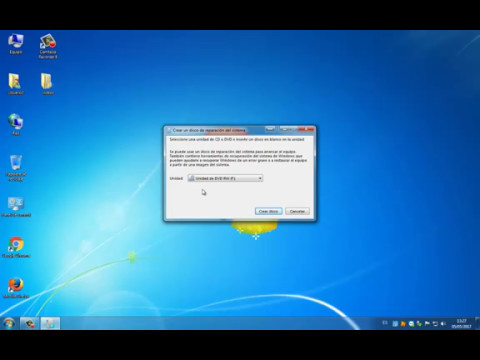
Aquí es donde empieza la acción. Ve al menú «Inicio» y busca «Copia de seguridad». Sigue estos pasos:
- Configuración: Selecciona «Actualización y seguridad», luego «Copia de seguridad».
- Añadir una unidad: Escoge tu disco duro externo o unidad USB donde quieras guardar el respaldo.
- Ajustes adicionales: Puedes elegir qué carpetas respaldar y establecer la frecuencia con la que quieres realizar los respaldos.
Paso 4: Haz el respaldo manualmente (opcional)
Sí, también puedes optar por hacer un respaldo manual si prefieres tener control total. Solo tienes que copiar y pegar los archivos importantes directamente en tu medio externo. Es bastante fácil:
- Navega a tus archivos con el Explorador de archivos.
Paso 5: Comprueba tu respaldo
No olvides revisar si todo está allí. Conéctate a tu medio donde hiciste el respaldo y asegúrate que los archivos están allí y son accesibles. La última cosa que quieres es descubrir un problema cuando realmente lo necesites.
Paso 6: Mantén un plan regular
No basta con hacer un solo respaldo; establece un sistema regular para mantener tus datos a salvo. Dependiendo del uso que le des a tu PC, podrías querer hacerlo semanalmente o mensualmente.
Total que ahí lo tienes. Hacer respaldos puede parecer aburrido pero créeme, vale la pena cuando menos te lo esperas. Recuerda siempre mantener tus datos seguros; ¡no querrás perder esos recuerdos importantes!
Si alguna vez sientes que necesitas ayuda extra con esto, no dudes en buscar apoyo profesional – sobre todo si sientes inseguro al respecto o enfrentas algún problema raro durante el proceso.
¡Espero que esto te ayude! Si tienes alguna duda más, aquí estoy para echarte una mano.
Cómo garantizar la integridad de tus chats de WhatsApp con copias de seguridad efectivas
Vale, vamos al grano. Si eres de los que chatean todo el día en WhatsApp, seguro que te preocupa perder esos mensajes, ¿verdad? Oye, y es normal. A nadie le gusta ver que se le borran esas conversaciones importantes. Así que aquí te voy a contar cómo hacer copias de seguridad efectivas para garantizar la integridad de tus chats antes de meterte en líos como actualizar Windows o cambiar de dispositivo.
Primero lo primero: asegúrate de tener activadas las copias de seguridad automáticas. Para hacer esto:
- Abre WhatsApp y ve a Configuración.
- A continuación, toca Copia de seguridad.
Chats.
Aquí podrás elegir la frecuencia con la que se harán las copias: diaria, semanal o mensual. Te recomiendo seleccionarlo en diario si eres muy activo, así no perderás nada importante.
No olvides la nube: Las copias se pueden guardar en Google Drive (si eres usuario Android) o en iCloud (si usas iPhone). Esto es clave porque si tu teléfono sufre un accidente o decides cambiarlo, tus mensajes estarán seguros. Tómate un momento para vincular tu cuenta de Google o Apple si no lo has hecho aún.
Función media: Antes de hacer una actualización grande en Windows (como una nueva versión), es crucial asegurarte de que tus chats están respaldados correctamente. Una actualización puede afectar el sistema y podrías perder tus datos si algo sale mal.
Aquí te doy unos pasos extras:
- Antes de actualizar Windows, verifica que tienes suficiente espacio en disco. Esto evitará sorpresas desagradables durante el proceso.
- Cierra todas las aplicaciones abiertas antes de proceder a la actualización para evitar conflictos.
Básicamente: siempre realiza una copia antes de realizar una gran actualización del sistema operativo. No querrás arrepentirte después. Además, sigue revisando periódicamente tus copias; nunca está demás asegurarse de que todo esté funcionando como debe.
Sí tienes dudas sobre cómo hacerlo o si prefieres un respaldo más manual (como tener tus chats exportados), puedes hacerlo desde WhatsApp también y enviar los chats por correo electrónico para tenerlos a salvo.
No olvides que aunque aquí encuentres buenas recomendaciones, siempre es bueno consultar con alguien más experimentado si sientes que necesitas más ayuda; cada situación puede ser diferente y tal vez necesites asistencia personalizada.
Así que ya sabes: cuida esos chats como oro y asegúrate ante cualquier cambio importante. ¡No hay nada peor que perder conversaciones valiosas!
Pasos para realizar un respaldo efectivo en Windows 11 y proteger tus datos.
Claro, ¡vamos a ello! Hacer un respaldo efectivo en Windows 11 es súper importante, especialmente antes de hacer una actualización del sistema. No querrás perder tus datos por un error que podría haberse evitado. Así que aquí te dejo los pasos para hacerlo de forma sencilla.
Paso 1: Prepara tu espacio de almacenamiento
Antes de comenzar, necesitas un lugar donde guardar tus datos. Puede ser un disco duro externo, una unidad USB o incluso la nube. Asegúrate de que tienes suficiente espacio disponible, ¿vale? Siempre es mejor prevenir que lamentar.
Paso 2: Accede a la configuración de respaldo
Abre Configuración en tu Windows 11. Puedes hacerlo haciendo clic en el ícono de Windows en la barra de tareas y seleccionando el engranaje. Una vez ahí:
- Ve a Actualización y seguridad.
- Haz clic en Copia de seguridad.
Ahí encontraras varias opciones para respaldar tus archivos.
Paso 3: Usar Historial de archivos
El Historial de archivos es una herramienta muy útil que viene con Windows:
- Conecta tu disco duro externo o USB.
- En la sección del historial, haz clic en Agregar una unidad.
- Selecciona tu unidad conectada.
- Activa el Historial de archivos haciendo clic en Activar.
Esto hará que Windows haga copias automáticas cada cierto tiempo.
Paso 4: Seleccionar qué respaldar
Puedes seleccionar las carpetas específicas que deseas respaldar. Es recomendable incluir:
- Documentos: Trabajos, tareas o cualquier archivo importante.
- Música: Tus canciones favoritas nunca están demás.
- Imágenes:: Fotografías y recuerdos valiosos.
Recuerda también revisar otras aplicaciones que puedan tener datos importantes guardados.
Paso 5: Realiza el respaldo manualmente (si lo prefieres)
Si quieres asegurarte aún más, puedes hacer un respaldo manual. Solo ve a las carpetas mencionadas anteriormente y copia los archivos a tu dispositivo externo directamente.
¿Ves? Al final no es tan complicado.
Paso 6: Verifica el respaldo hecho
Una vez hecho todo esto, asegúrate de verificar que tus datos estén allí. A veces se pueden dar problemas y no queremos sorpresas desagradables después.
Paso 7: Conclusión sobre el respaldo antes de actualizar Windows
Ahora sí estás listo para actualizar tu Windows sin miedo a perder esos recuerdos o documentos esenciales. Hacer esto puede parecer un poco aburrido pero créeme, vale la pena. Si no te sientes seguro haciendo todo esto tú solo, siempre está bien pedir ayuda a alguien experto.
Así que ahí lo tienes; sigue estos pasos y estarás cubierto antes de cualquier actualización importante en tu computadora con Windows 11. ¡A proteger esos datos se ha dicho!
Oye, tú, ¿te ha pasado alguna vez que te lanzaste a actualizar Windows y de repente tu computadora decidió hacerle la guerra al mundo? A mí me pasó una vez; estaba tan emocionado por las nuevas características que, sin pensarlo dos veces, le di al botón de actualización. Y total que mi PC se quedó en modo “no hay vuelta atrás” y perdí un montón de cosas importantes. Desde entonces, aprendí la lección y cada vez que hay una nueva actualización, me aseguro de hacer un respaldo primero.
Hacer un respaldo no es solo un capricho. Es como conseguir un paracaídas antes de lanzarte en paracaídas. Nunca sabes si va a haber algún problema, así que mejor prevenir que lamentar. Por eso quiero contarte cómo hacerlo.
Primero, piensa en qué datos son realmente importantes para ti: fotos, documentos, proyectos… Y ya sabes, esas cosas que no querrías perder ni loco. Una opción sencilla es usar un disco duro externo. Conectar ese dispositivo y copiar todos esos archivos puede parecer tedioso pero vale totalmente la pena.
Otra alternativa son las nubes. Hay muchas opciones como Google Drive o OneDrive donde puedes subir tus archivos rápidamente. Pero ojo, asegúrate de tener buena conexión a internet; nadie quiere estar esperando eternamente mientras el archivo grande se sube.
Por último, si eres un poco más atrevido y quieres hacer una copia completa del sistema (algo así como clonar tu computadora), puedes usar programas específicos para eso. Te permiten restaurar todo si algo sale mal durante la actualización.
Así que ya lo sabes: antes de darle al botón mágico de actualización en Windows, hazte un favor y respalda tus cosas. No sea cosa que después te sientas igual que yo aquella vez: angustiado y buscando soluciones a lo loco. La vida es mucho más fácil cuando tienes ese respaldo ahí esperándote si las cosas se ponen feas. ¿Sabes lo que digo?