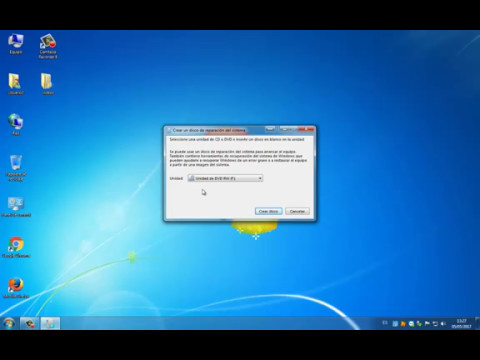
¿Te ha pasado alguna vez que tu compu se pone a fallar en el momento menos indicado? Es un rollo, ¿verdad? Bueno, hoy vamos a hablar de algo que puede salvarte la vida: cómo crear y usar un disco de recuperación para Windows 7.
Imagina que un día prendes tu PC y ¡pum! No arranca. La angustia te consume, pero si tienes ese disco de recuperación a mano, puedes solucionarlo en un santiamén.
Así que, si estás listo para proteger tu computadora y evitar el drama, quédate conmigo. Te voy a contar cómo hacerlo de manera sencilla y rápida. ¡Vamos para allá!
Crea un USB de recuperación para resolver fallos en Windows 10
Claro, vamos al grano. Tener un USB de recuperación para Windows 10 es como tener un superpoder cuando las cosas se complican. No es que todo vaya a fallar, pero a veces, la vida digital nos juega malas pasadas. Así que, si quieres estar preparado, aquí te cuento cómo hacerlo paso a paso.
Preparativos iniciales
Primero, necesitas un USB vacío que tengas a mano. Asegúrate de que tenga al menos 8 GB de espacio. Recuerda que se formateará en el proceso, así que no guardes nada importante ahí.
Ahora, sigue estos pasos para crear tu USB de recuperación:
Paso 1: Acceder a la herramienta de creación
– Haz clic en el botón de Inicio.
– Busca «Crear unidad de recuperación» en la barra de búsqueda y selecciónala.
Una anécdota rápida: una vez ayudé a un amigo con su laptop y no sabía dónde estaba esta opción. Pasó horas buscando por su cuenta hasta que decidí hacer una videollamada y se lo mostré en un par de minutos. ¡Fue como abrir una puerta secreta!
Paso 2: Iniciar la creación del USB
– Cuando se abra el programa, asegúrate de marcar la opción que dice «Hacer copia de seguridad de los archivos del sistema». Esto es clave porque te ayudará más adelante si necesitas recuperar tu sistema.
– Haz clic en Siguiente.
Paso 3: Seleccionar el USB
– Elige la unidad USB donde deseas guardar el disco de recuperación y haz clic en Siguiente.
– El programa te advertirá que todo lo que haya en ese USB será borrado. Así que asegúrate otra vez de haber respaldado lo necesario.
Paso 4: Crear el disco
– Finalmente presiona Siguiente y luego haz clic en Crear. Paciencia mientras se completa el proceso; puede tardar un rato.
Cuando termines, ya tendrás tu USB listo para ayudar en caso de fallos.
¿Y cómo usarlo?
Si Windows 10 no arranca o tienes problemas graves:
1. Conecta el USB a tu computadora.
2. Reinicia tu máquina.
3. Presiona repetidamente la tecla correspondiente para acceder al menú de arranque (varía según la marca; suele ser F2, F12 o ESC).
4. Selecciona tu USB desde las opciones.
Esto te llevará a las opciones avanzadas donde podrás elegir entre varias herramientas como «Restaurar PC» o «Reparar inicio».
Recuerda también hacer copias regulares de tus datos importantes por si acaso algo sale realmente mal. Aunque este método puede rescatarte muchas veces, no sustituye una buena práctica con los backups.
En fin, tener este tipo de herramientas puede marcar la diferencia entre perder todo y recuperar tus cosas fácilmente. ¡Así que ahora estás listo! Si sientes que esto es demasiado complicado o no te atreves a hacerlo solo, siempre puedes pedir ayuda profesional—no pasa nada con eso. ¿Ves? Estar preparado nunca está demás.
Soluciones para problemas con la unidad de recuperación en Windows 10
Claro, aquí tienes un texto sobre soluciones para problemas con la unidad de recuperación en Windows 10, en un estilo fresco y directo.
Si alguna vez has intentado usar tu unidad de recuperación en Windows 10 y algo no salió como esperabas, no te preocupes. A mí también me ha pasado. De hecho, recuerdo una vez que estaba a punto de llevar mi PC a la vida normal después de un fallo y, oh sorpresa, el disco de recuperación no funcionó. La frustración fue real. Así que hoy vamos a hablar de cómo puedes solucionar esos problemillas.
Primero que nada, ¿qué es una unidad de recuperación? Es básicamente un alivio para cuando tu sistema operativo se comporta como si tuviera un mal día. Con ella puedes restaurar tu PC a un estado anterior o solucionar problemas serios. Pero si la unidad no funciona como debería, aquí hay algunas cositas que puedes intentar:
- Verifica el USB o disco duro externo: Asegúrate de que el dispositivo donde creaste la unidad esté bien conectado y funcionando. Intenta conectarlo a otro puerto USB o prueba con otro equipo para ver si realmente está fallando.
- Asegúrate de que esté correctamente configurada: Si creaste la unidad pero no seguiste bien los pasos del asistente, puede ser que no se haya grabado correctamente. Vuelve a crearla desde el principio siguiendo las indicaciones al pie de la letra.
- Comprueba los archivos del sistema: A veces los archivos esenciales pueden dañarse. Para esto abre la línea de comandos (cmd) como administrador y ejecuta el comando sfc /scannow. Esto revisará y corregirá archivos corruptos.
- Actualiza drivers: Puede sonar raro, pero tener drivers desactualizados puede interferir con tu unidad de recuperación. Asegúrate de que todos tus controladores estén al día desde el Administrador de dispositivos.
- Pon atención al formato del medio: Si usas un USB para crear la unidad, asegúrate que esté formateado en NTFS o FAT32 dependiendo del tamaño del archivo y compatibilidad.
- Crea una nueva unidad: Si has probado todo lo anterior y sigue sin funcionar, lo mejor es crear otra unidad desde cero. A veces es cuestión de azar y simplemente necesita ser recreada.
No olvides que siempre es buena idea tener copias recientes de tus datos importantes antes de hacer cualquier modificación radical a tu sistema o restaurar desde una unidad.
Pues nada, si después de todo esto sigues teniendo problemas con tu unidad de recuperación en Windows 10, tal vez sea momento de buscar ayuda profesional. No te dé miedo pedir apoyo; muchas veces un par de ojos extra pueden hacer toda la diferencia.
A medida que trabajas con estas cosas tecnológicas siempre hay espacio para aprender más sobre cómo funcionan las unidades y lo mejor es hacerlo poco a poco sin frustraciones innecesarias.
Espero que esto te ayude a resolver esos problemillas con tu unidad. ¡Suerte!
Cómo crear un USB de recuperación para solucionar problemas en Windows 11
Claro, vamos al grano sobre cómo crear un USB de recuperación para solucionar problemas en Windows 11. Si alguna vez has tenido un problema con tu PC, sabes lo frustrante que puede ser no poder arrancar el sistema. Tener un USB de recuperación puede ser salvador. Así que, vayamos paso a paso.
Primero que nada, lo que necesitas es un **USB** (de al menos 8 GB) y, claro, un ordenador con Windows 11. ¿Listo? Vamos a ello.
1. Prepara tu USB
Inserta el USB en tu computadora y asegúrate de que no tenga archivos importantes, porque se formateará durante el proceso. Es como cuando decides limpiar tu habitación: hay que sacar todo primero.
2. Abre la configuración de recuperación
Ahora, haz clic en el botón de **Inicio** y ve a **Configuración** (ese icono con forma de engranaje). Luego busca la opción de **Sistema** y dentro selecciona **Recuperación**.
3. Crear el disco de recuperación
Dentro del menú de Recuperación, deberías ver una opción que dice «**Crear un disco de recuperación**». Haz clic ahí.
Aquí es donde hay una advertencia: asegúrate de tener acceso a Internet y a la electricidad por si acaso (no queremos que se te apague la máquina justo al final).
4. Selecciona tu USB
Después de hacer clic en “Crear un disco”, Windows te preguntará si quieres crear un disco para solucionar problemas o simplemente usarlo como medio para reinstalar Windows 11. Escoge la primera opción y luego selecciona tu USB entre los dispositivos disponibles.
5. Formateo del USB
Windows ahora te avisará que va a formatear el USB para guardarlo todo bien organizado (sí, es como organizar las aplicaciones en el escritorio). Acepta este aviso; esto eliminará todos los datos del USB.
6. Espera mientras se crea
Finalmente, deja que Windows haga su magia mientras crea el medio recuperativo. Esto puede tardar unos minutos así que relájate un rato o dale una vuelta a esa taza de café.
7. Al finalizar
Una vez completado, verás un mensaje confirmando la creación del disco de recuperación en tu unidad USB. ¡Listo! Ya tienes una herramienta lista para cuando las cosas se pongan difíciles.
- Punto clave: Es fundamental tener este USB preparado antes de enfrentar problemas graves.
- Punto clave: Mantén siempre copias recientes de tus archivos importantes.
- Punto clave: UnUSB no sustituye ayuda profesional; es solo una herramienta más.
Ahora bien, si alguna vez tienes problemas con Windows 11 y no arranca correctamente o se congela en pantalla negra —te prometo que eso pasa— puedes iniciar desde este USB siguiendo estos pasos:
1. Reinicia tu PC.
2. Accede al menú boot (puede variar según fabricante; F2 o F12 suelen funcionar).
3. Elige arrancar desde el USB.
4. Sigue las instrucciones para reparar o restaurar tu sistema.
¡Y eso es todo! Tener este tipo de herramientas listas puede marcar la diferencia entre perder horas tratando arreglar algo o solucionarlo rápidamente.
Recuerda siempre estar preparado; nunca se sabe cuándo podría fallarte la tecnología… ¡Suerte!
Cuando hablamos de discos de recuperación para Windows 7, me viene a la mente aquella vez en que mi viejo ordenador empezó a hacer cosas raras. Estaba intentando jugar mi título favorito y, de repente, ¡pum! la pantalla se congeló y el sistema ni siquiera quería arrancar. Imagínate mi cara de desesperación. Pero bueno, ahí fue cuando entendí la importancia de tener un disco de recuperación a mano.
La cosa es que este disco es como un seguro para tu computadora. Te permite restaurar el sistema en caso de que todo se ponga patas arriba. ¿Sabes? Es muy útil, ya que te ahorra horas de frustración y te da la tranquilidad de saber que puedes volver a estar en línea rápidamente.
Para crearlo, primero necesitarás un USB o un DVD vacío. La verdad es que me gusta más el USB porque es más práctico, pero tú puedes usar lo que tengas a mano. Luego, solo tienes que seguir unos pasos sencillos: ve al menú “Inicio”, busca “Copia de seguridad y restauración”, y allí verás la opción para crear un disco. Es como cocinar una receta fácil; sigues los pasos y listo.
Una vez que lo tengas listo, guárdalo en un lugar donde lo puedas encontrar fácilmente. La última cosa que quieres es estar buscando desesperadamente ese disco cuando tu PC decide hacer pucheros nuevamente.
Si llegas al punto donde tienes que usarlo, no te preocupes. Solo inserta el disco o USB en tu computadora e inicia desde él. Te llevará a una serie de opciones donde podrás restaurar el sistema a su estado anterior o solucionar problemas específicos. Es como tener una varita mágica para arreglar esos líos.
Al final del día, tener un disco de recuperación no solo protege tus datos, sino también tu paz mental. Cuando me acuerdo de aquella caótica tarde con mi ordenador y cómo pude recuperarlo gracias a haber creado ese disco antes… bueno, nunca subestimes el poder de estar preparado. ¿Te gustaría hacer uno ahora? ¡No te arrepentirás!