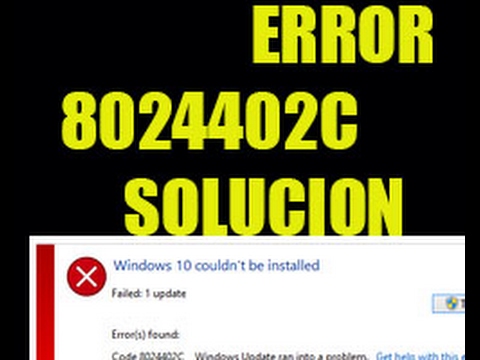
¿Te ha pasado que en medio de tu día a día con Windows, de repente te topas con un mensaje raro y un código como el 8024402C? ¡Vaya rollo, ¿verdad?!
Ese error puede surgir cuando intentas actualizar tu sistema operativo. Y es que a veces, las actualizaciones no se hacen porque hay cositas en el camino que se interponen. Es como si tu PC decidiera poner una barrera justo cuando más la necesitas.
En este artículo, vamos a desmenuzar el asunto. Te voy a contar qué significa ese chisme del código 8024402C y por qué aparece. Además, claro, te daré algunos tips para que puedas solucionarlo sin perder la paciencia. Así que relájate y sigue leyendo, que esto se va a poner interesante.
Resolviendo el Error 0x8024402c en .NET Framework: Pasos para la Corrección Efectiva
Cuando te topas con el error 0x8024402c en .NET Framework, puede ser un verdadero fastidio. Este problema suele aparecer cuando Windows intenta actualizarse o instalar algún componente y, por alguna razón, ¡pum! Todo se queda atascado. A veces es un problema de configuración del sistema o un tema con los servidores. Así que vamos al grano y veamos cómo puedes solucionarlo paso a paso.
Verifica tu conexión a Internet
Antes de hacer nada muy técnico, asegúrate de que estás conectado a Internet. Parece obvio, pero a veces es lo más simple lo que se nos escapa. Puedes probar abriendo una página web en tu navegador. Si no carga, ya sabes por dónde empezar.
Configura las opciones de proxy
En muchos casos, este error está relacionado con la configuración de proxy del sistema. Así que revisemos eso:
- Ve al panel de control.
- Haz clic en «Opciones de Internet».
- Dirígete a la pestaña «Conexiones».
- Clic en «Configuración de LAN».
- Asegúrate de desmarcar la opción «Usar un servidor proxy para la LAN». Esto es clave si no estás usando uno.
Reinicia el servicio de Windows Update
A veces, basta con reiniciar el servicio que se encarga de las actualizaciones:
- Pulsa las teclas Windows + R y escribe services.msc. Dale a enter.
- Busca «Windows Update» en la lista.
- Clic derecho sobre él y selecciona «Reiniciar». Esto puede darle un buen empujón al sistema.
Limpia el caché del Windows Update
Esto suele funcionar bastante bien cuando los problemas persisten:
- Abrir nuevamente el cuadro ejecutar con Windows + R.
- Escribe «%windir%SoftwareDistributionDataStore» y dale a enter.
- Borra todos los archivos dentro de esta carpeta. No temas, son solo datos temporales.
- Abre Configuración (teclas Windows + I).
Aquí selecciona “Actualización y seguridad” y luego “Solucionar problemas”.
Busca “Windows Update” entre las opciones disponibles y sigue las instrucciones para ejecutar la reparación automáticamente. - Revisar la conexión a Internet: Asegúrate de que estás conectado a la red correctamente. A veces uno cree que está online y, en realidad, está solo medio conectado.
- Ejecutar el solucionador de problemas de Windows Update:
– Ve a Configuración > Actualización y seguridad > Solucionar problemas.
– Desde ahí selecciona “Windows Update” y sigue las instrucciones.
Esto puede detectar y arreglar los problemas automáticamente. - Borrar caché de Windows Update:
Esto puede parecer técnico pero te prometo que es sencillo:
– Abre el símbolo del sistema como administrador (haz clic derecho en el menú inicio).
– Escribe los siguientes comandos uno por uno:net stop wuauservnet stop cryptSvcnet stop bitsnet stop msiserver
– Luego ve a la carpeta C:WindowsSoftwareDistributionDownload y elimínala todo lo que haya dentro.
– Por último, vuelve al símbolo del sistema y escribe:net start wuauservnet start cryptSvcnet start bitsnet start msiserver
¡Listo! Eso debería ayudar.
- Ajustar la configuración del proxy: Si usas un proxy para conectarte a internet,
revisa si necesitas ajustarlo. Ve a Configuración > Red e Internet > Proxy y asegúrate de que esté desactivado si no lo necesitas. - Asegúrate de tener las últimas configuraciones de tu antivirus: A veces tu antivirus puede estar interfiriendo con Windows Update. Trata momentáneamente desactivarlo para ver si es eso lo que está causando el problema.
- Reinicia tu router: Desconéctalo durante unos segundos y vuélvelo a conectar.
- Comprueba la red Wi-Fi: Si usas Wi-Fi, asegúrate de que estás conectado a la red correcta.
- Ejecuta el Solucionador de problemas de Windows Update: Ve a Ajustes > Actualización y Seguridad > Solucionar problemas. Desde ahí selecciona «Windows Update» y deja que haga su magia.
- Borrar caché del Windows Update: Esto implica eliminar archivos temporales que podrían estar causando conflictos. Para ello, abre el símbolo del sistema (cmd) como administrador y escribe los siguientes comandos uno por uno:
– net stop wuauserv
– net stop cryptSvc
– net stop bits
– net stop msiserver
– net start wuauserv
– net start cryptSvc
– net start bits
– net start msiserver
- Asegúrate de tener los servicios requeridos ejecutándose: Algunos servicios tienen que estar activados para las actualizaciones. Abre «Ejecutar» (Windows + R), escribe «services.msc» y asegúrate de que los siguientes estén habilitados:
– Servicio de transferencia inteligente en segundo plano (BITS)
– Servicio de actualización de Windows. - Desactiva temporalmente tu antivirus o firewall: En ocasiones, estas herramientas pueden bloquear las actualizaciones. Recuerda volver a activarlas después.
Ejecución del Solucionador de Problemas
Microsoft tiene una herramienta específica para solucionar problemas con actualizaciones:
En ocasiones necesitarás salir al campo más técnico:
Repara .NET Framework usando DISM y SFC
Si después de estos pasos todavía sufres con ese error extraño, probablemente necesites reparar el .NET Framework directamente:
-
Entonces abre nuevamente el cuadro ejecutar (Windows + R) e introduce:
– Para DISM:
«
Dism /Online /Cleanup-Image /RestoreHealth".
– Para SFC:
«sfc /scannow".
————————–
* Esto va a buscar y reparar cualquier archivo dañado del sistema.
Por último, si todo falla…
Podrías pensar en reinstalar el .NET Framework si sientes que has agotado todas las opciones anteriores sin éxito. Pero ¡ojo! Haz siempre una copia de respaldo antes.
Recuerda que aunque estos pasos pueden resolver muchos problemas relacionados con este código específico, no substituyen ayuda profesional si tu situación es más complicada. Espero alguna vez haberte ayudado un poco por aquí; ¡ánimo!
Soluciones para el error 0x80244o2c en Windows 11: Cómo restaurar la funcionalidad del sistema operativo.
¡Hola! Si estás lidiando con el molesto error 0x8024402C en Windows 11, no te preocupes, aquí estoy para ayudarte a resolverlo. Este error, que por lo general aparece al intentar buscar actualizaciones o conectarte a Windows Update, puede ser bastante frustrante. Pero, digamos que es un problema común y tiene solución. Vamos al grano.
Primero, a veces el error se produce por configuraciones de red no adecuadas o problemas con el servicio de actualización. Aunque suene complicado, no lo es tanto. Aquí te dejo algunas soluciones que puedes probar:
Actualizar controladores de red: b > Ve al Administrador de dispositivos (clic derecho en Menú Inicio) y actualiza los controladores relacionados con red. Un driver antiguo puede ser un gran obstáculo. li >
ul >
No olvides reiniciar tu máquina tras realizar estas acciones; muchas veces es todo lo que necesita para funcionar mejor. La cuestión aquí es tener paciencia, porque arreglar errores lleva su tiempo.
No soy experto certificado ni nada parecido; soy solo alguien que ha pasado por estos líos técnicos también. Así que si después de probar todo esto aún tienes problemas, considera consultar con un profesional o soporte técnico directo. No te quedes atrapado en este rollo por mucho tiempo ¡Ánimo!
Soluciones efectivas para el error 0x80240442 en sistemas Windows
Claro, aquí tienes un texto bien detallado sobre el error 0x80240442 en sistemas Windows, que espero te sirva:
El error 0x80240442 es uno de esos problemas que pueden surgir al intentar actualizar Windows. Puede ser frustrante, sobre todo cuando tienes nuevas actualizaciones esperándote. Este problema suele estar relacionado con el código 8024402C, así que vamos a ver algunas soluciones efectivas para manejarlo.
Primero que nada, es importante asegurarte de que tu conexión a Internet esté funcionando correctamente. A veces, no puedes actualizar porque simplemente no estás conectado. ¿Te suena familiar? A mí me pasó una vez y fue una tontería. Así que verifica lo siguiente:
Ahora bien, si la conexión está en orden y el mensaje sigue apareciendo, aquí hay otros pasos a seguir:
A veces también puede ser útil realizar un escaneo del sistema en busca de archivos dañados. Para esto puedes utilizar la herramienta SFC (System File Checker). Solo abre cmd como administrador y escribe:
sfc /scannow. Espera a que termine y sigue las instrucciones si encuentra algún problema.
No olvides reiniciar tu PC después de aplicar estos cambios para asegurarte de que se aplican correctamente. Y si aún no has resuelto el error 0x80240442 después de probar estos métodos o si te sientes incómodo haciendo estos pasos solo, sería buena idea buscar ayuda profesional o contactar con el soporte técnico de Microsoft.
Total, lidiar con errores puede ser frustrante pero con paciencia se puede resolver casi todo. Espero haberte ayudado un poco con esto; ¡suerte!
A veces, te pones a trabajar en tu computadora y, de repente, aparece un error que te deja más confundido que un gato en un baile. Eso me pasó la primera vez que vi el código 8024402C en Windows. Estaba tratando de actualizar mi sistema, emocionado por las nuevas funcionalidades y mejoras de seguridad. Pero, claro, la máquina decidió ponerme freno justo en ese momento.
El código 8024402C suele asomarse cuando Windows Update no puede conectarse a los servidores de Microsoft para descargar actualizaciones. Puede ser frustrante eso de querer mantener tu computadora al día y que surja un «problemita». A veces es cuestión de conexiones a Internet inestables o configuraciones del Firewall que se ponen celosas con lo nuevo. Pero lo curioso es que muchas veces nos preocupamos tanto por el error que olvidamos revisar cosas simples.
Recuerdo una ocasión en la que pasé horas buscando soluciones complejas: cambiando configuraciones en el registro y perdiendo paciencia con cada intento fallido. Al final, resulta que solo tenía el Wi-Fi desconectado. O sea, ¡vaya manera de perder tiempo! ¿Te ha pasado algo así? A veces hay errores sencillos detrás de aquellos códigos complicados.
Para resolver este rollo del código 8024402C, lo primero es verificar tu conexión a Internet. Si está todo correcto ahí, puedes intentar reiniciar el servicio de actualización desde el Panel de Control o usar algunas herramientas integradas para solucionar problemas automáticamente. Y si eso no funciona, mirar las configuraciones del Firewall puede ser clave.
Al final del día, estos errores nos enseñan algo importante: no hay que perder la calma y recordar volver a lo básico antes de volverse locos con soluciones complejas. Así seguimos aprendiendo sobre nuestras máquinas mientras evitamos esos momentos “facepalm” tan comunes cuando trabajas con tecnología. ¿Tú qué haces cuando te topas con algún error inesperado?