Oye, ¿te ha pasado alguna vez que estás en medio de algo importante en tu PC y de pronto… ¡pum! Aparece un error? Eso a mí me vuelve loco.
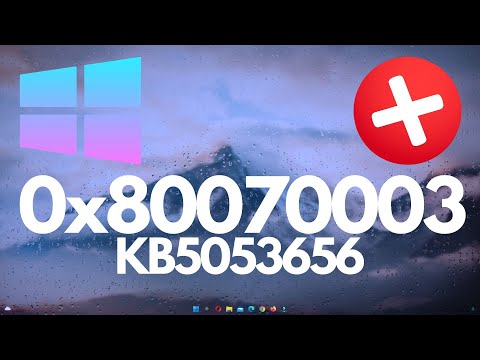
Hoy vamos a hablar de uno de esos errores que pueden llegar a dar mucha lata: el famoso 0X80070003 en Windows. Suena complicado, pero la verdad es que no es tan intimidante.
Este error suele asomarse cuando menos lo esperas, como un ex que no se va del todo. Y lo curioso es que está bastante relacionado con temas de seguridad y archivos perdidos. Así que sí, puede ser frustrante, pero no te preocupes, aquí vamos a ver qué lo provoca y cómo darle una patada en el trasero.
Así que prepárate para entender un poco más sobre este rollo y cómo solucionarlo para que tu experiencia con Windows sea mucho más suave. ¿Listo? ¡Vamos a ello!
Soluciones Comunes para el Error 0x80070003 en Windows 10
Claro, empecemos a hablar del error 0x80070003 en Windows 10. Este error es uno de esos inquilinos no deseados que pueden aparecer de repente y arruinarte el día. La mayoría de las veces, lo verás cuando estás intentando instalar o actualizar programas o hasta el mismo sistema operativo. Así que, si te ha pasado, no eres el único.
Primero lo primero, ¿qué significa este código? Bueno, se relaciona con problemas de acceso a archivos necesarios para las instalaciones. A veces, puede ser algo tan simple como un archivo corrupto o una ruta incorrecta en tu disco duro.
Ahora, déjame contarte sobre un amigo que recibió este error mientras intentaba actualizar Windows. Paniqueó un poco porque no podía acceder a algunas funciones importantes. Pero la buena noticia es que hay varias **soluciones comunes** que puedes probar antes de rendirte o buscar ayuda profesional.
- Verifica tus conexiones de hardware: Asegúrate de que los cables estén bien conectados y que los dispositivos estén funcionando correctamente.
- Usa el Comprobador de Archivos del Sistema: Abre la línea de comandos como administrador y escribe «sfc /scannow». Esto escanea y repara archivos corruptos del sistema.
- Ejecuta la herramienta DISM: En la línea de comandos también puedes usar «DISM /Online /Cleanup-Image /RestoreHealth». Es muy útil para corregir problemas más profundos.
- Libera espacio en disco: A veces, simplemente no hay suficiente espacio para llevar a cabo las actualizaciones. Limpia archivos temporales y archivos innecesarios.
- Ajusta la configuración del firewall y antivirus: Oye, a veces estos programas son demasiado protectores y bloquean lo que necesitan permitir.
- Cambia la ubicación del software: Si estás instalando desde una ubicación externa (como un USB), prueba moverlo al disco duro local antes de instalar.
Siempre es bueno tener a mano tus imágenes y documentos importantes por si acaso decides hacer algún paso más drástico como restaurar tu PC o reinstalar Windows.
Recuerda, aunque estas soluciones son bastante efectivas, cada caso es único. Si después de probar esto sigues teniendo problemas con el error 0x80070003, quizás deberías considerar buscar ayuda profesional. No está mal pedir apoyo cuando hay algo que no podemos solucionar solos.
Así que ya sabes: si te encuentras con este error pesado en Windows 10, primero respira hondo e intenta mantener la calma. Hay formas simples de lidiar con ello sin necesidad de entrar en pánico ni desencajar tu computadora por completo. ¡Suerte!
Soluciones para el Error 0x80070003 en Windows 11: Pasos para Resolverlo Efectivamente
El Error 0x80070003 en Windows 11 puede ser un verdadero dolor de cabeza, ¿verdad? Este error se presenta a menudo cuando el sistema operativo no puede encontrar los archivos requeridos para instalar o actualizar algo. Y, la verdad, es bastante común que esto suceda tras una actualización de Windows o incluso al intentar acceder a archivos compartidos en una red. Vamos a desmenuzar algunas soluciones que te pueden ayudar.
Paso 1: Verifica tu conexión a Internet
A veces, lo más simple es lo que hay que revisar primero. Asegúrate de estar conectado a Internet, ya sabes, intenta abrir una página web. Si no puedes conectarte, pues ahí tienes un buen motivo y deberías solucionar eso primero antes de seguir con otros pasos.
Paso 2: Ejecuta el Solucionador de Problemas de Windows Update
This es como tener un mecánico que revisa las cosas por ti. Simplemente ve a:
- Configuración.
- Actualización y seguridad.
- Solucionar problemas.
- Solucionadores adicionales.
- Windows Update y ejecuta el solucionador.
No te olvides nada, porque este truco podría identificar el problema directamente y ofrecerte una solución automática.
Paso 3: Revisa los archivos del sistema
A veces los archivos del sistema se dañan y esto puede causar todo tipo de errores. Usa la herramienta SFC (System File Checker) para escanearlos:
- Abre la consola como administrador (busca «cmd» en el menú inicio, haz clic derecho y selecciona «Ejecutar como administrador»).
- Escribe
sfc /scannowy presiona Enter.
Tendrás que esperar un rato, pero al final verás si encontró algún problema y lo solucionó. ¡Es como hacerle una limpieza profunda a tu PC!
Paso 4: Asegúrate de tener suficiente espacio en disco
No sé si te ha pasado que intentas guardar algo y no tienes espacio. Lo mismo pasa aquí; Windows necesita espacio para trabajar. Revisa cuánto tienes disponible y libera unos gigas eliminando cosas innecesarias o moviéndolas a otro lugar.
Paso 5: Verifica las configuraciones del servicio de Instalación en Segundo Plano (BITS)
A veces este servicio necesita un pequeño empujón:
- Manteniendo abierta la consola como administrador, escribe
services.msc. - Búscate «Servicio de transferencia inteligente en segundo plano» (BITS).
- Asegúrate de que esté corriendo; si no se está ejecutando, haz clic derecho sobre él y selecciona Iniciar.
Paso 6: Restablecer componentes de Windows Update
If the previous steps don’t work and you are still stuck with that pesky error, you might need to reset the update components altogether:
- Abre nuevamente la consola como administrador.
- Ejecútalos uno por uno:
- Luego renombra las carpetas con estos comandos:
- Y vuelve a iniciar los servicios anteriores con:
Cualquiera sea el método que utilices para resolver el Error 0x80070003, recuerda siempre hacer copias de seguridad antes de realizar cambios importantes. No soy aquí quien te va decir qué hacer si las cosas se complican más allá de esta guía inicial; siempre busca ayuda profesional si necesitas más soporte o si sientes que puedes afectar tu equipo más aún.
Total que cada uno tiene sus trucos bajo la manga cuando se enfrenta a estos problemas tecnológicos comunes. Espero que estas soluciones te ayuden a poner orden en tu PC ¡y puedas seguir disfrutando sin contratiempos! ¿Tienes alguna otra duda? ¡Házmelo saber!
Soluciones para el error 0x80070003 en Microsoft Store: pasos para resolverlo
Oye, ¿te ha salido el famoso error 0x80070003 en la Microsoft Store y no sabes qué hacer? No te preocupes, aquí estoy para echarte una mano. Este error puede aparecer cuando intentas descargar o actualizar aplicaciones, y la verdad es que puede ser frustrante. Pero no todo está perdido, así que vamos a desglosar algunos pasos que puedes seguir para solucionarlo.
1. Verifica tu conexión a Internet: Uno de los primeros pasos siempre debe ser comprobar que estás conectado a Internet. A veces, el problema puede ser tan simple como una mala conexión. Prueba abrir alguna página web o haz una prueba de velocidad.
2. Reinicia tu dispositivo: Sí, lo sé. Esto suena a cliché, pero muchas veces un buen reinicio puede arreglar problemas raros. Si tienes programas abiertos, guárdalos y reinicia tu computadora. Puede sonar tonto, pero este paso suele funcionar más de lo que creemos.
3. Ejecuta el solucionador de problemas de Windows: Windows tiene una herramienta muy útil para detectar y solucionar problemas automáticamente. Ve a Ajustes, luego a Actualización y seguridad, y selecciona Solucionar problemas. Busca el apartado que dice Aplicaciones de la Tienda Windows, ejecútalo y sigue las instrucciones.
4. Restablecer la Microsoft Store: A veces, solo necesitas restablecer la aplicación de Store para solucionar el error. Para hacerlo, presiona las teclas Windows + R, escribe , y dale al botón de aceptar. Esto abrirá un símbolo del sistema que se cerrará tras unos momentos y abrirá automáticamente la Microsoft Store nuevamente.
5. Comprobar los archivos del sistema: Es posible que falten o estén dañados algunos archivos del sistema operativo. Puedes usar el Comprobador de Archivos del Sistema (SFC) para arreglarlos: abre el símbolo del sistema como administrador (busca «cmd» en el menú inicio, haz clic derecho y selecciona Ejecutar como administrador), luego escribe sfc /scannow.
6. Cambiar la configuración del DNS: A veces los errores de conexión pueden estar relacionados con tu servidor DNS actual; cambiarlo puede ayudar mucho. Puedes probar con las direcciones DNS públicas de Google: 8.8.8.8 y 8.8.4.4.
7. Actualizar Windows: Mantener tu sistema operativo actualizado es clave para evitar errores como el 0x80070003 ya que hay muchas mejoras de seguridad en cada actualización.. Así que ve a Ajustes > Actualización y seguridad > Buscar actualizaciones. Asegúrate siempre tener la última versión instalada.
Total que si sigues estos pasos deberías tener buenas posibilidades de resolver este inconveniente con la Microsoft Store ¡y volver a descargar tus aplicaciones favoritas sin problemas! Pero bueno, si después de todo esto aún no funciona… en serio te recomendaría buscar ayuda profesional; tal vez haya algo más debajo del capó.
A veces estos errores son un poco difíciles de manejar y es mejor prevenirse antes que lamentarse después, ¿sabes? Espero que esto te haya servido; cualquier cosa aquí estoy para ayudarte.
Oye, ¿alguna vez te ha pasado que estás haciendo algo importante en tu PC y de repente aparece un error que te deja más confundido que cuando te suena la alarma del despertador? Bueno, el famoso error 0X80070003 en Windows es uno de esos momentos. Este error no solo puede ser frustrante, sino que también puede tocar temas de seguridad que son bastante importantes.
La cosa es que este error suele aparecer cuando hay problemas al acceder a un archivo o una carpeta, ya sea porque faltan archivos o porque hay un problema con las rutas de acceso. Imagínate que estás jugando a tu videojuego favorito y a mitad de la partida se interrumpe porque el juego no encuentra su archivo guardado. Total, ahí se siente uno como si le hubieran robado el snacks mientras está en acción.
Hablando de seguridad, este tipo de errores puede hacerte sentir vulnerable. Si tus archivos no están bien protegidos o si hay conflictos en tu sistema operativo, podría abrir la puerta a problemas más graves. Oye tú, eso sí que asusta. A veces, por intentar solucionar el problema rápido y fácil, terminamos haciendo clic en enlaces sospechosos o instalando programas raros solo para «arreglar» las cosas. Y ahí es donde las cosas pueden complicarse aún más.
Recuerdo una vez que un amigo me llamó preocupado porque su computadora estaba actuando raro y cada vez le salía ese mismo error. Cuando llegué a su casa y empecé a mirar lo que pasaba, me di cuenta de que había estado deshabilitando algunos programas de seguridad tratando de mejorar la velocidad del equipo. O sea, ahí estábamos nosotros tratando de solucionar un problema y al final lo único que logramos fue ponerlo en riesgo.
Así que sí, el 0X80070003 es más que un simple inconveniente técnico; también nos enseña sobre la importancia de tener buenas prácticas con la seguridad digital. Revisa siempre tus archivos y carpetas regularmente. Mantén actualizados tus sistemas operativos y programas de seguridad; pero sobre todo, hazlo sin prisa. Una solución bien pensada vale mucho más que una rápida y arriesgada. Al final del día, proteger nuestros datos debe ser una prioridad para todos nosotros en este mundo digital tan complejo.