Oye, ¿te ha pasado eso de que te aparece el dichoso código 0X80070643 en Windows y no sabes qué hacer? Es como un grito desesperado del sistema, ¿sabes?
Este error puede ser un verdadero dolor de cabeza. Te frena en seco cuando menos lo esperas y es un quebradero de cabeza. Pero tranquilo, no estoy aquí para dejarte en la oscuridad.
Vamos a charlar sobre lo que significa, por qué ocurre y, sobre todo, cómo solucionarlo. Así que relájate, coge un café y acompáñame en este viaje para desenredar el misterio detrás de este código travieso. ¡Vamos a ello!
Soluciones comunes al error 0x80070643 en Windows: ¿Cómo solucionarlo?
El error 0x80070643 en Windows es uno de esos mensajes que pueden causarte un buen dolor de cabeza. La verdad es que este error suele aparecer durante instalaciones o actualizaciones de software, y puede ser frustrante, ¿verdad?
Pero no te preocupes, aquí te dejo algunas soluciones comunes que te pueden ayudar a salir de este lío:
- Reinicia tu PC: A veces, lo más simple funciona. Un reinicio puede resolver problemas temporales que afectan el proceso de instalación.
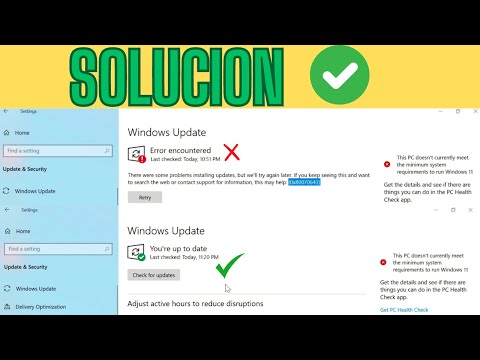
- Actualiza Windows: Asegúrate de tener todas las actualizaciones al día. Ve a Configuración > Actualización y seguridad > Windows Update, y haz clic en «Buscar actualizaciones».
- Desactiva temporalmente tu antivirus: Algunos programas antivirus pueden interferir con las instalaciones. Desactívalo momentáneamente y vuelve a intentar la instalación. No te olvides de activarlo después.
- Usa la herramienta de reparación para programas instalados: Ve a Panel de control > Programas > Programas y características. Busca el programa que está generando el error, haz clic derecho y selecciona «Reparar».
- Asegúrate de tener permisos administrativos: Verifica que estás ejecutando las instalaciones como administrador. Haz clic derecho en el instalador y selecciona «Ejecutar como administrador».
- Limpia los archivos temporales: Usa la herramienta «Liberador de espacio en disco» para eliminar archivos temporales que podrían estar causando conflictos. Puedes buscarla escribiendo «Liberador de espacio en disco» en el menú Inicio.
- Verifica los registros de eventos: Accede al Visor de eventos (busca “Visor de eventos” en el menú inicio) y revisa si hay más detalles sobre qué está causando exactamente el error.
A veces también puede ser cuestión del .NET Framework, así que si ninguno de estos pasos funciona, prueba reinstalando o reparando esa característica desde la misma sección del Panel de control donde reparas programas instalados.
No sé si alguna vez te ha pasado eso durante una actualización importante—es horrible ver cómo se queda todo ahí parado esperando una respuesta mágica. Pero lo importante es no entrar en pánico, porque estas soluciones suelen funcionar.
Aún así, recuerda que si nada parece funcionar o sientes que esto es demasiado complejo, lo mejor es acudir a un profesional. Siempre hay alguien que puede echarte una mano cuando se trata del caos tecnológico.
Pues nada, espero que estos consejos te ayuden con ese error tan molesto. ¡Suerte!
Resolviendo el error 0x80070643 en tus instalaciones de software
Si has llegado hasta aquí, probablemente te encuentres lidiando con el famoso error 0x80070643 durante la instalación de algún software en tu sistema Windows. ¡Vaya lío, ¿verdad?! Este error puede ser frustrante porque interrumpe el proceso de instalación y, en ocasiones, puede ocurrir por varias razones. Vamos a desmenuzarlo para que sepas qué hacer.
Este error a menudo está relacionado con la incompatibilidad del software, problemas de actualización o incluso con archivos corruptos en tu sistema. Así que, si estás dispuesto a solucionar este inconveniente, aquí tienes un par de pasos que podrías seguir.
- Actualiza Windows: Asegúrate de tener instalado el último servicio de actualización de Windows. A veces, los errores pueden surgir porque no tienes la versión más reciente y hay componentes necesarios que faltan.
- Repara archivos dañados: Ejecuta el Comprobador de archivos del sistema (sfc/scannow) desde la consola de comandos. Esto revisará y reparará cualquier archivo dañado que pueda estar causando el conflicto.
- Desinstala versiones anteriores: Si estás intentando instalar un programa que ya existía previamente en tu equipo, asegúrate de desinstalarlo primero. A veces las versiones anteriores pueden interferir.
- Cambiar los permisos: Verifica si tienes los permisos adecuados para realizar la instalación. Haz clic derecho sobre el instalador y selecciona «Ejecutar como administrador».
No me puedo olvidar de contarte una anécdota: una vez ayudé a un amigo que estaba desesperado por este mismo error al instalar un programa nuevo para editar fotos. Resulta que tenía un montonazo de programas viejos instalados y eso generaba mucha confusión en su computadora. Después de limpiar su equipo, ¡bam!, todo funcionó como mágico. La limpieza siempre es buena idea cuando surgen errores así.
A veces este error también puede surgir debido a problemas con el .NET Framework o componentes relacionados con él. Si sospechas que esto puede ser tu caso, considera reinstalarlo desde la página oficial de Microsoft.
Pues nada más por ahora; si después de probar todos estos pasos sigues atrapado en este lío del 0x80070643, podría ser hora de buscar ayuda profesional. A veces es mejor contar con alguien experto en persona si esto se vuelve demasiado complicado.
Mucha suerte y ¡espero que logres resolverlo pronto!
Soluciones para el error 0x80070643 en Windows 10: Resuelve problemas de instalación y actualizaciones.
¿Te has topado con el molesto error 0x80070643 en Windows 10? Oye, a mí también me ha pasado, y sé lo frustrante que puede ser. Este error suele aparecer durante la instalación de actualizaciones o programas, y es como ese amigo que siempre llega tarde a la fiesta. Pero no te preocupes, aquí te dejo algunas soluciones para que puedas resolverlo.
1. Reinicia tu PC
Parece una tontería, pero muchas veces un simple reinicio puede solucionar problemas de instalación. Así que, si no lo has hecho ya, reinicia tu máquina y veamos si el error sigue ahí.
2. Ejecuta el solucionador de problemas de Windows Update
Windows tiene una herramienta incorporada para ayudar con estos inconvenientes:
- Ve a Ajustes.
- Haz clic en Actualización y seguridad.
- Selecciona Solucionar problemas.
- Toca en Solucionadores adicionales.
- Elige Windows Update.
- Sigue las instrucciones y deja que el solucionador haga su magia.
3. Actualiza tus controladores y software de .NET Framework
A veces el error puede deberse a controladores desactualizados o al software .NET Framework:
- Asegúrate de que todos tus controladores estén actualizados. Puedes hacerlo desde el Administrador de dispositivos.
- Caso del .NET Framework: simplemente ve al sitio oficial de Microsoft y descarga la última versión.
4. Desactiva temporalmente tu antivirus
No es raro que los programas antivirus interfieran con las instalaciones. Intenta desactivarlo momentáneamente mientras instalas actualizaciones o software:
- Asegúrate de volver a activarlo después; no querrás dejar tu PC desprotegido.
5. Realiza una comprobación del sistema (SFC)
This one is really cool! El Comprobador de archivos del sistema escanea archivos dañados:
- Pulsa la tecla Windows + X y selecciona Símbolo del sistema (administrador).
- Escribe
sfc /scannow, presiona Enter y espera a que termine.
No olvides hacer copias de seguridad regularmente.
b6: Reinstala el programa problemático
The error también podría ser específico del programa al que estés intentando acceder:
- Búscalo en Panel de control -> Programas -> Programas y características.
- Select the program and click on «Uninstall». After that, just restart your PC and install it again.
No me malinterpretes, si después de probar estas soluciones sigues teniendo problemas con el error 0x80070643 en Windows 10, deberías considerar contactar con un profesional para obtener ayuda más específica (esos chicos saben lo suyo). Recuerda siempre mantener tus dispositivos actualizados y funcionando suavemente: ¡la prevención es clave!
Oye, ¿alguna vez te has topado con el famoso error 0X80070643 en Windows? La primera vez que me pasó fue durante una de esas tardes lluviosas, con ganas de ponerme a jugar. Pero, claro, no podía instalar la última actualización de mi juego favorito. El mensaje en la pantalla me atrapó como si estuviera viendo una película de terror. ¡Qué frustrante!
Este error suele aparecer cuando Windows intenta actualizar o instalar algún software y, por alguna razón, se encuentra con un problemón. Puede ser un fallo en la conexión a internet, problemas con el sistema del instalador o incluso algún archivo corrupto que está haciendo de las suyas. Fíjate que es como si tu computadora se pusiera a hacer un drama y decidiera no cooperar.
Y aunque parece complicado, muchas veces la solución es más sencilla de lo que piensas. A veces solo necesitas asegurarte de que todos los componentes del sistema estén actualizados o hacer una limpieza rápida y ya está. O sea, cuando encuentras la causa raíz del problema y lo solucionas, te sientes como un héroe digital.
Pero también hay algo importante aquí: cuando enfrentamos problemas técnicos como este, podemos sentirnos muy solos e impotentes. Sin embargo, siempre hay comunidades online dispuestas a ayudar—tipo foros donde otros pasan por lo mismo y comparten sus propias soluciones. La cosa es que no estás solo en esto.
Así que recuerda: esos errores son frustrantes y pueden interrumpir tus planes, pero al final son parte del viaje con la tecnología. Muchas veces aprenderás algo nuevo en el proceso o incluso descubrirás cómo ayudar a otros con problemas similares más adelante. En fin, ¡ánimo! Cada error es solo una oportunidad disfrazada para mejorar nuestras habilidades tecnológicas.