¿Te ha pasado alguna vez que tratas de entrar a una página web y, de repente, te topas con el famoso mensaje de «DNS no responde»? Es como si un amigo te dejara en visto, ¿no? Total que, te quedas ahí con cara de «¿pero qué ha pasado?»
Mira, el tema del DNS es más importante de lo que parece. Es como la guía telefónica de Internet: traduce esos nombres raros y difíciles en direcciones IP, que son las que realmente usan las máquinas. Pero cuando algo falla ahí, se arma la gorda.
En este artículo, vamos a hablar sobre esos errores comunes relacionados con el DNS y cómo pueden afectar tu experiencia online. Te prometo que será interesante y, quién sabe, tal vez hasta aprendas un par de cosas que puedes usar la próxima vez que tu conexión te haga una jugarreta. ¿Listo para salir del misterio?
Cómo resolver el problema de servidor DNS que no responde en Windows 10
¡Oye tú! Si te encuentras lidiando con ese molesto mensaje de «servidor DNS no responde» en Windows 10, aquí estoy para ayudarte a salir de este lío. Este problemón puede hacer que no puedas acceder a tus páginas favoritas, y eso es un verdadero fastidio. Pero no te preocupes, hay varias cosas que puedes probar para solucionarlo. Te lo cuento paso a paso.
Primero, es fundamental entender qué es el **DNS** (Sistema de Nombres de Dominio). Es como una guía telefónica de Internet: convierte los nombres web en direcciones IP que los ordenadores pueden leer. Si el servidor DNS no responde, pues estás navegando a ciegas.
Ahora, pasemos a las soluciones. Aquí tienes algunas que podrías intentar:
- Reiniciar tu router: A veces, simplemente reiniciar el router puede hacer maravillas. Desconéctalo unos 30 segundos y vuelve a enchufarlo.
- Comprobar conexión: Asegúrate de que tu conexión a Internet esté activa. Puedes hacer esto probando otro dispositivo.
- Cambiar DNS manualmente: Por defecto, usas los DNS de tu proveedor de Internet, pero puedes probar con otros como los de Google (8.8.8.8 y 8.8.4.4) o los de Cloudflare (1.1.1.1).
- Ejecutar el solucionador de problemas: Windows tiene un solucionador automático que puede detectar y arreglar problemas comunes con la red y conexiones.
Para cambiar tus DNS manualmente, haz lo siguiente:
1. Haz clic derecho en el icono del Wi-Fi en la barra inferior.
2. Selecciona «Abrir configuración de red e Internet».
3. Ve a «Cambiar opciones del adaptador».
4. Haz clic derecho sobre tu conexión activa (ya sea Ethernet o Wi-Fi) y selecciona «Propiedades».
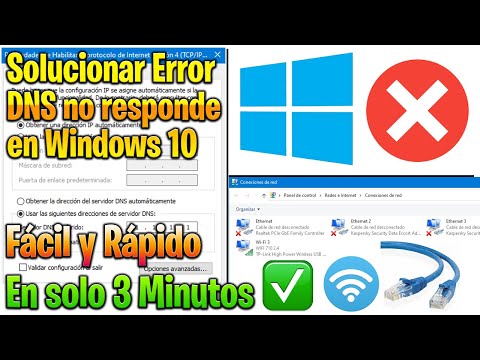
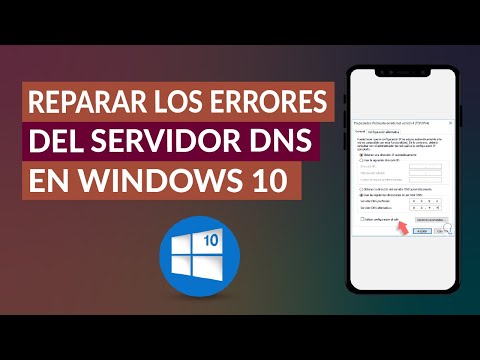
5. Busca «Protocolo de Internet versión 4 (TCP/IPv4)», selecciónalo y da clic en «Propiedades».
6. Activa la opción “Usar las siguientes direcciones del servidor DNS” e introduce las direcciones.
Vaya rollo, ¿verdad? Pero sigue funcionando.
Ahora hablemos un poco más sobre esos **errores de seguridad relacionados con DNS** que pueden causar problemas además del propio fallo del servidor:
- Spoofing DNS: Aquí un atacante engaña al sistema para dirigirlo hacia el sitio equivocado.
- DDoS (Denegación de Servicio Distribuido): Esto hace que muchos equipos ataquen un solo servidor al mismo tiempo.
Cualquier problema relacionado con la seguridad también puede generar frustraciones con tu conexión.
Por último, si nada funciona después de intentar estas soluciones básicas tal vez deberías considerar contactar con tu proveedor o consultar con un experto para obtener ayuda más específica.
Así que ya sabes: prueba estos pasos antes de entrar en pánico total por esa pantalla en blanco o sin acceso a tus sitios preferidos ¡Espero que se resuelva rápido!
Soluciones a la falta de respuesta del servidor DNS en conexión WiFi
Oye, si te está fallando el servidor DNS cuando estás conectado a tu WiFi, no eres el único. Este problema puede ser frustrante; te sientas a navegar y de repente ¡pum!, la página no carga. La razón detrás de esto puede variar, pero aquí van algunas soluciones que puedes probar para resolverlo.
- Reinicia tu router: Esto es lo más sencillo y a veces lo más efectivo. Desconéctalo, espera unos 10 segundos y vuelve a encenderlo. Esto puede ayudar a restablecer conexiones.
- Verifica tus conexiones: Asegúrate de que todos los cables estén bien conectados. Si usas una conexión inalámbrica, verifica que estás conectado a la red correcta.
- Cambia las DNS manualmente: A veces el problema está en el servidor DNS automáticamente asignado por tu proveedor. Ve a la configuración de red de tu dispositivo y cambia las DNS por las de Google (8.8.8.8 y 8.8.4.4) o las de Cloudflare (1.1.1.1).
- Vacíar caché DNS: Si el caché está corrupto, podría causar problemas al intentar conectar con un sitio web. Abre el símbolo del sistema (cmd) y escribe:
ipconfig /flushdns. Esto limpia la caché y puede ayudar. - Desactiva IPv6: En ocasiones, la configuración IPv6 puede causar conflictos con la conexión a Internet si no se gestiona correctamente. Puedes desactivarlo desde las propiedades de tu adaptador de red.
- Asegúrate que no hay software bloqueando tu conexión: A veces, un firewall o software antivirus pueden bloquear ciertas conexiones DNS sin quererlo. Prueba desactivarlos temporalmente para ver si eso soluciona el problema.
- Actualiza tus controladores de red: Un controlador obsoleto puede ser la causa del fallo en la conexión WiFi y en los servidores DNS también. Ve al administrador de dispositivos y busca actualizaciones para los drivers.
Sabes qué? A veces me acuerdo de cuando tenía problemas similares al navegar mientras trataba de ver mis series favoritas online… ¡Era desesperante! Pero una vez hice esos pasos sencillos y pude volver a disfrutar sin interrupciones.
Si después de todo esto sigues sin poder conectarte al servidor DNS o tienes otros problemas relacionados con la seguridad del mismo, lo mejor es consultar con un profesional que pueda ayudarte directamente al tema ya que podría haber algo más complicado detrás…
No olvides que cada situación es diferente y esas soluciones te pueden guiar, pero siempre hay que estar listos para pedir ayuda si se necesita más soporte técnico.
Soluciones para el problema de servidor DNS que no responde
¿Te ha pasado que intentas navegar por internet y de repente te aparece el mensaje de que el servidor DNS no responde? Total, un rollo, ¿verdad? Este problema puede ser frustrante y a menudo está relacionado con errores de seguridad. Me acuerdo de una vez que me quedé sin internet justo antes de una reunión importante. Imagínate la desesperación, así que déjame contarte un poco más para que evites pasar por eso.
Primero, ¿qué es el DNS? Es como la guía telefónica de internet. Cuando escribes una dirección web, el DNS traduce eso a una dirección IP y permite que tu navegador acceda a esa página. Si el servidor DNS no responde, puedes tener problemas para conectar con cualquier sitio.
- Revisa tu conexión a internet: A veces es tan simple como eso. Asegúrate de estar conectado a tu red Wi-Fi o ethernet. Desconectar y volver a conectar puede hacer magia.
- Cambia los servidores DNS: Puedes optar por usar servidores públicos como los de Google (8.8.8.8 y 8.8.4.4) o los de Cloudflare (1.1.1.1). Para cambiar esto, ve a la configuración de red en tu dispositivo y busca opciones avanzadas o configuración del TCP/IP.
- Reinicia tu router: Apagarlo unos segundos y volverlo a encender puede solucionar muchos problemas temporales.
- Borra la caché DNS: Con cada visita a un sitio web, tu sistema guarda información en caché que puede corromperse con el tiempo. Abre la línea de comandos (cmd) en Windows y escribe “ipconfig /flushdns”. Eso limpiará la caché.
- Mira si hay actualizaciones disponibles: Tanto en tu sistema operativo como en el firmware del router; las actualizaciones generalmente corrigen errores conocidos.
A veces, aunque sigas todos estos pasos, persiste el problema por temas más complicados relacionados con errores de seguridad. Puede ser que un malware esté interfiriendo con tus conexiones o incluso configuraciones erróneas en tu red local estén causando conflictos.
Mantén actualizado tu software antivirus: Esto te ayudará a evitar cualquier intrusión no deseada que pueda estar bloqueando tus peticiones al servidor DNS.
No olvides probar conexiones alternativas; si tienes acceso a otro dispositivo o red (como datos móviles), haz la prueba ahí para ver si el problema es específico de tu equipo o si realmente es un tema del servicio ISP donde estás conectado.
Totalmente sabemos lo molesto que es enfrentar problemas técnicos así, pero recuerda siempre tener paciencia y seguir estas sugerencias tranquilamente; si nada funciona después de intentarlo todo, quizás sea buena idea contactar al servicio técnico de tu proveedor o buscar ayuda profesional para deshacerte del problema definitivamente!
Oye, ¿te ha pasado alguna vez que intentas acceder a un sitio web y te topas con ese mensaje de «DNS no responde»? Es como cuando llegas a la puerta de una fiesta y te das cuenta que te olvidaste de la invitación. Super frustrante, ¿verdad? Bueno, la cosa es que ese problemilla puede ser más que una simple molestia; puede presentarse como un error de seguridad potencial, lo cual es un tema serio.
Mira, el DNS (Sistema de Nombres de Dominio) es como la guía telefónica de internet. Cuando escribimos una dirección web en el navegador, lo que realmente le estamos diciendo al computador es «oye, busca este número para mí». Y si el DNS se niega a responder, no solo nos quedamos ahí plantados; es posible que estemos dejando una puerta abierta para posibles ataques.
¿Sabes? Recuerdo una vez cuando estaba intentando acceder a un sitio importante para un proyecto y ¡bam! DNS no responde. Después del primer intento fallido, empecé a pensar en todas las posibilidades: ¿será mi red? ¿algún problema en mi proveedor? Pero luego me di cuenta también que podría haber alguien jugando con esos datos. O sea, la seguridad está siempre en juego.
Los errores con el DNS pueden dar lugar a problemas como phishing o incluso ataques DDoS. Claro que no quiero asustarte aquí; solo quiero que estés consciente. Si alguien malintencionado puede alterar las respuestas del DNS, podría hacerte caer en un sitio falso sin que te des cuenta.
Entonces, mantener tus configuraciones de red al día y usar servidores DNS seguros—como los públicos de Google o Cloudflare—puede ayudarte a protegerte un poco más. En fin, cuidarse nunca está demás. Así que la próxima vez que veas ese mensaje de error pensando “ah… qué molestia”, acuérdate también del panorama más amplio. ¡La seguridad nunca debe tomarse a la ligera!