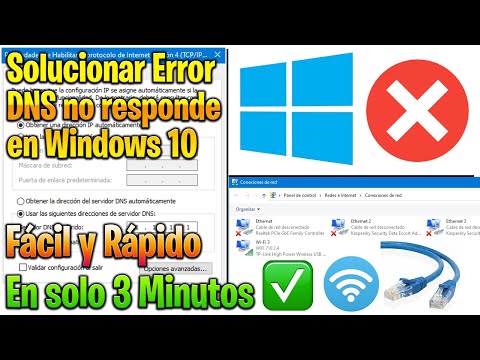
Oye, ¿te ha pasado que de repente te quedas sin internet y no sabes qué onda? Es uno de esos momentos típicos en los que el wifi ya no responde y te preguntas: “¿Qué hice mal?”. A veces, la culpa no es del router ni de tu proveedor. ¡Puede ser el DNS!
El DNS, que suena a un término técnico complicado pero que en realidad es como la guía telefónica de internet, puede fallar. Y cuando eso pasa, la situación se complica. Pero no te preocupes, aquí vamos a desmenuzar esos problemas juntos.
Voy a explicarte qué hacer cuando tu navegador se queda colgado en «sin conexión» porque el DNS no responde. Te contaré historias de otros usuarios y sus batallas con esta situación. Así que prepárate para entender cómo arreglarlo y volver a navegar como si nada. ¿Listo?
Cómo Resolver el Problema de Servidor DNS No Responde en Windows 10
Cuando de repente ves que tu conexión a internet está más muerta que una planta sin agua, y aparece ese mensaje de “Servidor DNS no responde”, la frustración puede ser real. Pero, tranqui, que aquí te dejo algunos pasos para resolverlo en Windows 10, sin complicaciones.
¿Qué es el DNS?
Antes de entrar en materia, vale la pena recordar qué es el DNS. Es como la guía telefónica de internet: traduce los nombres de dominio (como www.ejemplo.com) a direcciones IP que las computadoras pueden entender. Si el servidor DNS no responde, pues ahí empiezan los problemas para navegar.
1. Reinicia tu router
A veces lo más simple es lo más efectivo. Desconecta tu router durante al menos 10 segundos y luego vuelve a encenderlo. Esto puede despejar problemas temporales.
2. Cambia los servidores DNS
Windows usa como predeterminado los servidores del proveedor de internet, y a veces estos pueden fallar. Prueba con otros, como los de Google:
- Abre Configuración > Red e Internet > Estado.
- Haz clic en “Cambiar opciones del adaptador”.
- Haz clic derecho en tu conexión y selecciona “Propiedades”.
- Selecciona “Protocolo de Internet versión 4 (TCP/IPv4)” y pulsa “Propiedades”.
- Marca “Usar las siguientes direcciones de servidor DNS” y escribe:
- Servidor DNS preferido: 8.8.8.8
- Servidor DNS alternativo: 8.8.4.4
- Pulsa “Aceptar” y cierra todo.
3. Limpia la caché DNS
A veces los problemas están en datos antiguos almacenados en caché:
- Pulsa la tecla Windows + R para abrir el cuadro Ejecutar.
- Escribe «cmd», haz clic derecho y selecciona «Ejecutar como administrador».
- En la ventana del símbolo del sistema, escribe «ipconfig /flushdns» y presiona Enter.
Esto elimina las entradas guardadas antes, así que cuando intentas acceder a un sitio web nuevamente, busca información fresca.
4. Verifica la configuración del firewall o antivirus
A veces esas aplicaciones protegen demasiado y bloquean conexiones necesarias:
- Asegúrate de que Windows Firewall no esté bloqueando tu conexión.
5. Actualiza los controladores de red
Drivers desactualizados pueden causar conflicto:
- Pulsando tecla Windows + X selecciona «Administrador de dispositivos».
- Bajo «Adaptadores de red», haz clic derecho sobre tu adaptador y selecciona «Actualizar controlador».
Si un nuevo driver está disponible, Windows lo instalará por ti.
No te olvides…
Si después de todo esto sigues teniendo problemas con el servidor DNS que no responde, puede ser momento de contactar a tu proveedor de internet o considerar ayuda técnica profesional si necesitas una solución más profunda.
Recuerda: aunque estos pasos suelen resolver muchos problemas comunes relacionados con el tráfico digital y esas cosas raras que aparecen entre la red mágica del Wi-Fi, cada caso es único así que si algo no funciona al primer intento ¡no te desesperes!
La paciencia es clave aquí 😉
Cómo solucionar el problema de DNS que impide la conexión a WiFi
¿Te suena eso de que tu WiFi se niega a conectarse y te manda un mensaje de que el problema está en el DNS? Es más común de lo que piensas. El DNS, que significa Sistema de Nombres de Dominio, es como la guía telefónica del internet. Si falla, no puedes acceder a los sitios web. A continuación, te dejo algunas soluciones sencillas para resolver este problemita.
- Reinicia tu router y dispositivo: A veces, lo más simple es lo más efectivo. Apaga tu router, espera unos 30 segundos y enciéndelo nuevamente. Haz lo mismo con tu computadora o dispositivo móvil. Esto puede ayudar a restablecer conexiones.
- Cambia la configuración del servidor DNS: Puedes cambiar la configuración de DNS manualmente. Para hacerlo:
- En Windows, ve a Configuración de red, selecciona tu conexión y haz clic en Propiedades.
- Búscate una opción llamada Protocolo de Internet versión 4 (TCP/IPv4), pincha en ella y luego en propiedades.
- Marca «Usar las siguientes direcciones de servidor DNS» y pon:
- 8.8.8.8
- 8.8.4.4
Que son servidores públicos de Google.
- Limpia la caché del DNS: A veces, hay datos viejos o corruptos en caché que pueden causar problemas:
- Abre el símbolo del sistema (cmd) como administrador.
- Escribe el comando:
ipconfig /flushdns,
luego presiona Enter. - Asegúrate de que los controladores estén actualizados: Un controlador antiguo puede ser el culpable:
- Ve al administrador de dispositivos y selecciona tu adaptador de red.
- Dale click derecho y selecciona «Actualizar controlador».
- Mira si hay problemas con el firewall o antivirus: A veces pueden ser demasiado celosos e impedir conexiones legítimas:
- Desactiva temporalmente cualquier firewall o software antivirus para comprobar si eso soluciona el problema.
- Restablecer la configuración del IP:A través del cmd, puedes usar los comandos siguientes:
–
«`bash
netsh int ip reset
«`
– Luego reinicia tu computadora.
@todo: Estas son herramientas muy útiles para restablecer configuraciones dañadas.
li>
1.Cambiar a otro tipo de protocolo :dentro del panel TCP/IPv6 podrás cambiar entre ambos protocolos.
Y bueno, no está demás mencionar que si todo esto falla es una buena idea llamar a un profesional para revisar la conexión física o consultar a servicio técnico.
li>ul>
Tener problemas con el DNS puede ser frustrante pero sé que con estos pasos podrás solucionarlo sin demasiados inconvenientes! Recuerda: no te desesperes; siempre hay una solución por ahí esperando ser encontrada.
No dudes en probar estos consejos antes de rendirte; pero si todo falla, no dudes en buscar ayuda profesional ¡Mucha suerte!
Soluciones efectivas para el error de servidor DNS que no responde
Cuando te topas con el famoso error de servidor DNS que no responde, puede ser realmente frustrante, ¿verdad? Es como si tu conexión a internet fuese un coche de carreras, pero de repente se queda parado en medio de la pista. Vamos a ver cómo puedes solucionarlo, paso a paso.
Primero, es importante entender qué es el DNS. Básicamente, es como la guía telefónica de internet. Convierte los nombres de dominio (como www.ejemplo.com) en direcciones IP que las computadoras entienden mejor. Cuando el DNS no responde, no puedes acceder a tus sitios favoritos. Y eso puede pasar por varias razones.
1. Verifica la conexión a internet: Antes de hacer algo complicado, asegúrate de que estás conectado a internet. A veces hemos olvidado activar el Wi-Fi o desconectar sin querer un cable Ethernet.
2. Reinicia tu router/modem: La vieja confiable. Desconéctalo por unos 30 segundos y luego vuelve a encenderlo. A menudo, eso soluciona problemas de conectividad.
3. Cambia la dirección del servidor DNS: Puedes probar con servidores DNS públicos como los de Google. Para hacerlo:
- Abre el Panel de Control.
- Ve a «Red e Internet» y luego a «Centro de redes y recursos compartidos».
- Haz clic en «Cambiar configuración del adaptador».
- Clic derecho sobre tu conexión activa y selecciona «Propiedades».
- Selecciona «Protocolo de Internet versión 4 (TCP/IPv4)» y haz clic en «Propiedades».
- Marca “Usar las siguientes direcciones de servidor DNS” e ingresa:
- 8.8.8.8
- 8.8.4.4
- Acepta todos los cambios.
- Ve al Administrador de dispositivos.
- Búsca «Adaptadores de red».
- Clic derecho sobre tu adaptador y selecciona “Actualizar controlador” o desinstálalo y después reinicia la computadora para reinstalarlo automáticamente.
Siguientes pasos si sigue sin funcionar:
Total que si nada funciona hasta ahora, quizás quieras intentar algo más avanzado:
4. Vacía la caché del DNS: A veces los datos viejos pueden causar problemas.
Abre la línea de comandos (CMD) y escribe:
«`cmd
ipconfig /flushdns
«`
Esto borra cache y te da una nueva oportunidad para resolver nombres correctamente.
5. Desactiva temporalmente el antivirus/firewall: En raras ocasiones, tu software de seguridad puede bloquear las conexiones DNS por error.
6. Actualiza o reinstala los controladores del adaptador de red: Si tus controladores están desactualizados o corruptos, podrías tener problemas para conectarte.
Para actualizar:
En fin, si después de todo esto sigues sin poder resolver el problema del DNS que no responde, quizá deberías contactar con tu proveedor de internet o buscar ayuda profesional porque podría haber algo más serio detrás.
A veces esos errores nos hacen perder mucho tiempo y paciencia (me acuerdo cuando intentaba ver una serie nueva con unos amigos; al final todos terminamos hablando en lugar de viendo lo que queríamos). Pero siguiendo estos pasos deberías poder volver a disfrutar sin tantos contratiempos en poco tiempo.
Oye, ¿alguna vez has estado en medio de una partida intensa o intentando ver tu serie favorita y de repente… pum! Se te queda la pantalla en blanco porque “no hay conexión a internet”? ¡Es un fastidio! La verdad es que cuando eso pasa, uno no sabe si maldecir a la tecnología, o preguntarse si será la red de tu vecino la que está fallando.
La cosa es que muchas veces, este tipo de problemas está relacionado con el DNS. Para ponértelo fácil, el DNS (Sistema de Nombres de Dominio) es como una agenda que traduce los nombres de las páginas web en direcciones IP que tu computadora puede entender. Así que cuando tu DNS no responde, es como si llamaras a una puerta y nadie te abre. Y claro, eso significa que no puedes entrar al sitio web que tanto querías.
Cuando me pasó por primera vez, recuerdo que pensé: “¿Qué demonios es un DNS?” Y después de investigar un poco, me di cuenta de cuántas cosas pueden salir mal aquí. A veces solo era que mi router necesitaba un reinicio (vaya sorpresa) o que había algún problema con mi proveedor de servicio. Pero otras veces era más complicado, como configuraciones erróneas o incluso problemas en la red local.
Entonces, lo primero que podrías hacer es intentar reiniciar tu router. Suena simple, pero muchas veces funciona. Y si eso no sirve, lo siguiente sería comprobar si estás usando los servidores DNS correctos. A veces los predeterminados son lentos o simplemente están caídos. Puedes probar configurando los de Google (8.8.8.8 y 8.8.4.4), aunque también hay otros como OpenDNS.
También está bien verificar las conexiones físicas; a veces un cable flojo puede ser el culpable del drama total. Digamos que lo importante aquí es no desesperarte y tomarte un respiro mientras buscas soluciones; claro, ¡no queremos romper nada!
Así que ya sabes: si tu navegador te juega malas pasadas por temas del DNS, tómatelo con calma y prueba estos truquillos antes de entrar en pánico total porque esos problemas siempre tienen solución—aunque suene raro y frustrante en el momento.