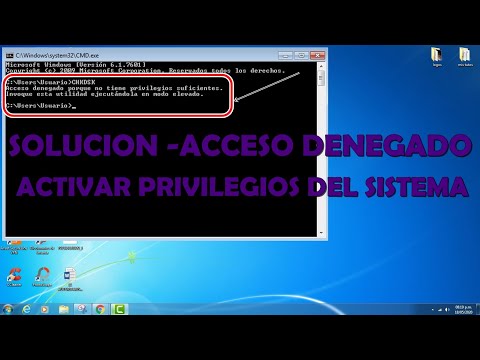
Oye, ¿te ha pasado que estás tratando de acceder a un archivo en Windows y de repente te dice «acceso denegado»? ¡Qué frustrante, ¿verdad?! Es como si alguien te cerrara la puerta en la cara cuando solo quieres echar un vistazo.
En este artículo, vamos a desmenuzar ese problemón. Te voy a contar cómo puedes diagnosticar esos errores de acceso y encontrar la forma de entrar. Vamos a hablar de permisos, cuentas de usuario, y hasta algunas configuraciones del sistema que pueden estar causando el drama.
Y no te preocupes, no es nada del otro mundo. Si yo pude entenderlo, tú también puedes. Así que agarra tu computador y vamos a ver juntos cómo resolver esto. ¿Listo? ¡Vamos!
Soluciones para eliminar el acceso denegado a internet en tu dispositivo
Aquí vamos, hablemos de ese molesto mensaje de «acceso denegado» a internet. Todos hemos estado ahí, ¿verdad? Estás en medio de una sesión de juego o viendo un video y, ¡pum! Te desconectas sin previo aviso. Y lo peor es que no sabes por qué. Pero tranquilo, aquí hay algunas soluciones para eliminar ese problema en tu dispositivo.
Revisa la conexión física
Lo primero que debes hacer es asegurarte de que todos los cables estén bien conectados. A veces, un simple cable suelto puede causar el caos. Si estás usando conexión por cable, revisa el cable Ethernet y asegúrate de que esté insertado tanto en tu computadora como en el router.
Configura el adaptador de red
Una forma común de resolver problemas es reiniciar tu adaptador de red. Esto a veces puede despejar errores temporales que están causando el problema:
- Haz clic derecho en el icono del Administrador de tareas.
- Ve a la pestaña de Redes.
- Selecciona tu adaptador y haz clic en Desactivar, luego vuelve a activarlo.
Esto suele funcionar genial y muchas veces restaura el acceso.
Ejecuta el solucionador de problemas
Windows tiene una herramienta oculta para resolver problemas con la conexión a internet. Para usarla:
- Ve al Panel de control.
- Clica en Red e Internet.
- Selecciona Solución de problemas.
Sigue las instrucciones y deja que Windows haga su magia. Puede encontrar problemas que tú ni sabías que tenías.
Cambia la configuración del DNS
A veces, tus servidores DNS pueden estar fallando y eso genera un «¡acceso denegado!». Puedes intentar cambiar los servidores DNS manualmente:
- Pulsa las teclas Windows + R para abrir la ventana Ejecutar.
- Tipea «ncpa.cpl» y presiona Enter.
- Clic derecho sobre tu conexión activa y selecciona «Propiedades».
- Selecciona «Protocolo de Internet versión 4 (TCP/IPv4)» y luego «Propiedades».
- Mira si puedes configurar el DNS manualmente usando servidores como Google:
(8.8.8.8) y (8.8.4.4).
Esto suele ayudar si hay algo mal con tus DNS actuales.
Asegúrate del firewall y antivirus
A veces, nuestros amigos los antivirus o firewalls pueden ser demasiado protectores e impedir conexiones legítimas. Comprueba que no estén bloqueando accidentalmente tu acceso a internet:
- Abrir tu software antivirus.
- Mira si hay alguna opción para establecer excepciones o permitir ciertas aplicaciones.
Recuerda tener cuidado con esto; siempre asegúrate de qué programas estás permitiendo pasar.
Mantén controladores actualizados
Un driver anticuado puede ser otra razón detrás del acceso denegado. Verifica:
- Pulsa Windows + X y selecciona “Administrador de dispositivos”.
- Bajo «Adaptadores de red», haz clic derecho sobre tu adaptador y selecciona “Actualizar controlador”.
Asegúrate también de reiniciar después para aplicar los cambios.
En serio, hay más pasos avanzados, pero estos suelen ser los mejores amigos al momento resolver ese molesto acceso denegado a internet en Windows. Y sí, si después de probar todo esto sigues sin conectar, tal vez sea mejor consultar a un profesional para evitar mayores dolores de cabeza.
Así que ya ves cómo puedes intentar darle solución al dilema del acceso negado; espero que estas estrategias te ayuden a reconectar con lo que realmente importa: ¡tu contenido favorito!
Cómo solucionar el error de acceso denegado a tu disco duro en Windows 11
Si te has topado con el temido error de **acceso denegado** a tu disco duro en Windows 11, ¡tranquilo! Este problema es más común de lo que piensas y no es el fin del mundo. Vamos a ver cómo puedes solucionarlo. A veces, solo se trata de un asunto de permisos o configuraciones que necesitan un poco de cariño.
Primero, asegúrate de que este error no se deba a algo básico, como un cable flojo o un disco duro desconectado. Eso te ahorrará tiempo y frustración. Si todo está bien conectado, pasemos a las soluciones.
1. Verifica los permisos del disco
A veces, Windows te dice «¿Sabes qué? No tienes permiso para acceder a esta carpeta». Para arreglar esto:
- Haz clic derecho en la unidad o carpeta problemática.
- Selecciona Propiedades y dirígete a la pestaña Seguridad.
- Aquí podrás ver los permisos asignados. Si ves que tu usuario no tiene acceso total, haz clic en Editar.
- Añade tu usuario o selecciona «Todos» y marca la casilla de Control total.
2. Comprobar la propiedad del disco
Es posible que el sistema no reconozca que eres el dueño del disco. Para cambiarlo:
- En la misma ventana de Propiedades, ve a la pestaña Seguridad.
- Clic en Avanzado, y luego donde dice “Cambiar” junto al propietario.
- Aquí busca tu usuario o simplemente escribe «Administradores» para darle acceso completo.
- No olvides marcar «Reemplazar propietario en subcontenedores y objetos». Esto asegura que también se aplique a todas las carpetas dentro.
3. Usar el símbolo del sistema como administrador
Si prefieres una opción más directa, puedes usar comandos para forzar cambios:
- Pulsa las teclas **Windows + X** y selecciona **Símbolo del sistema (Administrador)**.
- Introduce el comando: **takeown /F «ruta_del_disco_o_carpeta» /R /D Y** (sustituye «ruta_del_disco_o_carpeta» por la dirección real).
- Luego ejecuta: **icacls «ruta_del_disco_o_carpeta» /grant Administradores:F /T**.
4. Desactivar temporalmente antivirus o firewall
Algunos programas de seguridad pueden bloquear tu acceso sin previo aviso. Intenta desactivarlos momentáneamente para verificar si ese es el problema.
5. Comprobar errores en el disco duro
Si sospechas que hay problemas físicos con el disco:
- Abrir Símbolo del sistema como administrador nuevamente.
- Ejecútalo con: **chkdsk X: /f/r** (reemplaza “X” con la letra correspondiente).
Esto empieza una revisión completa del disco e intenta reparar cualquier daño.
Ten presente que estas son soluciones comunes y pueden no resolver todos los casos. Si después de intentar todo esto sigues teniendo problemas, quizás sea hora de contactar a un profesional para revisar más profundamente.
Al final, todo esto puede suponer un pequeño dolor de cabeza, pero una vez resuelto te alegrarás al poder acceder nuevamente a tus archivos sin problemas. ¡Suerte!
Soluciones para el Error de Acceso Denegado en Windows 10
Oye, ¿alguna vez te ha pasado que intentas abrir un archivo o una carpeta en Windows 10 y de repente te aparece el mensaje de “Acceso Denegado”? Es como un límite invisible que te frustra muchísimo, ¿verdad? Bueno, aquí vamos a desmenuzar este problemón y darte algunas soluciones prácticas para que puedas volver a tener acceso a lo que necesitas. Así que, ¡vamos al lío!
Primero que nada, lo básico es entender por qué pasa esto. Generalmente, el error de acceso denegado puede ser causado por tres factores: permisos de archivo incorrectos, errores en la cuenta de usuario o problemas con el propio sistema operativo. Así que vamos a revisar cada uno.
- Verifica los permisos del archivo o carpeta: Haz clic derecho sobre la carpeta o archivo en cuestión y selecciona “Propiedades”. Luego ve a la pestaña “Seguridad”. Aquí podrás ver si tu usuario tiene los permisos necesarios. Si no es así, puedes intentar añadirlos.
- Cambiar la propiedad del archivo: A veces necesitas ser el dueño del archivo o carpeta para acceder. En la misma pestaña “Seguridad”, haz clic en “Editar” y luego en “Agregar” para añadir tu cuenta de usuario con permisos totales.
- Ajustar los servicios de Windows: Algunos servicios necesarios pueden estar desactivados. Presiona “Windows + R”, escribe “services.msc” y busca servicios como “Explorador de Windows” o “Servicio de intercambio remoto”. Asegúrate de que estén activados.
- Crea una nueva cuenta de usuario: Si ves que el problema persiste, prueba creando una nueva cuenta temporalmente. Ve a Configuración > Cuentas > Familia y otros usuarios > Agregar otra persona a este PC. Accede desde esa cuenta y verifica si puedes abrir el archivo.
- Ejecución como administrador: En ocasiones, solo necesitas más privilegios para realizar ciertas tareas. Haz clic derecho en la aplicación necesaria y selecciona «Ejecutar como administrador». Esto puede hacer la diferencia.
Sé que estos pasos suenan sencillos, pero son efectivos en muchas ocasiones. Un colega mío se encontraba en un lío similar cuando intentaba acceder a unos documentos importantes para su trabajo. Tras revisar los permisos y ajustarlos correctamente, logró recuperar todo sin perder tiempo valioso. ¡Eso sí es una victoria!
No olvides también chequear tu antivirus o software de seguridad; algunas veces pueden interferir con tus accesos sin razón aparente. Y aunque estos pasos ayudan bastante a resolver muchos casos comunes, recuerda que si aún tienes problemas graves o si no estás seguro(a), lo mejor es acudir con un profesional para evitar daños mayores al sistema.
Así que ya sabes, cualquier duda sobre errores tecnológicos aquí estoy para ayudarte! Espero no tenerte más lidiando con errores raros porque eso nunca es divertido.
Oye, te cuento que a veces, cuando estás trabajando en tu computadora, de repente te encuentras con ese molesto mensaje de «Acceso denegado». En serio, es como si la máquina te estuviera gritando que te quedes fuera. Recuerdo una vez que estaba intentando acceder a un archivo importante para un proyecto y ¡bam!, acceso denegado. Fue una frustración total porque no sabía qué hacer.
Ahora, déjame darte algunos tips sobre cómo puedes diagnosticar esos problemas de acceso denegado en Windows. Primero que nada, revisa el usuario con el que estás ingresando. Puede sonar obvio, pero a veces estamos usando una cuenta que no tiene los privilegios correctos. Revisa si eres Administrador o si hay otra cuenta que debería tener acceso.
Y claro, no podemos olvidar las propiedades del archivo o carpeta. Dale click derecho, ve a «Propiedades» y luego a «Seguridad». Ahí puedes ver qué permisos tiene cada usuario. Si ves que tu cuenta está en la lista pero sin permisos de lectura o escritura (que es lo más común), pues ahí tienes un primer indicio de qué va el tema.
Un clásico también es el UAC (Control de Cuentas de Usuario), ese amigo al que le gusta decirte cuándo puedes y cuándo no puedes hacer algo. Si estás tratando de abrir algo como Administrador y te dice «acceso denegado», puede ser por eso.
Y por último, nunca subestimes la opción del antivirus o firewall. A veces son ellos los que se ponen celosos y bloquean accesos sin avisar. Prueba desactivarlos temporalmente para ver si así logras entrar.
Al final, abordar estos problemas puede ser un poco tedioso —sobre todo cuando tienes prisa— pero una vez entiendes cómo funciona cada cosa, se vuelve más fácil manejarlo. Así que respira hondo y prueba cada solución poco a poco; te aseguro que hay luz al final del túnel (y sí, espero sea la pantalla nuevamente).