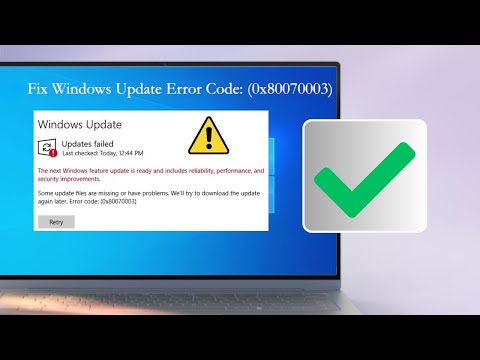
¿Te ha pasado eso de encender tu ordenador y encontrarte con un mensaje de error que parece más un acertijo que una solución? Oye, el error 0X80070003 es uno de esos «clásicos» que puede dejarte rascándote la cabeza. En serio, no estás solo.
La buena noticia es que hay formas de arreglarlo sin perder ningún dato valioso. Sí, así como lo oyes. Eso significa que tus fotos de ese viaje épico o tus proyectos de trabajo están a salvo. Total que no vamos a entrar en pánico.
En este artículo, vamos a desmenuzar las causas de este error y te contaré algunos pasos sencillos para solucionarlo. Te prometo que al final te sentirás como un verdadero experto. Así que, agarra un café y vamos al lío, ¿te parece? ¡Empezamos!
Soluciones para el error 0x80070003 en Windows 10: ¿Cómo resolverlo?
El error 0x80070003 en Windows 10 puede ser un verdadero dolor de cabeza, ¿verdad? Este problema suele aparecer cuando intentas actualizar el sistema o incluso al acceder a archivos y aplicaciones. Pero no te preocupes, aquí están algunas soluciones que puedes probar sin perder tus valiosos datos.
1. Verifica el espacio en disco
Antes de hacer algo más complicado, asegúrate de que tienes suficiente espacio en tu disco duro. A veces, este error aparece simplemente porque no hay suficiente espacio. Ve a “Este PC” y revisa las unidades disponibles.
2. Ejecuta el Comprobador de Archivos del Sistema
El Comprobador de Archivos del Sistema (SFC) puede resultar útil para reparar archivos dañados del sistema. Para ejecutarlo, sigue estos pasos:
- Escribe “cmd” en la barra de búsqueda.
- Haz clic derecho sobre “Símbolo del sistema” y selecciona “Ejecutar como administrador”.
- Escribe “sfc /scannow” y presiona Enter.
Esto buscará y debería corregir cualquier archivo dañado.
3. Revisa los servicios de Windows Update
Puede que algunos servicios necesarios para las actualizaciones estén parados. Vamos a verificarlos:
- Pulsa Windows + R, escribe “services.msc” y dale a Enter.
- Búscate «Windows Update» y asegúrate de que está en funcionamiento.
- Si está parado, haz clic derecho sobre él y selecciona «Iniciar».
4. Cambiar la configuración del registro (con precaución)
Si estás cómodo haciendo ajustes avanzados, puedes probar esto:
- Pulsa Windows + R, escribe “regedit” y presiona Enter.
- Navega hasta “HKEY_LOCAL_MACHINESOFTWAREMicrosoftWindowsCurrentVersionSetup”.
- Asegúrate que la clave «Setup» contenga valores correctos; si no estás seguro, mejor no lo toques.
Recuerda hacer una copia de seguridad antes de modificar el registro; ¡es crucial!
5. Usa la herramienta de solución de problemas de Windows Update
¿Sabías que Windows tiene una herramienta específica para solucionar problemas relacionados con actualizaciones? Ve a Configuración > Actualización y seguridad > Solucionar problemas > Herramientas adicionales para solucionar problemas > Windows Update.
Esta herramienta puede ayudarte a identificar automáticamente el problema.
6. Realiza un inicio limpio del sistema
A veces hay programas en segundo plano que causan conflictos. Un inicio limpio puede ayudarte:
- Pulsas Windows + R, escribes «msconfig» y presionas Enter.
- Bajo la pestaña «Servicios», seleccionas «Ocultar todos los servicios de Microsoft» y luego pulsan «Deshabilitar todos».
- Bajo la pestaña “Inicio”, eliges “Abrir Administrador de tareas” para deshabilitar los elementos innecesarios.
- Cierra todo y reinicia tu PC.
Esto hará que arranque con solo los programas esenciales.
Puede que alguna vez hayas estado tratando de hacer una actualización mientras escuchabas música o veías una serie, ¿no? Ese momento incómodo cuando te topaste con este error puede ser frustrante.
Intenta estas soluciones con calma; si aún tienes problemas o si no te sientes seguro realizando estos pasos por ti mismo, mejor consulta a alguien con más experiencia o busca ayuda profesional.
Así es como se puede intentar resolver el error 0x80070003 sin perder datos importantes. Suerte con eso, ¡y no dudes en preguntarme lo que necesites!
Soluciones para el Error 0x80070003 en Windows 11: ¿Por qué ocurre y cómo repararlo?
Mira, el error 0x80070003 en Windows 11 puede ser un verdadero dolor de cabeza. Es uno de esos errores que aparecen cuando actualizas el sistema o intentas instalar alguna aplicación, y a menudo se relaciona con archivos perdidos o rutas incorrectas. La cosa es que saber cómo repararlo sin perder tus datos es clave, ¿verdad? Vamos a ello.
Primero, hablemos de por qué ocurre este error. Hay varias razones:
- Archivos faltantes: Esto suele pasar si algunos archivos esenciales para la instalación están dañados o no se encuentran en su lugar.
- Problemas con el disco duro: A veces, el disco puede tener sectores dañados o problemas físicos. No es algo que deseemos escuchar, pero puede pasar.
- Ajustes de permisos: Es posible que tu cuenta no tenga los permisos adecuados para acceder a ciertos archivos o carpetas.
Ahora bien, si estás lidiando con esto y quieres solucionarlo sin perder nada importante, aquí van algunas sugerencias:
- Verifica la conexión del disco duro: Si usas un disco externo, asegúrate de que esté bien conectado. A veces parece obvio, pero es fácil pasarlo por alto.
- Corrige errores del sistema: Puedes utilizar la herramienta de comprobación de archivos del sistema. Abre la terminal y ejecuta el comando sfc /scannow. Eso buscará archivos corruptos y los reparará.
- Usa el Comprobador de discos: Ejecuta chkdsk C: /f /r. Esto escaneará tu disco duro en busca de errores y tratará de recuperarlos.
- Ajustes en Windows Update: Si te falla al actualizar Windows, ve a Configuración > Actualización y seguridad > Solucionar problemas > Windows Update y ejecuta las herramientas disponibles ahí.
Recuerdo una vez que un amigo tuvo este mismo problema al querer instalar un juego nuevo. Estaba súper emocionado y cuando vio ese error se le cayó todo el ánimo. Después de hacer algunos pasos como los mencionados, logró solucionarlo sin perder su progreso en otros juegos. Así que siempre hay esperanza.
Si después de intentar estas cosas sigue sin funcionar, podría ser útil restaurar tus configuraciones desde un punto anterior en el tiempo usando la Restauración del sistema. Pero ojo: esto también implica riesgos.
Por último, si ves que nada ayuda y ya no sabes qué hacer, siempre está la opción de contactar a soporte técnico profesional antes de tomar decisiones drásticas como reinstalar el sistema operativo.
Recuerda siempre hacer copias de seguridad frecuentes porque nunca está demás proteger lo que te importa. Bueno, espero que estas sugerencias te ayuden a resolver ese molesto error 0x80070003 ¡y a seguir disfrutando tu Windows!
Soluciones para el Error 0x80070003 en Minecraft: Cómo Restaurar el Acceso y Jugar Sin Problemas
¿Te ha aparecido el temido error 0x80070003 mientras jugabas a Minecraft? Vaya faena, ¿verdad? Este error suele suceder cuando el sistema no puede encontrar un archivo o directorio necesario para ejecutar el programa. Pero no te preocupes, aquí estoy para ayudarte a solucionarlo sin perder tus preciados datos.
Primero que nada, verifica si tu sistema operativo está al día. A veces, un simple Windows Update puede solucionar varios problemas. Así que dirígete a «Configuración», luego a «Actualización y Seguridad», y asegúrate de que todo esté actualizado. Al final del día, a veces es cuestión de un pequeño parche.
Ahora, si sigues con el mismo problema, prueba lo siguiente:
- Verificar la integridad de los archivos del juego: Abre el cliente de Minecraft Launcher y busca la opción que te permite reparar o verificar los archivos. Esto debería devolver cualquier archivo perdido o corrupto.
- Eliminar archivos temporales: A menudo, los archivos temporales pueden causar conflictos. Para eliminar estos archivos, presiona «Windows + R», escribe «%temp%», y elimina lo que puedas. ¡No te preocupes! No perderás ningún dato importante.
- Reinstalar Minecraft: Si nada funciona, reinstalar el juego podría ser tu mejor opción. Desinstálalo desde «Configuración» > «Aplicaciones». Luego descarga e instala la última versión desde la página oficial.
- Ajustar permisos de carpetas: Asegúrate de tener acceso total a la carpeta donde está instalado Minecraft. Haz clic derecho en la carpeta del juego, selecciona «Propiedades», ve a la pestaña «Seguridad» y revisa los permisos de usuario.
- Cambiar ubicación del juego: A veces mover Minecraft a otra unidad o carpeta ayuda. Si lo tienes en una unidad externa o en una carpeta con acceso limitado, cambialo a una ubicación más accesible en tu disco duro principal.
Lo bueno es que muchas veces estos pasos son suficientes para resolver el problema sin complicaciones extras.
Recuerdo cuando me topé con este error por primera vez; estaba en medio de una épica aventura y ¡zas! Se interrumpió todo por un mensajito rojo muy molesto. Después de varios intentos fallidos buscando soluciones por Internet (en esos días mi conexión era un desastre), finalmente logré solucionar todo con algo tan simple como verificar los archivos del juego.
Si después de todo esto aún sigues teniendo problemas, considera buscar ayuda profesional o contactar al soporte técnico oficial de Minecraft. No te sientas mal; estos errores son parte del recorrido gamer y todos hemos pasado por ello alguna vez.
Así que ya sabes cómo actuar ante ese error 0x80070003: prueba estas soluciones y vuelve al mundo cúbico sin miedo ni interrupciones. ¿Listo para jugar?
¿Te has encontrado alguna vez con el error 0x80070003 mientras intentabas hacer algo importante en tu PC? A mí me pasó una vez cuando estaba tratando de actualizar Windows justo antes de un viaje. Imagínate mi desesperación; tenía que tener todo listo, y ese mensajito me paró en seco. Pero bueno, no te preocupes, que aquí estamos para hablar de cómo arreglarlo sin perder tus datos.
El error 0x80070003 suele aparecer cuando el sistema operativo se da un atragantón al intentar acceder a archivos necesarios para completar una tarea, como una actualización o la instalación de un programa. Es como si quisieras salir con tus amigos y uno no pudiera encontrar sus llaves. ¿Sabes? Total que es clave resolverlo.
Primero, asegúrate de que tu sistema tiene acceso a todos los archivos y carpetas requeridos. A veces es tan simple como verificar las conexiones del disco duro o asegurarte de que no hay archivos dañados.
Una opción es usar la herramienta de reparación de Windows. La encuentras en la configuración, en la sección de ‘Actualización y seguridad’. Inicias el proceso y esperas a ver qué tal. Eso sí, aunque generalmente no deberías perder nada, siempre es buena idea hacer una copia de seguridad antes por si acaso. Nunca sabes cuándo puede haber sorpresas.
Otra cosa que puedes hacer es revisar la carpeta “SoftwareDistribution”. Esta carpeta guarda temporales para las actualizaciones y puede estar causando conflictos. Con esto lo único que necesitas hacer es borrar su contenido (no te preocupes, se volverá a crear automáticamente).
Y si llegas al extremo de pensar en reinstalar Windows—cosa que ni yo quiero hacer si puedo evitarlo—intenta primero con una restauración del sistema a un punto anterior donde todo funcionaba bien. Esto a menudo resuelve muchos errores sin tocar tus documentos personales.
La cuestión aquí es mantener la calma y poner manos a la obra poco a poco. Experiencias así pueden ser frustrantes pero también nos enseñan mucho sobre cómo funciona nuestra máquina, ¿no crees? Al final del día, saber solucionar problemas techies puede ser súper útil no solo para ti sino también para ayudar a algún amigo agotado por mini crisis digitales.
Así que ya sabes: haz copias de seguridad regularmente, revisa siempre esos errores con lógica y paciencia—y nunca dudes en buscar soluciones creativas cuando se trate de meter mano al ordenador. ¡Suerte!